


Conexión de modelos
Configura tu clave API de OpenRouter, activa los modelos y selecciónalos en el lienzo.
Las capturas muestran la interfaz en inglés con datos de demostración. Los datos de la cuenta y las claves son valores de ejemplo.
En esta página
Configurar la API Key de OpenRouter
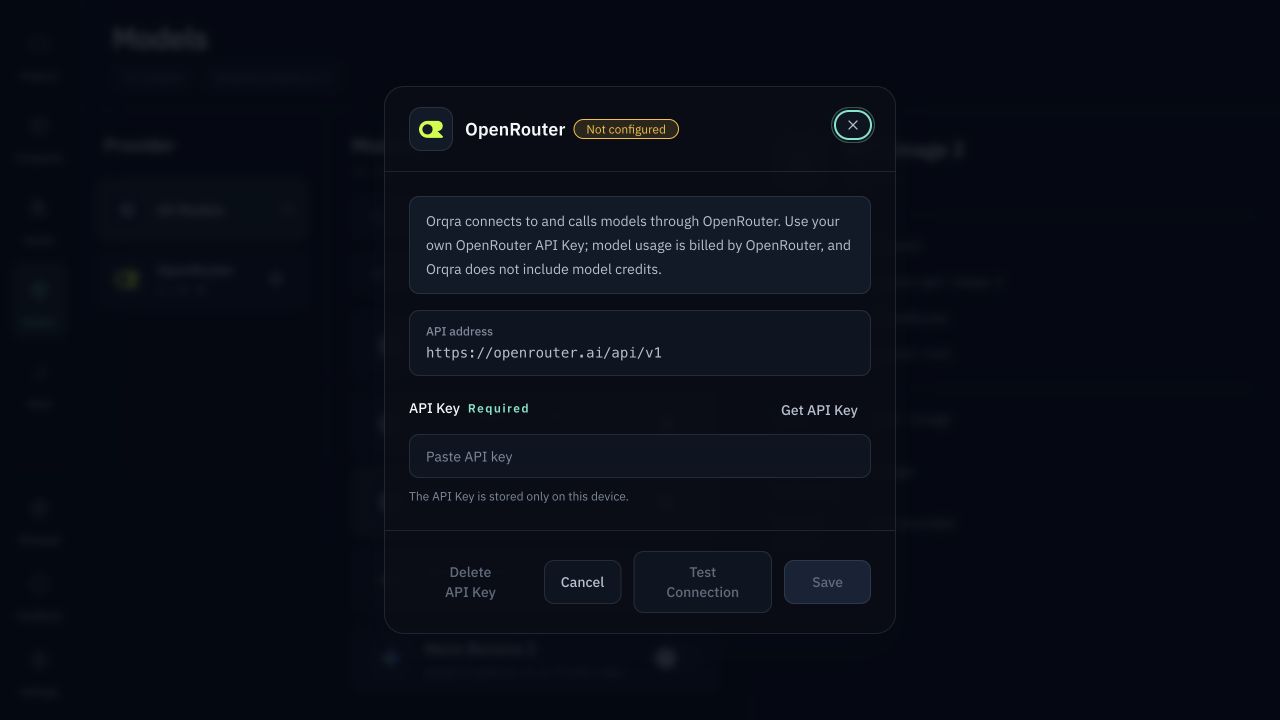
Abre «Modelos» y haz clic en el ícono de ajustes junto a OpenRouter (OpenRouter · Settings).
Si necesitas una clave de API, elige «Get API Key» para abrir OpenRouter y crear una en tu propia cuenta.
Pega la clave en «API Key» y elige «Save». Orqra prueba la conexión y guarda la clave en este dispositivo solo cuando la prueba se completa correctamente.
Para volver a probarla después, abre el mismo diálogo de ajustes y elige «Test Connection». Guarda primero cualquier cambio en la clave. Guardar y probar contactan a OpenRouter, pero no ejecutan ningún modelo.
Activar los modelos que necesitas
Busca GPT Image 2 en «Modelos» y enciende el interruptor de su tarjeta. Si falta la API Key, el diálogo de configuración se abre automáticamente; una vez guardada la clave correctamente, Orqra continúa activando ese modelo.
Usa el interruptor de cada tarjeta para activar o desactivar el modelo. Activar un modelo no inicia la generación; que sea visible o esté activado no demuestra por sí solo que todas sus capacidades sean compatibles.

Elige un modelo en el lienzo
En un nodo de procesamiento de IA para imágenes, selecciona el modelo GPT Image 2 activado. Los demás tipos de nodo muestran los modelos activados compatibles. También puedes elegir modelos predeterminados en los ajustes del proyecto y revisar «Prompt Preview» antes de ejecutar.
Las llamadas a modelos utilizan tu propia API Key. Orqra no incluye créditos de modelos.
Ver modelos compatibles
Consulta los modelos verificados y el alcance de la compatibilidad para texto, imágenes, video y audio.