


Criar e editar um fluxo
Adicione nós, conecte entradas e execute novamente após editar.
As capturas mostram a interface em inglês com dados de demonstração. Os dados da conta e as chaves são valores de exemplo.
Nesta página
Adicionar uma entrada
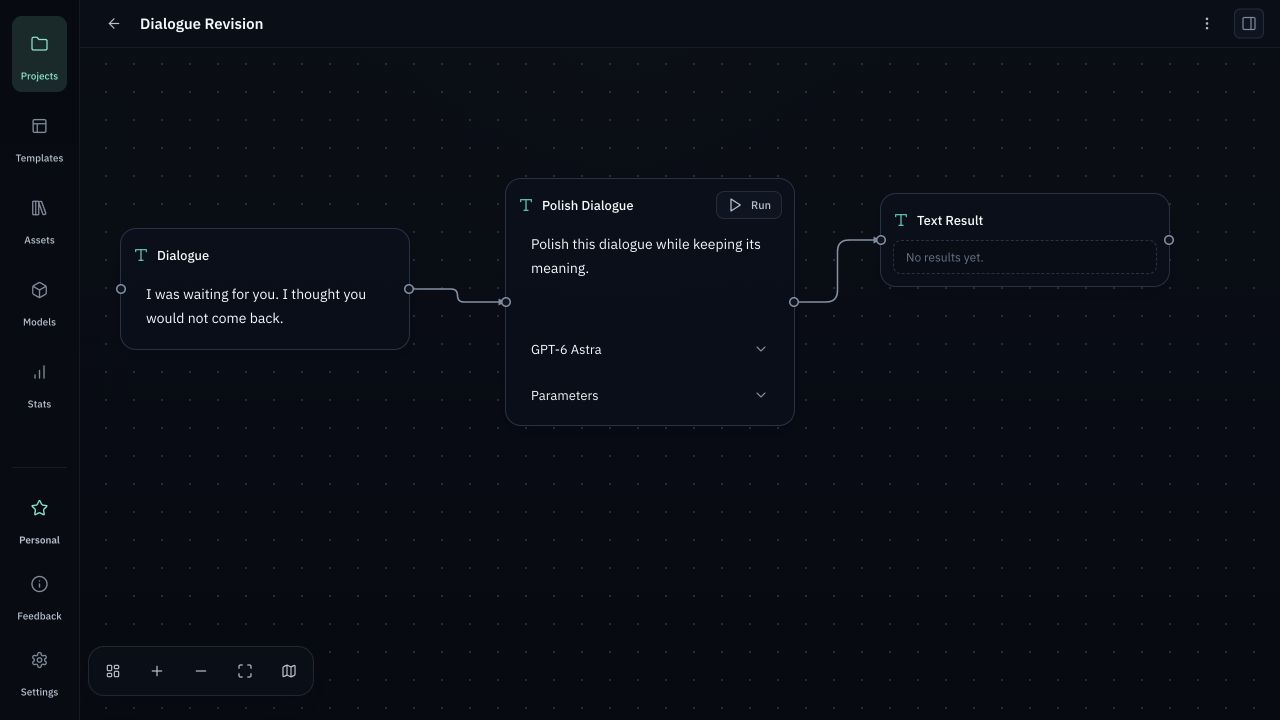
Abra um projeto, dê um clique duplo no espaço vazio da tela e adicione um nó de dados de texto. Digite o conteúdo para o modelo, como um diálogo a melhorar.
Conectar um nó de IA
Adicione um nó de processamento de texto com IA e arraste uma conexão a partir do nó de dados. Escolha um modelo de texto ativo e digite em Instruction: ‘Melhore este diálogo mantendo o sentido’. As entradas conectadas entram no contexto.
Conferir e executar
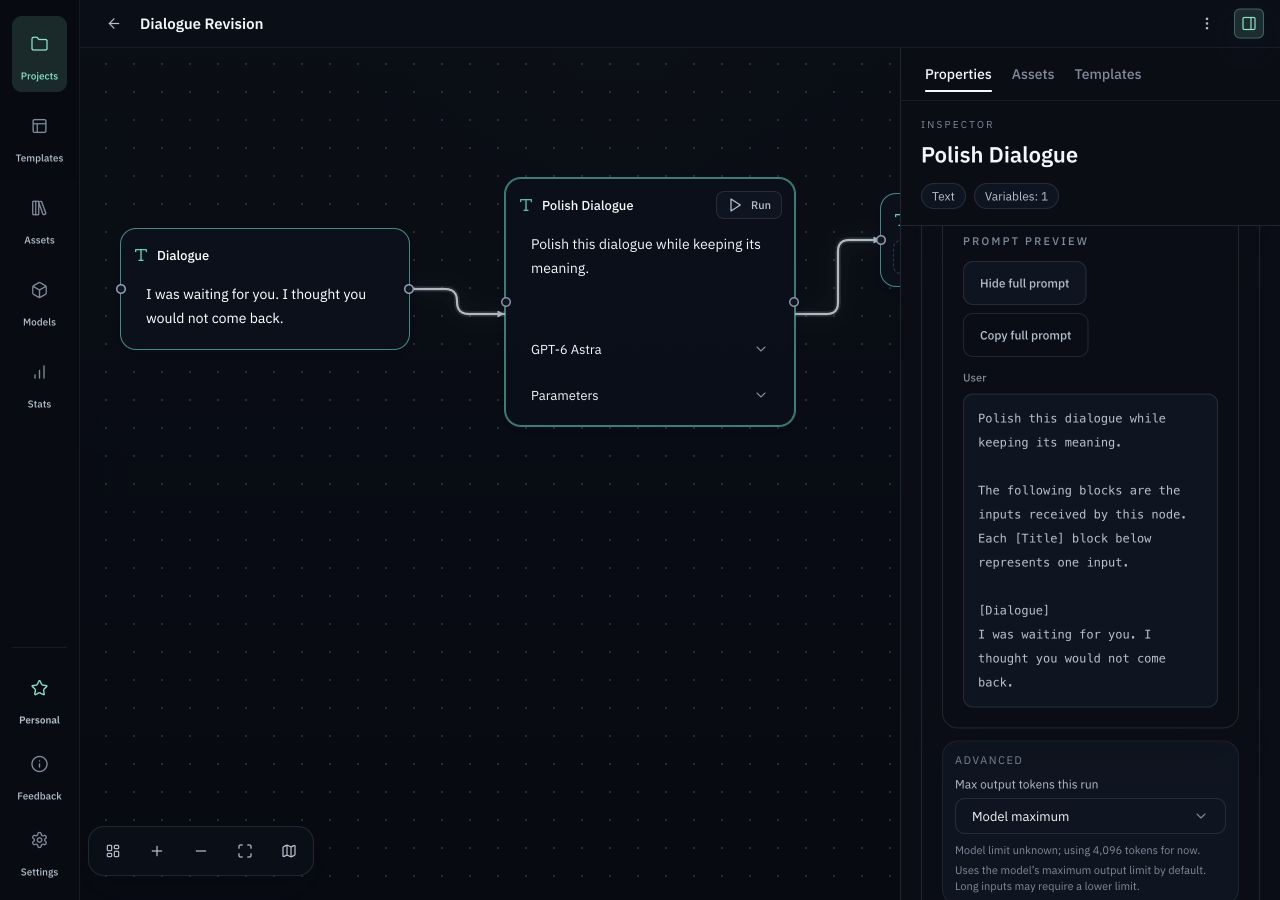
Abra Properties / Prompt Preview (Show full prompt) no nó de processamento e confira a entrada real, a instrução, o modelo e os parâmetros. Clique em Run; a resposta aparece no nó de resultado. O modelo deve ter as capacidades exigidas pelo nó, como texto ou imagem.
Editar e executar novamente
Clique em qualquer entrada anterior para editá-la ou altere modelo, instrução e parâmetros. Editar não gera outro resultado automaticamente: confira e execute de novo. Em caso de falha, abra os detalhes. Os resultados anteriores bem-sucedidos continuam disponíveis.
Salvar um modelo de fluxo
Selecione os nós que deseja reutilizar e clique em Save as Workflow Template na barra de seleção. Dê um nome e salve. Na próxima vez, insira o modelo de fluxo e adapte as entradas.