


Orqra ist eine Desktop-App für KI-Kreation, bei der lokale Datenspeicherung im Vordergrund steht.
Verbinde KI-Modelle, um Texte, Bilder, Videos und Audio zu erstellen. Speichere Prompts, Materialien und kreative Arbeitsschritte auf deinem Computer, um sie wiederzuverwenden.
Nutze deinen eigenen OpenRouter-API-Schlüssel, um KI-Modelle zu verbinden. Bei der Inhaltserstellung werden die benötigten Eingaben an die Modellanbieter gesendet. Du zahlst für die Modellnutzung direkt an OpenRouter; Orqra erhebt keinen Aufschlag.
Derzeit in der geschlossenen Beta. Öffentliche Käufe und Downloads sind noch nicht verfügbar.
- KI-Textgenerierung und -bearbeitung
- Schreiben, umformulieren, zusammenfassen und übersetzen.
- KI-Bilder erstellen
- Bilder aus Text oder Referenzbildern erzeugen.
- KI-Videos erstellen
- Text oder Bilder in Videos verwandeln.
- KI-Audiogenerierung
- Geschriebene Inhalte als Sprache und Sprechertexte ausgeben.
Unterstützte Modelle
Nutze deinen eigenen OpenRouter-API-Key, um die folgenden Modelle aufzurufen. Die Modellnutzung bezahlst du direkt an OpenRouter.
Alle Modelle ansehenText
- GPT-6 Astra
- Claude Fable 5.1
- Gemini 3.8 Flash


Bild
- GPT Image 2.5 Sunburst
- Nano Banana Pro
- FLUX.2 Max


Video
- Veo 3.1
- Seedance 2.5
- MiniMax H3


Audio
- MiniMax Speech 2.8 HD
- MiniMax Speech 2.8 Turbo
Orqra Prompt Fabric
Klarere Prompt-Struktur. Wiederverwendbare kreative Inhalte.
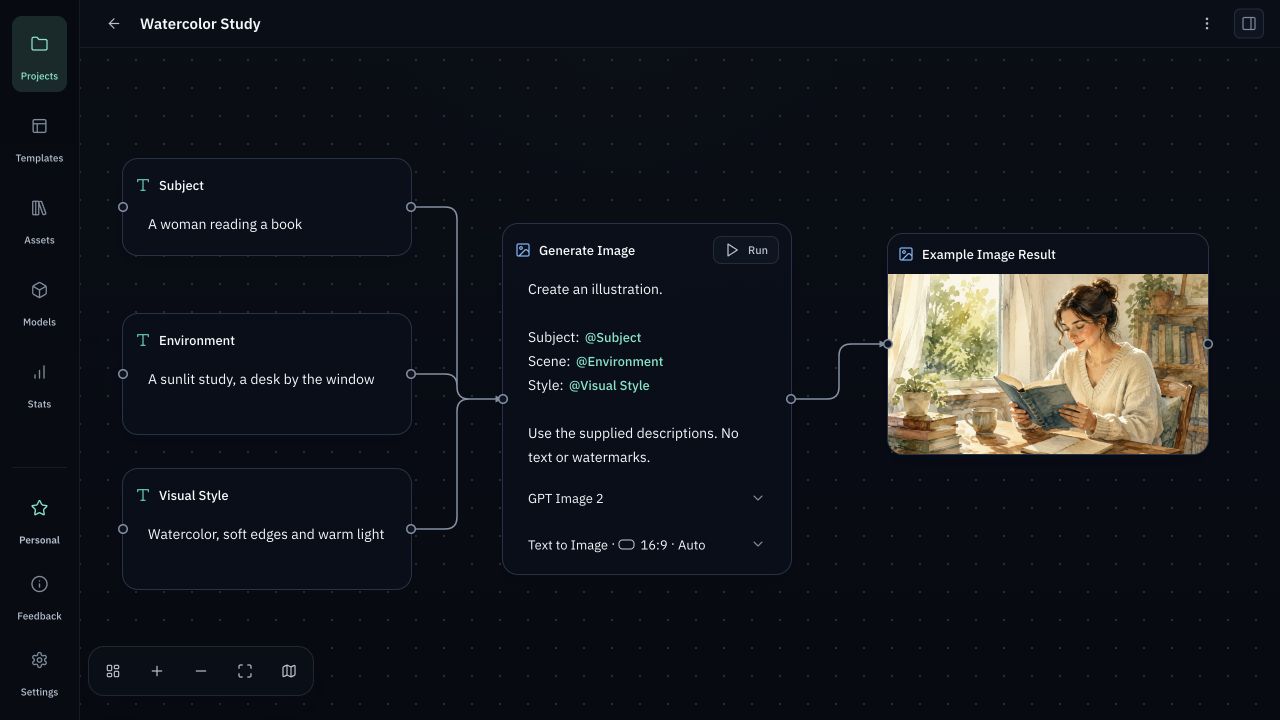
Verwalte Figuren, Szenen und Stile getrennt von den jeweiligen Aufgabenanweisungen. Kombiniere sie mithilfe von Vorlagen und vermeide wiederholtes Schreiben.
Klar aufteilen
Organisiere Beschreibungen und Anweisungen getrennt, damit sie leichter zu lesen und zu bearbeiten sind.
Flexibel kombinieren
Verwende das Vorlagensystem, um Beschreibungen und Anweisungen nach Bedarf wiederzuverwenden und zu kombinieren, ohne sie immer wieder neu zu schreiben.
Speichern und wiederverwenden
Speichere häufig verwendete kreative Inhalte und Anweisungen als Vorlagen. Füge sie für die nächste Aufgabe ein und bearbeite sie nach Bedarf.
Zum Beispiel: Speichere eine Figurenbeschreibung und den Bildstil als Vorlagen. Füge sie beim nächsten Mal ein, ändere die Szene und passe die Aufgabenanweisungen an, bevor du erneut Inhalte erstellst.
Prompts zusammensetzen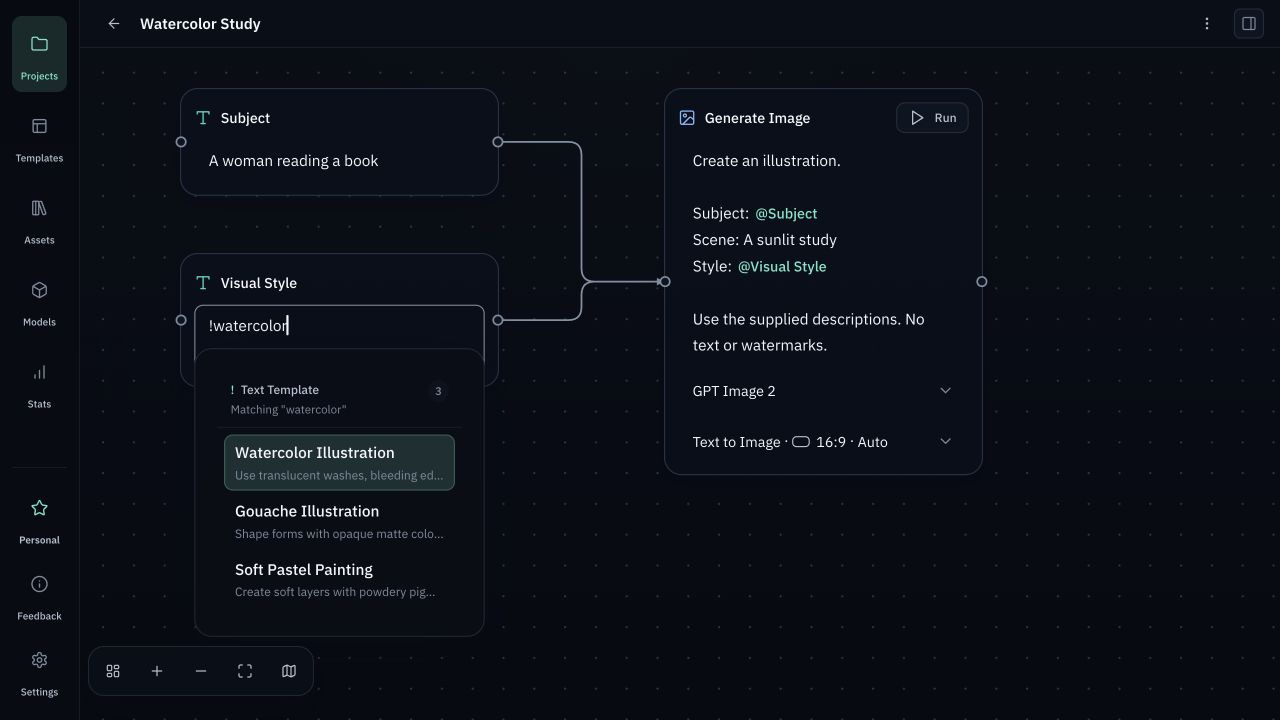
Warum Orqra?
Wähle deine Modelle. Baue auf deiner eigenen kreativen Arbeit auf.
Du bezahlst die Modellnutzung direkt beim Anbieter, ohne Aufschlag von Orqra. Deine Materialien bleiben auf deinem Computer. Speichere Prompts und Workflows, verwende sie wieder und verbessere sie, damit jede Arbeit zur Grundlage für die nächste wird.
Modelle nach eigener Wahl anbinden
Verbinde führende KI-Modelle, die Orqra unterstützt, und wähle passende Text-, Bild-, Video- und Audiomodelle für deine kreativen Aufgaben.
Modellnutzung ohne Aufschlag
Du bezahlst die Modellnutzung direkt bei OpenRouter nach dessen Preisen und Bedingungen. Orqra verkauft kein Modellguthaben weiter und berechnet keinen Aufschlag auf Modellaufrufe.
Du verwaltest deine kreativen Materialien
Projekte, Materialien und generierte Ergebnisse werden auf deinem Computer gespeichert. Du organisierst und verwaltest sie; sie werden nicht auf Orqra-Server hochgeladen. Beim Generieren werden die benötigten Inhalte an die verbundenen Modelldienste gesendet.
Entwickle deine eigenen kreativen Methoden
Speichere bewährte Prompts, Modelleinstellungen und Workflows als Vorlagen. Verwende sie beim nächsten Mal direkt wieder, passe sie an und verbessere sie, um nach und nach deine eigenen kreativen Methoden zu entwickeln.
Workflow
Von Eingaben zu Ergebnissen: Baue einen wiederverwendbaren Workflow.
Bereite deine Inhalte vor, schreibe Anweisungen und führe das Modell aus. Speichere Bewährtes als Vorlagen für dein nächstes kreatives Projekt.
#1
Inhalte hinzufügen
Gib Text ein oder füge Bilder und Videos hinzu. Mit ! kannst du eine Textvorlage einfügen und danach nach Bedarf bearbeiten.
#2
Anweisungen schreiben
Beschreibe, was das Modell tun soll, oder gib ! ein, um eine Anweisungsvorlage einzufügen und an deine Aufgabe anzupassen.
#3
Ausführen und Ergebnisse ansehen
Wähle ein Modell und führe es aus. Prüfe die Ergebnisse und passe Inhalte und Anweisungen nach Bedarf an.
#4
Vorlagen für später speichern
Speichere hilfreiche Texte, Anweisungen oder den gesamten Workflow als Vorlagen. Füge sie bei deinem nächsten kreativen Projekt ein und passe sie an.
Free und Personal
Orqra Free und Personal
Free bietet den vollständigen Workflow. Personal eignet sich, wenn du mehr Projekte, Vorlagen und aktivierte Modelle brauchst.
Orqra Free
$0
Bis zu 2 Projekte, 10 persönliche Vorlagen und 3 aktivierte Modelle.
Orqra Personal License
$79
Einmalige Zahlung. Berechtigte Versionen dauerhaft nutzen; inklusive 12 Monaten Updates und Aktivierung auf 2 Geräten.
Modellnutzung
Separat abgerechnet
Modellguthaben ist nicht enthalten. Nutze deinen eigenen API Key; die Nutzung wird separat abgerechnet.
Geplante Preise. Während der geschlossenen Beta sind öffentliche Käufe und Downloads noch nicht verfügbar.
PreiseFAQ
Häufige Fragen
Wohin werden meine Inhalte gesendet?
Projekte und Werke werden standardmäßig auf deinem Computer gespeichert. Beim Generieren werden ausgewählte Inhalte an Modelldienste gesendet; für bestimmte lokale Referenzbilder bei der Videogenerierung brauchst du zusätzlich eigenen Cloud-Speicher. Details findest du unter Datenspeicherung und Datenschutz.
Wie unterscheiden sich Free und Personal?
Free und Personal bieten denselben vollständigen Workflow. Personal hebt die Grenzen für Projekte, persönliche Vorlagen und aktivierte Modelle auf; alle Bedingungen findest du unter Preise.
Kann ich Personal nach dem Update-Zeitraum weiter nutzen?
Ja. Personal umfasst 12 Monate Updates. Berechtigte Versionen, die in diesem Zeitraum veröffentlicht wurden, kannst du dauerhaft weiter nutzen; dein Nutzungsrecht endet nicht mit dem Update-Zeitraum. Neuere Versionen erfordern die entsprechende Update-Berechtigung.
Was brauche ich für den Einstieg?
Du brauchst das Orqra-Installationspaket, dein eigenes OpenRouter-Konto und einen API Key. Öffentliche Downloads sind noch nicht verfügbar. Wenn du eine Version der geschlossenen Beta hast, folge zuerst Modelle verbinden, um die Verbindung einzurichten, und dann Schnellstart, um dein erstes Bild zu erstellen. Du musst vorher weder Personal kaufen noch Speicher für Video-Referenzbilder einrichten.