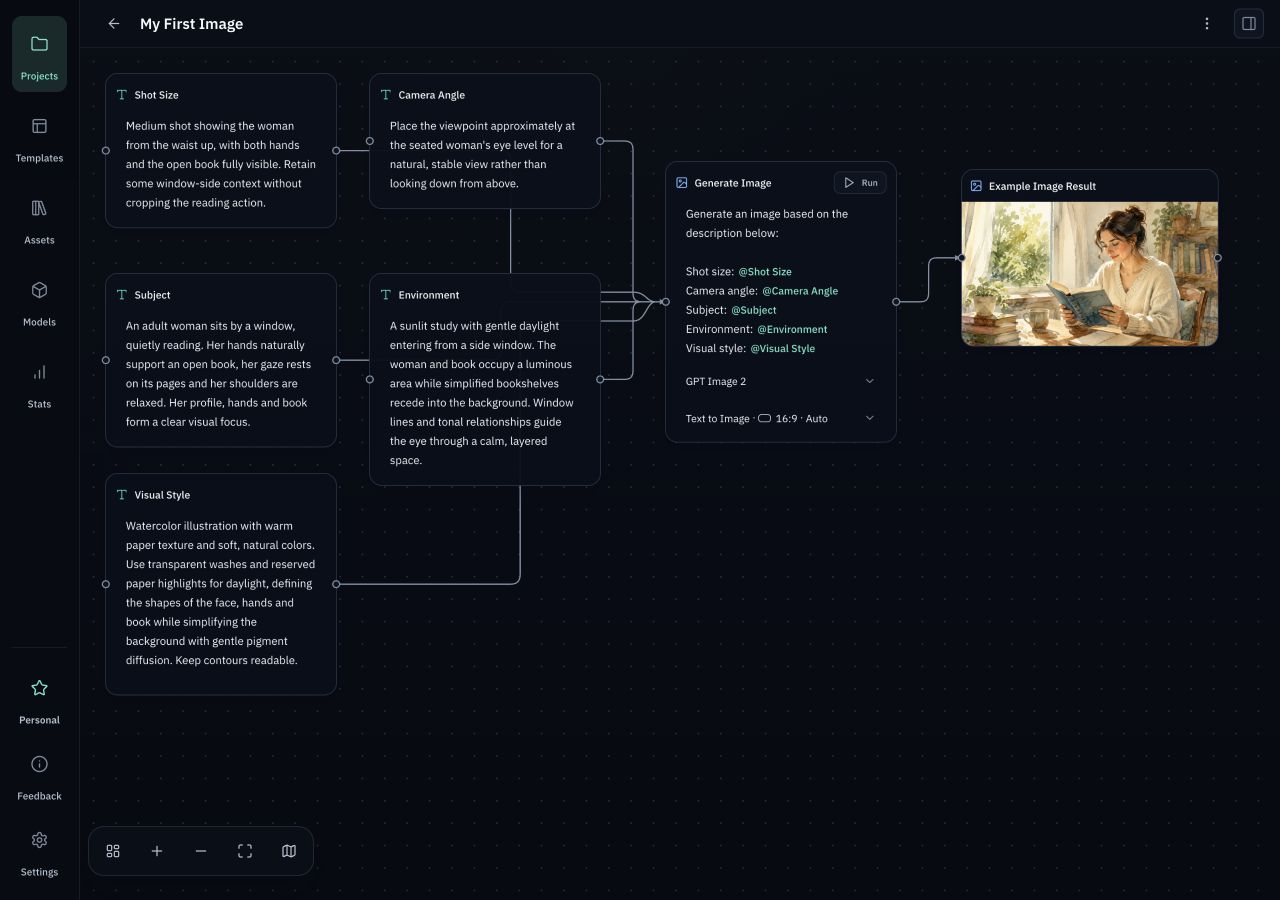
Schnellstart: Dein erstes Bild erzeugen
Fülle den Beispielworkflow aus und starte GPT Image 2.
Die Screenshots zeigen die englische Oberfläche mit Demodaten. Kontodaten und Schlüssel sind Platzhalter.
Auf dieser Seite
Dienste und Kosten
Orqra ist lokale Desktop-Software. Die über OpenRouter erreichbaren Cloud-Modelle übernehmen die Generierung. R2 ist optionaler Cloud-Speicher; du kannst auch anderen S3-kompatiblen Speicher verwenden.
| Dienst | Aufgabe | Kosten |
|---|---|---|
| Orqra | Workflows bearbeiten und Projekte sowie Ergebnisse auf deinem Gerät speichern. | Free lässt sich kostenlos nutzen; die Personal-Softwarelizenz kostet einmalig $79. |
| OpenRouter | Bietet Zugang zu Cloud-Modellen und empfängt die für die Generierung benötigten Prompts und Eingaben. | Du bezahlst OpenRouter entsprechend dem Modell und der Nutzung. |
| Cloudflare R2 | Optional: Über deinen eigenen Speicher vorübergehend Referenzbilder für die Videogenerierung bereitstellen. | Standard-Speicher umfasst ein Freikontingent; darüber hinaus berechnet Cloudflare die Nutzung nach Speicherumfang und Anzahl der Anfragen. |
Die Softwarelizenz enthält kein Modell- oder Speicherguthaben. Für die normale Text- und Bildgenerierung ist R2 nicht erforderlich.
Bildmodell vorbereiten
Installiere und öffne Orqra. Klicke unter „Modelle“ auf das Einstellungssymbol neben OpenRouter. Gib deinen eigenen API Key ein und wähle „Save“; Orqra prüft die Verbindung vor dem Speichern. Suche GPT Image 2 und schalte es über den Schalter ein. Free benötigt weder ein Orqra-Konto noch eine License.

Beispielworkflow hinzufügen
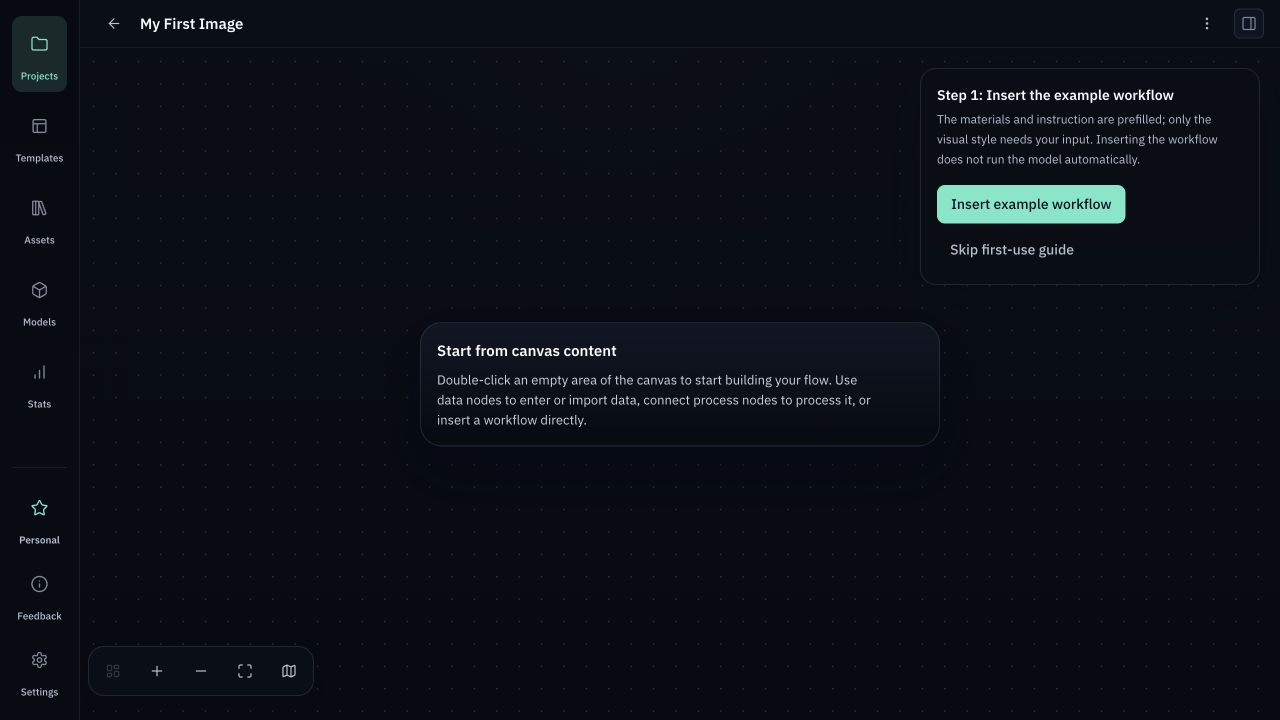
Erstelle ein Projekt und öffne die leere Arbeitsfläche. Wähle im Einführungsassistenten „Beispielworkflow einfügen“ und anschließend GPT Image 2 im Bildknoten. Beide Aktionen starten noch keine Generierung.
Wenn der Einführungsassistent fehlt, doppelklicke auf eine leere Stelle der Arbeitsfläche und wähle im Menü Beispiel-Workflow. Dieser enthält Beispieleingaben und Anweisungen. Bei Quick Image Generation bleiben die Eingaben leer, damit du von Grund auf beginnen kannst.
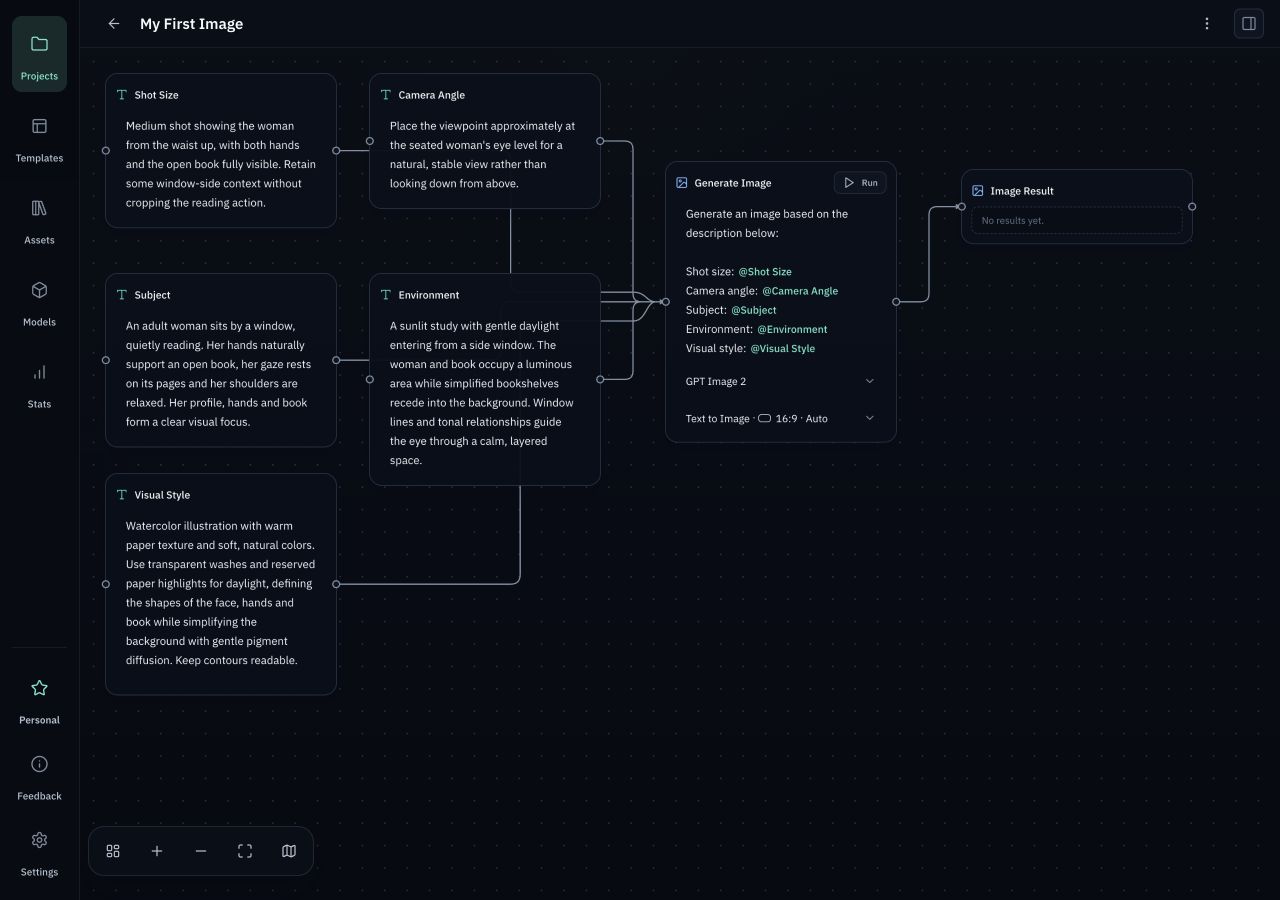
Beispieleingaben prüfen und bearbeiten
Der Einführungsassistent füllt Einstellungsgröße, Kamerawinkel, Motiv und Umgebung für eine erwachsene Frau aus, die an einem sonnigen Fenster liest. Der Bildstil bleibt leer. Trage Aquarell ein oder füge mit ! eine Stilvorlage ein. Prüfe und bearbeite die Inhalte vor dem Start.
Starten und Bild ansehen
Prüfe Anweisung, Modell und Parameter und klicke auf Run. Das Bild erscheint im Ergebnisknoten. Nach einer Änderung musst du erneut starten, um das Ergebnis zu aktualisieren. Jeder Lauf ist eine neue Modellanfrage.