


Workflow erstellen und bearbeiten
Füge Knoten hinzu, verbinde Eingaben und starte nach Änderungen erneut.
Die Screenshots zeigen die englische Oberfläche mit Demodaten. Kontodaten und Schlüssel sind Platzhalter.
Auf dieser Seite
Eingabe hinzufügen
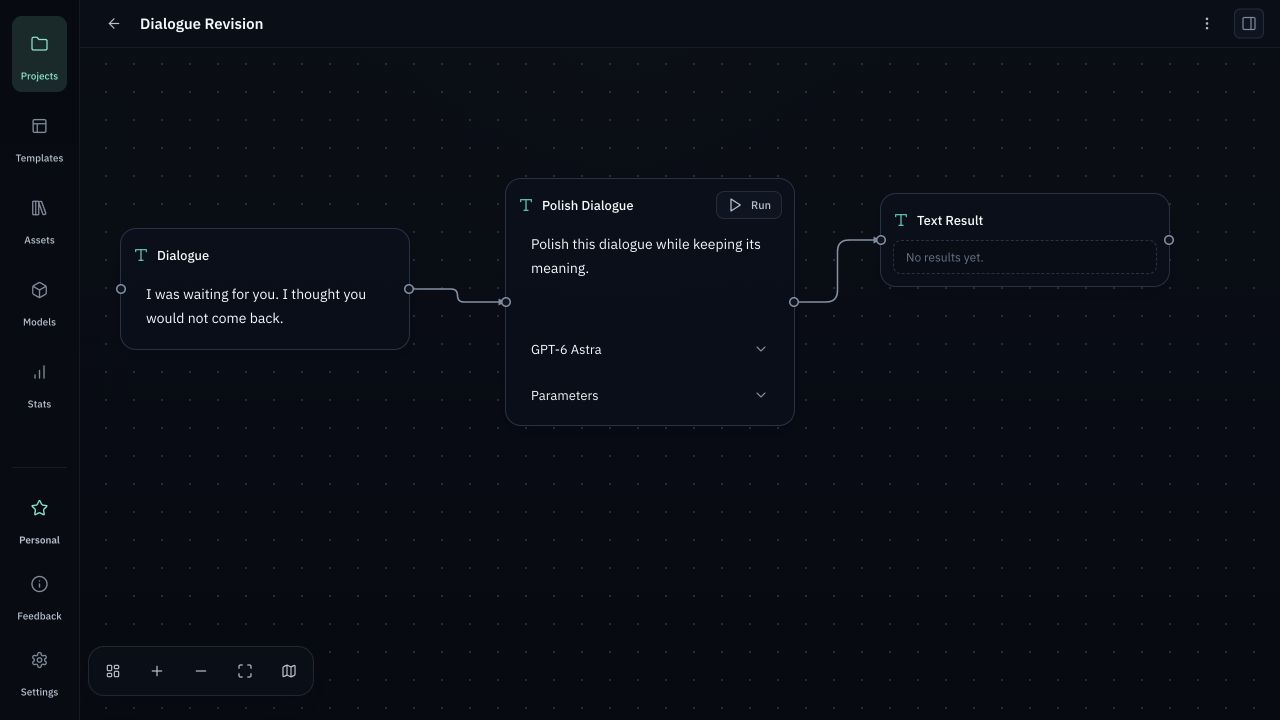
Öffne ein Projekt, doppelklicke auf eine freie Stelle und füge einen Textdatenknoten hinzu. Gib Inhalte für das Modell ein, etwa einen Dialog zum Überarbeiten.
KI-Verarbeitungsknoten verbinden
Füge einen Text-KI-Verarbeitungsknoten hinzu und ziehe eine Verbindung vom Anschluss des Datenknotens dorthin. Wähle ein aktiviertes Textmodell und schreibe in Instruction: ‚Überarbeite diesen Dialog, ohne den Sinn zu verändern.‘ Verbundene Eingaben werden zum Kontext hinzugefügt.
Vorschau prüfen und starten
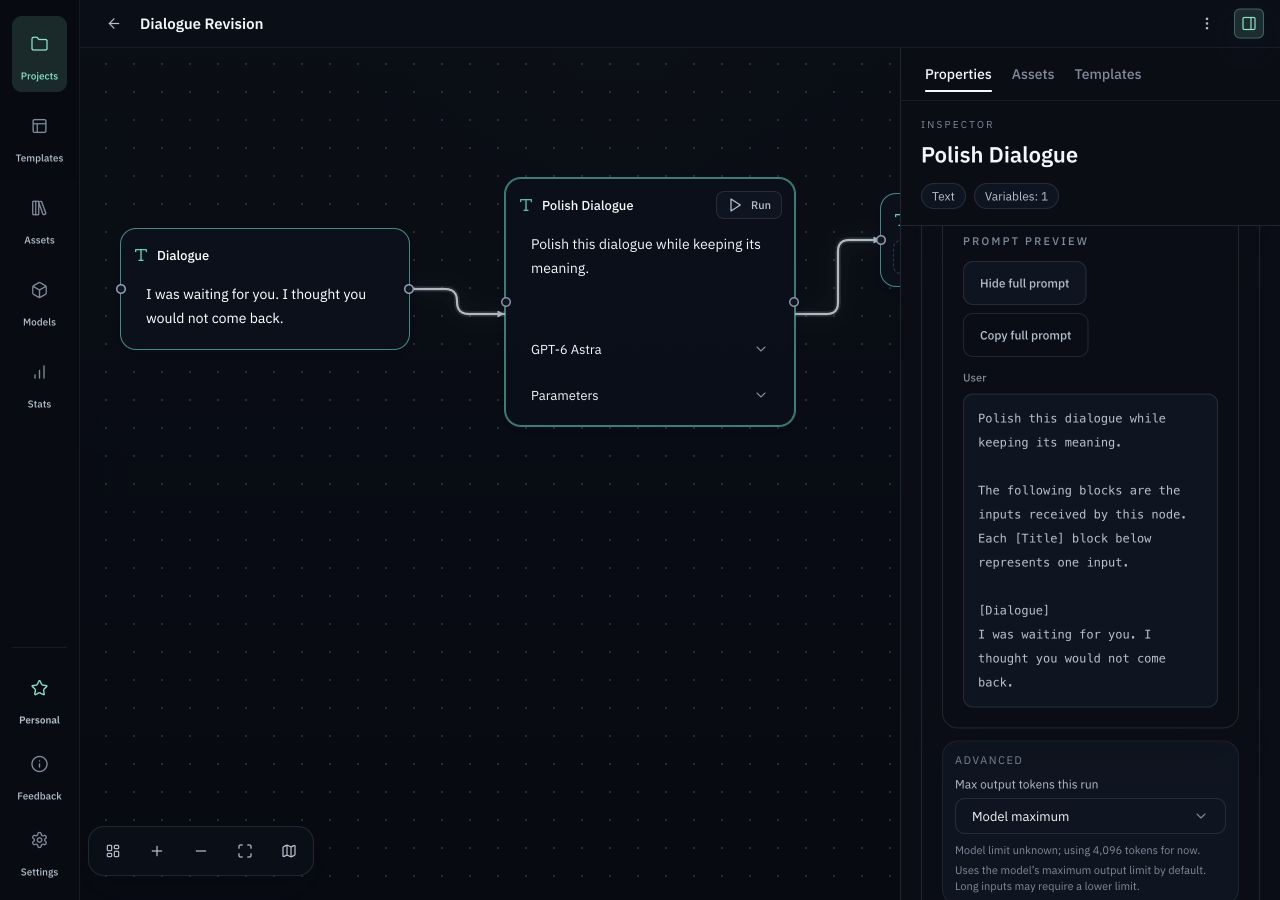
Öffne Properties / Prompt Preview (Show full prompt) am Verarbeitungsknoten und prüfe tatsächliche Eingabe, Anweisung, Modell und Parameter. Klicke auf Run; die Antwort erscheint im Ergebnisknoten. Das Modell muss die Fähigkeiten des Knotens unterstützen, etwa Text oder Bild.
Bearbeiten und erneut starten
Klicke jederzeit auf eine frühere Eingabe, um sie zu bearbeiten, oder ändere Modell, Anweisung und Parameter. Änderungen erzeugen nicht automatisch ein neues Ergebnis. Prüfe sie und starte erneut. Öffne bei Fehlern die Details. Frühere erfolgreiche Ergebnisse bleiben verfügbar.
Workflow als Vorlage speichern
Markiere die wiederverwendbaren Knoten und klicke in der Auswahlleiste auf Save as Workflow Template. Vergib einen Namen und speichere. Füge die Vorlage später ein und passe die Eingaben an.