Modelle
Eigene Modelle konfigurieren und verwenden
Orqra verwendet die Provider-Verbindungen, die Sie auf diesem Gerät konfigurieren. Danach können Sie im Workflow ein aktiviertes, kompatibles Modell auswählen.
Das wirst du abschließen
Legen Sie Projektstandards fest oder wählen Sie in einem Knoten ein kompatibles Modell. Prüfen Sie Request Preview und führen Sie erst aus, wenn alles stimmt.
In dieser Anleitung
- 1Modelle öffnen — Öffnen Sie Modelle und wählen Sie die Provider-Verbindung. Sie können einen unterstützten Provider oder einen kompatiblen eigenen Endpunkt verwenden.
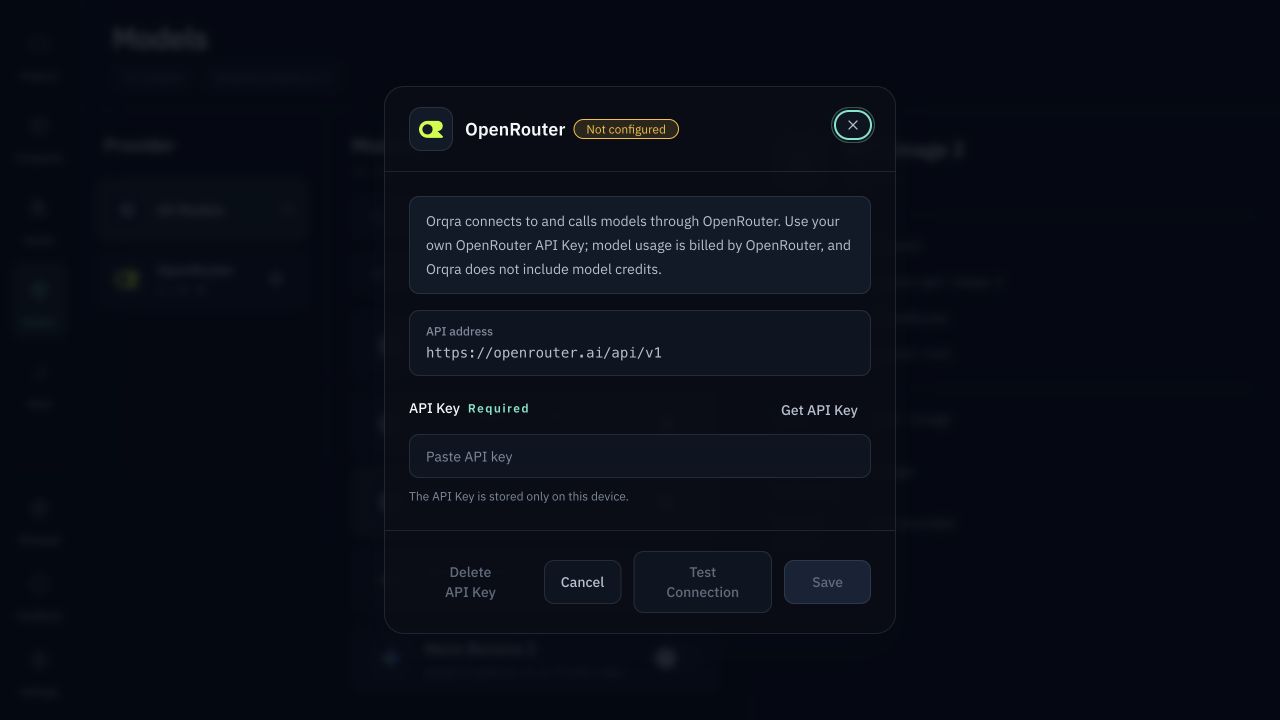
- 2Zugangsdaten lokal speichern — Geben Sie API Key oder Provider-spezifische Zugangsdaten ein und speichern Sie. Speichern Sie sensible Änderungen vor Test oder Synchronisierung; ein gespeicherter API Key wird nicht erneut angezeigt.
- 3Modelle hinzufügen und aktivieren — Fügen Sie Modelle zu Meine Modelle hinzu und aktivieren Sie sie. Free unterstützt bis zu 3 aktivierte Modelle; Personal hat kein editionsbezogenes Limit.
Modell- und Verbindungsunterstützung
Unterscheide vor der Modellauswahl zwischen Verbindungsart, API-Protokoll und den von Orqra exakt geprüften Modellen.
OpenRouter-Verbindung
Verbinde deinen eigenen OpenRouter API Key, synchronisiere den Modellkatalog und füge Modelle zu Meine Modelle hinzu. Orqra stellt keine Modellguthaben bereit und verkauft sie nicht weiter.
OpenAI-compatible API
Verbinde Dienste, Gateways oder selbst gehostete Endpunkte über eine eigene Base URL. Orqra unterstützt Chat Completions unter /chat/completions und Responses unter /responses; die tatsächliche Kompatibilität hängt von der Endpunktimplementierung ab.
Von Orqra verifizierte Modelle
Diese exakten OpenRouter-Modell-IDs haben die Orqra-Funktionsanpassung und echte Aufrufprüfung für den dokumentierten v1-Umfang abgeschlossen.
| Funktion | Modell | Exakte Modell-ID |
|---|---|---|
| Text | GPT-5.6 Sol | openai/gpt-5.6-sol |
| Text | GPT-5.6 Luna | openai/gpt-5.6-luna |
| Text | Claude Opus 5 | anthropic/claude-opus-5 |
| Text | Claude Sonnet 5 | anthropic/claude-sonnet-5 |
| Text | Gemini 3.6 Flash | google/gemini-3.6-flash |
| Text | Gemini 3.5 Flash Lite | google/gemini-3.5-flash-lite |
| Text | Kimi K3 | moonshotai/kimi-k3 |
| Text | Kimi K2.5 | moonshotai/kimi-k2.5 |
| Text | DeepSeek V4 Pro | deepseek/deepseek-v4-pro |
| Text | DeepSeek V4 Flash | deepseek/deepseek-v4-flash |
| Bild | Nano Banana Pro | google/gemini-3-pro-image |
| Bild | Nano Banana 2 | google/gemini-3.1-flash-image |
| Bild | GPT Image 2 | openai/gpt-image-2 |
| Video | Veo 3.1 | google/veo-3.1 |
| Video | Veo 3.1 Fast | google/veo-3.1-fast |
| Video | Seedance 2.0 | bytedance/seedance-2.0 |
| Video | Seedance 2.0 Fast | bytedance/seedance-2.0-fast |


Bevor du beginnst
- Ihr API Key wird lokal gespeichert. Senden Sie ihn nie an den Orqra-Support und geben Sie ihn nicht auf der Orqra-Website ein.
- Verwenden Sie Endpunkt und Zugangsdatenformat aus der Dokumentation Ihres Providers oder eigenen Gateways.
- Verfügbarkeit, Fähigkeiten, Limits und Gebühren werden vom Provider bestimmt. Orqra enthält keine KI-Guthaben.
Aufgabe abschließen
- 1
Models
Modelle öffnen
Öffnen Sie Modelle und wählen Sie die Provider-Verbindung. Sie können einen unterstützten Provider oder einen kompatiblen eigenen Endpunkt verwenden.
Erwartetes Ergebnis
Öffnen Sie Modelle und wählen Sie die Provider-Verbindung. Sie können einen unterstützten Provider oder einen kompatiblen eigenen Endpunkt verwenden.
- 2
Service Connections
Verbindung konfigurieren
Prüfen Sie Provider-Typ und Pflichtfelder. Ändern Sie die Base URL nur, wenn der Provider oder Ihr Gateway dies verlangt.
Erwartetes Ergebnis
Prüfen Sie Provider-Typ und Pflichtfelder. Ändern Sie die Base URL nur, wenn der Provider oder Ihr Gateway dies verlangt.
- 3
Save
Zugangsdaten lokal speichern
Geben Sie API Key oder Provider-spezifische Zugangsdaten ein und speichern Sie. Speichern Sie sensible Änderungen vor Test oder Synchronisierung; ein gespeicherter API Key wird nicht erneut angezeigt.
Erwartetes Ergebnis
Geben Sie API Key oder Provider-spezifische Zugangsdaten ein und speichern Sie. Speichern Sie sensible Änderungen vor Test oder Synchronisierung; ein gespeicherter API Key wird nicht erneut angezeigt.
- 4
Test Connection / Sync Models
Testen und synchronisieren
Verwenden Sie Verbindung testen und danach Modelle synchronisieren. Diese Aktionen kontaktieren den Provider, führen aber keine Generierungsanfrage aus.
Erwartetes Ergebnis
Verwenden Sie Verbindung testen und danach Modelle synchronisieren. Diese Aktionen kontaktieren den Provider, führen aber keine Generierungsanfrage aus.
- 5
My Models
Modelle hinzufügen und aktivieren
Fügen Sie Modelle zu Meine Modelle hinzu und aktivieren Sie sie. Free unterstützt bis zu 3 aktivierte Modelle; Personal hat kein editionsbezogenes Limit.
Erwartetes Ergebnis
Fügen Sie Modelle zu Meine Modelle hinzu und aktivieren Sie sie. Free unterstützt bis zu 3 aktivierte Modelle; Personal hat kein editionsbezogenes Limit.
- 6
Project / Processing node
Auswählen, prüfen und ausführen
Legen Sie Projektstandards fest oder wählen Sie in einem Knoten ein kompatibles Modell. Prüfen Sie Request Preview und führen Sie erst aus, wenn alles stimmt.
Erwartetes Ergebnis
Legen Sie Projektstandards fest oder wählen Sie in einem Knoten ein kompatibles Modell. Prüfen Sie Request Preview und führen Sie erst aus, wenn alles stimmt.
Prüfungen vor dem erneuten Versuch
- Verwenden Sie Endpunkt und Zugangsdatenformat aus der Dokumentation Ihres Providers oder eigenen Gateways.
- API Key, Abrechnung, Limits und Modellverfügbarkeit bleiben beim Anbieter.
- Fügen Sie Modelle zu Meine Modelle hinzu und aktivieren Sie sie. Free unterstützt bis zu 3 aktivierte Modelle; Personal hat kein editionsbezogenes Limit.