Prompt Fabric
Vorlagen erstellen, benennen und finden
Erstelle wiederverwendbare Inhalte, die sich schnell erkennen und finden lassen. Jede Vorlage braucht einen klaren Namen, eine fokussierte Beschreibung und nützliche Suchbegriffe.
Das wirst du abschließen
Erstelle eine klar benannte Vorlage, finde sie über Name, Suchbegriff, chinesisches Pinyin oder Initialen und füge sie mit ! ein.
In dieser Anleitung
- 1Passenden Typ wählen — Text für Kontext, Anweisung für Aktionen, System-Prompt für dauerhaftes Modellverhalten.
- 2Für Wiedererkennung benennen — Kernobjekt oder Absicht zuerst; die Beschreibung erklärt den Einsatz.
- 3Suchbegriffe ergänzen — Kategorie, konkreter Begriff, Anwendungsfall und Alias machen verwandte Vorlagen gemeinsam auffindbar.
Bevor du beginnst
- Erstellen, Bearbeiten, Suchen und Einfügen bleibt lokal und ruft keinen Modell-Provider auf.
- Bereite den wiederverwendbaren Inhalt vor und wähle Text, Anweisung oder System-Prompt.
- Systemvorlagen sind schreibgeschützt. Erstelle für Änderungen eine persönliche Kopie.
Aufgabe abschließen
- 1
Templates / New Template
Vorlageneditor öffnen
Öffne Vorlagen und wähle Neue Vorlage oder speichere wiederverwendbaren Inhalt aus einem unterstützten Feld.
Erwartetes Ergebnis
Der Editor öffnet sich und der Inhalt kann strukturiert werden.
- 2
Type
Typ wählen
Wähle Text, Anweisung oder System-Prompt nach dem Verwendungszweck. Wiederhole Typ oder Quelle nicht im Namen.
Erwartetes Ergebnis
Die Vorlage erscheint nur in kompatiblen Eingabefeldern.
- 3
Name
Klaren Namen schreiben
Stelle Objekt oder Absicht voran. Nutze kurze Namen wie Nahaufnahme-Beschreibung oder Dialog glätten; vermeide Vorlage, test, Kopie oder Final.
Erwartetes Ergebnis
Der Zweck ist direkt in den Suchergebnissen erkennbar.
- 4
Description
Beschreibung ergänzen
Erkläre, was eingefügt wird und wann es hilft. Die Beschreibung soll den Namen nicht wiederholen.
Erwartetes Ergebnis
Die Suchergebnisse bieten genug Kontext für die Auswahl.
- 5
Search Keywords
Suchbegriffe ergänzen
Füge mindestens zwei Begriffe aus Kategorie, Objekt, Einsatz oder Alias hinzu, etwa Einstellungsgröße, Nahaufnahme, Komposition oder Emotion.
Erwartetes Ergebnis
Auch abweichende Suchanfragen finden die passende Vorlage.
- 6
! / Template Search
Suchen und einfügen
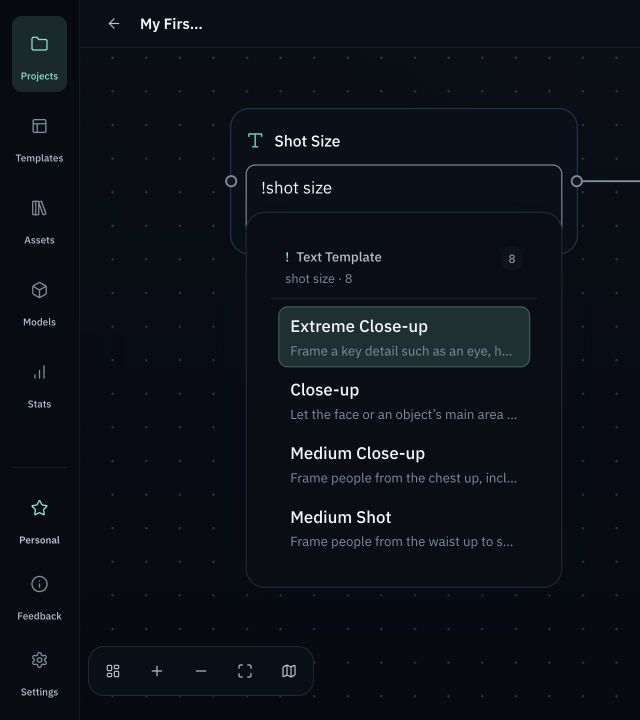
Tippe ! in ein kompatibles Feld. Suche nach Name, Suchbegriff, chinesischen Zeichen, vollständigem Pinyin oder Initialen; 景别, jing bie und jb zeigen die Sammlung der Einstellungsgrößen.
Erwartetes Ergebnis
Der Inhalt wird als bearbeitbare Kopie eingefügt.
Prüfungen vor dem erneuten Versuch
- Der Name ist ohne Füllwörter wie Vorlage, System, Meine, Kopie oder Final verständlich.
- Name, Beschreibung und Suchbegriffe erfüllen unterschiedliche Aufgaben und werden nicht mit Wiederholungen gefüllt.
- Eine kopierte Systemvorlage wird persönlich und bearbeitbar; spätere Änderungen schreiben eingefügten Inhalt nicht still um.
