


Speicher für Videoreferenzen
Nutze deinen Cloudflare R2 oder S3-kompatiblen Speicher, wenn Videomodelle lokale Bilder benötigen.
Die Cloudflare-Screenshots zeigen das echte englische Dashboard ohne Kontodaten oder Schlüssel. Klicke auf ein Bild, um es zu vergrößern. Die Orqra-Screenshots zeigen die englische Oberfläche mit Beispielwerten für Konfiguration und Test-Erfolgsmeldung; die Feldtabelle verwendet die tatsächlichen Desktop-Bezeichnungen in der Sprache dieses Artikels. Die Beispiele sind keine Testergebnisse eines echten Cloud-Kontos.
Auf dieser Seite
R2-Bucket erstellen
Diese Einrichtung ist nötig, wenn ein Videomodell lokale Bilder als erstes oder letztes Bild oder als Referenz verwendet. Für normale Text- oder Bildgenerierung kannst du sie überspringen.
Öffne im englischen Cloudflare-Dashboard Storage & databases → R2 Object Storage. Dadurch gelangst du direkt zur Bucket-Liste. Aktiviere R2 bei der ersten Nutzung und prüfe die Abrechnung; Speicherkosten fallen getrennt von Orqra und Modellgebühren an.
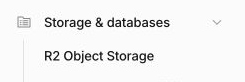
Wähle in der englischen Cloudflare-Seitenleiste Storage & databases → R2 Object Storage, um die Bucket-Liste zu öffnen. Wähle Create bucket. Gib unter Bucket name den Wert orqra-video-inputs ein, lass Location auf Automatic und wähle unter Default Storage Class die Option Standard.
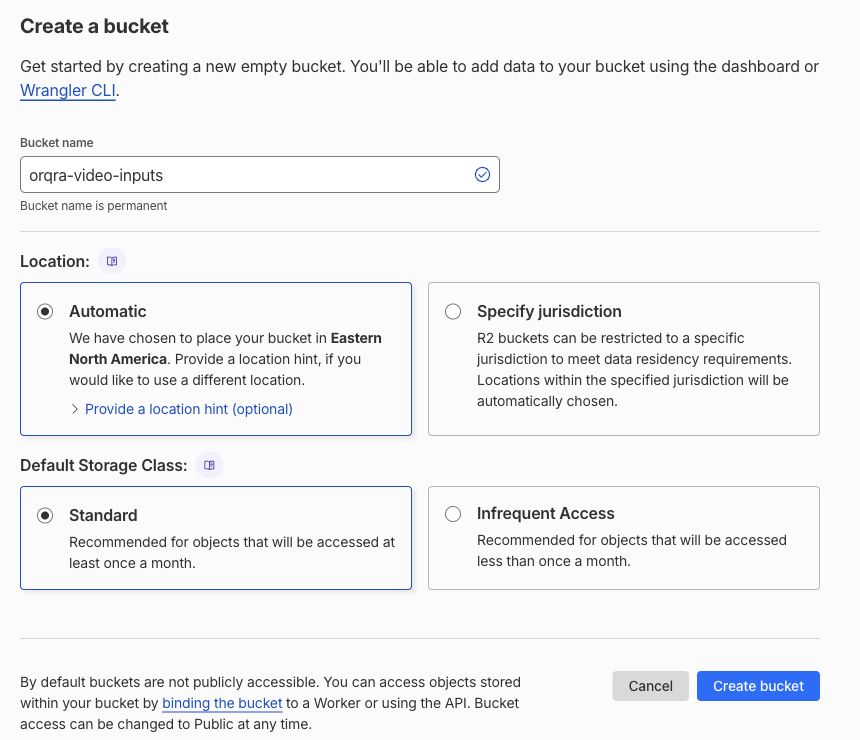
Englisches Cloudflare-Bucket-Formular: Unter Bucket name orqra-video-inputs eingeben und unter Default Storage Class die Option Standard wählen. Den standardmäßig privaten Zugriff beibehalten. Wähle Create bucket und prüfe, ob orqra-video-inputs in der Bucket-Liste erscheint. Lass den Bucket privat; öffentlicher Zugriff über r2.dev oder eine eigene Domain sind nicht erforderlich.
Grundeinstellungen ausfüllen
Suche auf der Übersichtsseite R2 Object Storage im Bereich Account Details die Zeile S3 API und klicke rechts auf das Kopiersymbol.
Beispiel: https://example-account-id.r2.cloudflarestorage.com. Dies ist nur eine Beispieladresse für ein Konto und enthält keinen Bucket-Namen. Verwende den unveränderten Wert, den du für dein eigenes Konto kopiert hast.
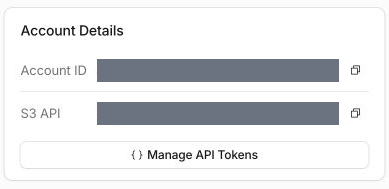
Kopiersymbol rechts neben S3 API im Bereich Account Details. Die tatsächliche Kontoadresse ist verdeckt. Füge den kopierten Wert unverändert unter Endpoint ein und trage den Bucket-Namen separat unter Bucket ein. Öffne in Orqra Desktop Einstellungen → Daten und Speicher → HTTPS-Medienspeicher. Füge die kopierte Adresse unverändert unter Endpoint ein und trage den Namen des erstellten Buckets separat unter Bucket ein. Behalte die übrigen R2-Standardwerte wie unten gezeigt bei. Lass Access Key ID und Secret Access Key vorerst leer. Lass diese Einstellungsseite geöffnet, damit du nach Erhalt der Zugangsdaten alles zusammen speichern kannst.
Grundeinstellungen für R2 Feld in Orqra Was eingeben / wo finden Endpoint Kopiere die Adresse unter Account Details → S3 API und füge sie unverändert hier ein. Verwende weder die Dashboard-URL noch eine öffentliche r2.dev-Adresse. Region auto Bucket Trage nur deinen Bucket-Namen ein, zum Beispiel orqra-video-inputs. Präfix für temporäre Objekte orqra-transient/ — muss dem Präfix der automatischen Löschregel entsprechen, die du später einrichtest. Session Token Bei der Ersteinrichtung mit den regulären R2-Zugangsdaten dieser Anleitung leer lassen. Gültigkeitsdauer der signierten URL (Sekunden) 21600 (6 Stunden): Gültigkeit des Downloadlinks, nicht der Löschzeitpunkt der Datei. Path-Style-URLs verwenden Aktiviert lassen.
Zugangsdaten erstellen
Wähle auf der Seite R2 Object Storage im Bereich Account Details den Eintrag Manage API Tokens.
Wähle auf der Seite R2 Object Storage im Bereich Account Details den Eintrag Manage API Tokens, um die Token-Verwaltung zu öffnen. Wähle im Bereich User API Tokens die Schaltfläche Create User API token.

Wähle unter User API Tokens die Schaltfläche Create User API token. Sie öffnet das Formular und ist nicht dessen abschließende Schaltfläche zum Absenden. Gib im Formular Create User API Token unter Token name den Wert orqra-video-inputs ein. Wähle unter Permissions die Option Object Read & Write.
Wähle unter Specify bucket(s) die Option Apply to specific buckets only und danach orqra-video-inputs, also denselben Bucket, den du oben erstellt hast.
TTL ist standardmäßig auf Forever gesetzt; wähle hier bei Bedarf eine andere Gültigkeitsdauer für die Zugangsdaten. Lass unter Client IP Address Filtering sowohl Include als auch Exclude leer, sofern du keine IP-Beschränkung benötigst.
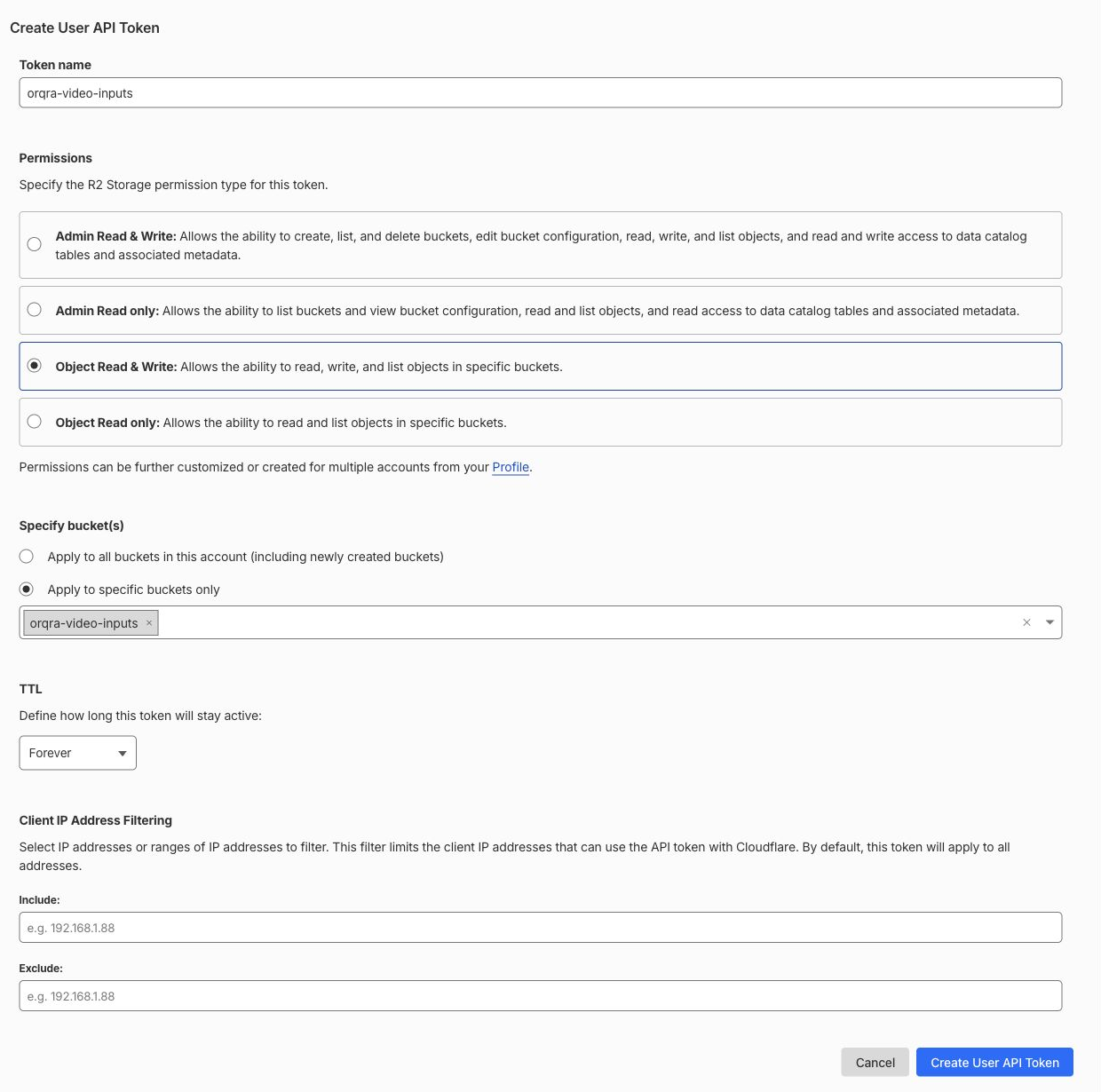
Das englische Formular Create User API Token: Object Read & Write wählen, Specify bucket(s) auf orqra-video-inputs beschränken und vor dem Absenden TTL sowie Client IP Address Filtering prüfen. Wähle unten im Formular Create User API Token. Der Secret Access Key wird auf der Ergebnisseite nur einmal angezeigt. Lass diese Seite geöffnet und trage die Zugangsdaten sofort wie im nächsten Abschnitt beschrieben in Orqra ein. Schließe die Ergebnisseite erst, nachdem Orqra das Speichern bestätigt hat. Orqra benötigt Access Key ID und Secret Access Key von dieser Erstellung; verwende weder den API-Token-Wert noch einen OpenRouter-API-Key.
Zugangsdaten ergänzen und speichern
Kehre zu der Orqra-Einstellungsseite zurück, die du geöffnet gelassen hast. Behalte die bereits eingetragenen Grundwerte bei und ergänze nur die beiden Zugangsdaten unten.
Zugangsdaten von derselben Cloudflare-Ergebnisseite Feld in Orqra Was eingeben / wo finden Access Key ID Kopiere Access Key ID von der Cloudflare-Ergebnisseite und füge den Wert hier ein. Secret Access Key Kopiere Secret Access Key von derselben Cloudflare-Ergebnisseite und füge den Wert hier ein. Er wird nur einmal angezeigt. 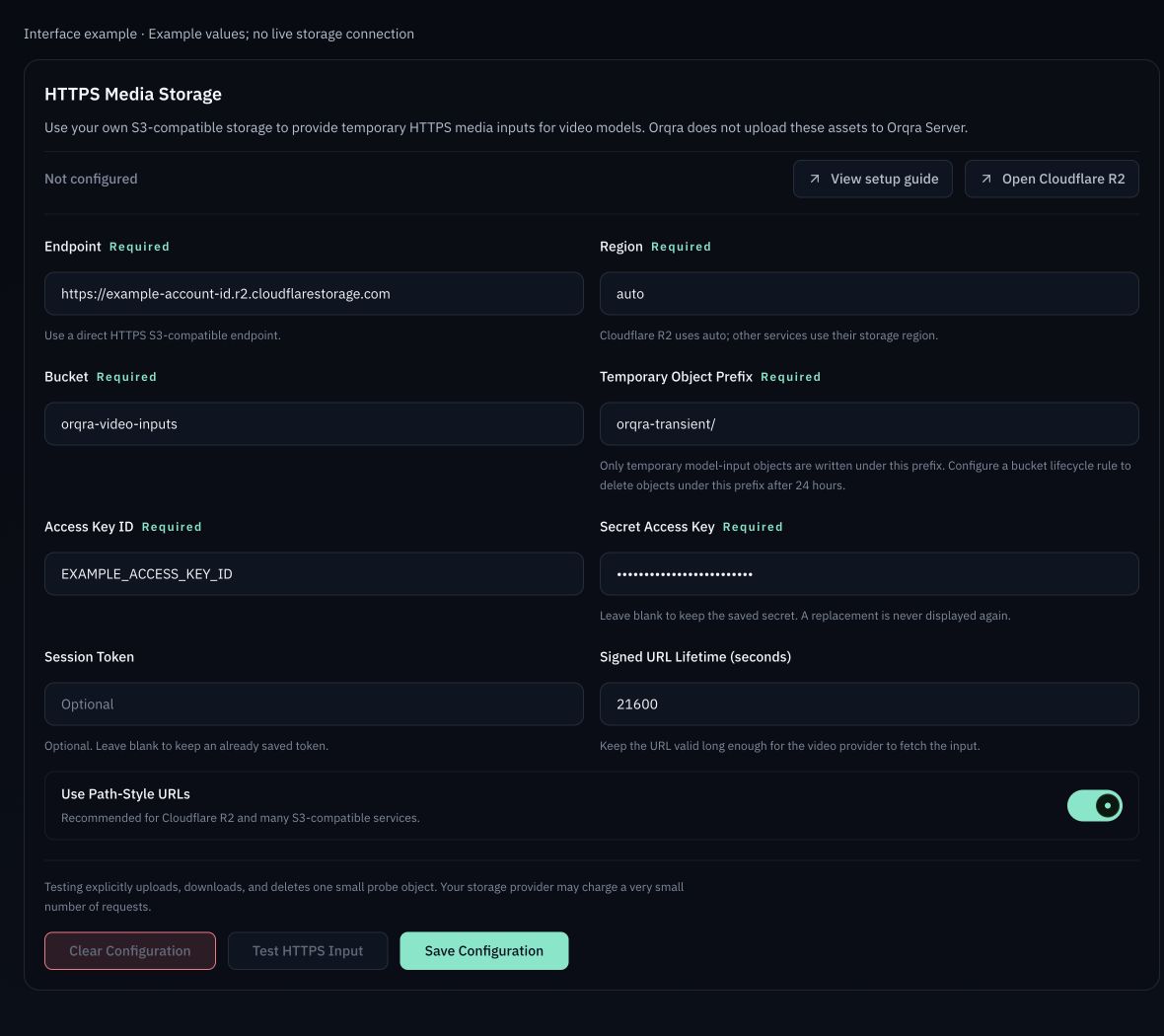
Orqra-Einstellungen mit Beispielwerten. Wähle Konfiguration speichern und warte auf „Die HTTPS-Medienspeicherkonfiguration wurde gespeichert.“, bevor du die Cloudflare-Ergebnisseite schließt. Das Einfügen der Zugangsdaten allein speichert die Konfiguration noch nicht. Beim Speichern werden keine Dateien hochgeladen.
Automatisches Löschen einrichten
Kehre nach der Speicherbestätigung in Orqra zu Cloudflare zurück und richte vor dem Test die automatische Löschung ein. Der Regelname kennzeichnet die Regel. Trage das Objektpräfix in das separate Feld unten ein; ein leeres Feld wendet die Regel auf den gesamten Bucket an.
Öffne orqra-video-inputs → Settings → Object Lifecycle Rules und wähle Add.
Fülle das Formular anhand der Tabelle unten aus, schalte Object lifecycle rule is enabled ein und wähle Save changes.
Einstellungen der Lebenszyklusregel Feld in Cloudflare Was eingeben oder auswählen Rule name delete-orqra-transient. Dies kennzeichnet die Regel und ist nicht das Objektpräfix. Apply to objects with the following prefix (optional): orqra-transient/. Lass dieses Feld nicht leer; der Wert muss Präfix für temporäre Objekte in Orqra entsprechen. Delete uploaded objects after: Wähle diese Option, gib 1 ein und wähle Days. Object lifecycle rule is enabled Schalte diesen Schalter ein und wähle anschließend Save changes. 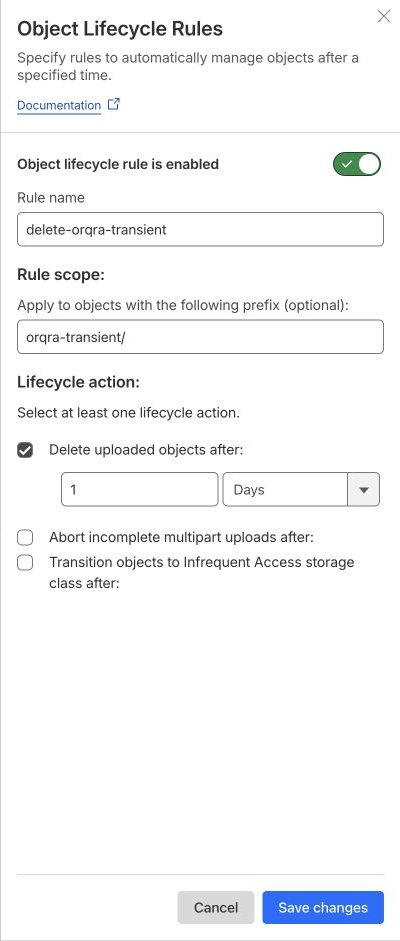
Noch nicht gespeichertes Lebenszyklusformular auf Englisch: Rule name ist delete-orqra-transient; Apply to objects with the following prefix (optional): enthält orqra-transient/. Für das Löschen den Wert 1 und die Einheit Days wählen und Object lifecycle rule is enabled einschalten. Prüfe in der gespeicherten Regelliste alle vier Spalten: Rule Name ist delete-orqra-transient, Prefix ist orqra-transient/, Actions zeigt Delete objects after 1 day(s), und Status ist Enabled. Cloudflare löscht Objekte im Hintergrund; das Löschen kann daher später erfolgen. Die Standardregel zum Abbrechen unvollständiger mehrteiliger Uploads nach 7 Tagen ersetzt diese Regel nicht.
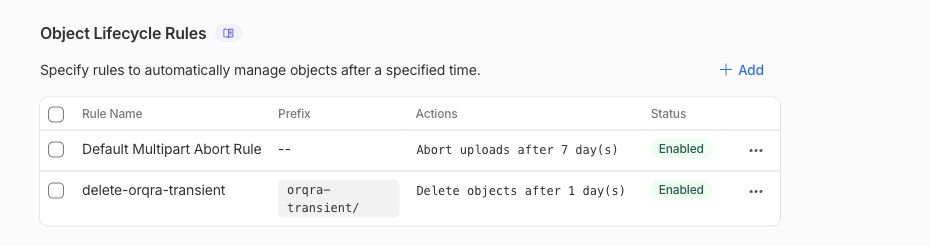
Gespeicherte Regelliste auf Englisch: Rule Name ist delete-orqra-transient, Prefix ist orqra-transient/, Actions sieht das Löschen nach 1 Tag vor und Status ist Enabled.
Testen und zum Videoknoten zurückkehren
Der Screenshot zeigt die Erfolgsmeldung des Tests mit Beispieleinstellungen. Er ist kein Testergebnis eines echten Cloud-Kontos.
Referenzbilder gelangen über deinen Speicher zu OpenRouter und dessen nachgelagertem Modellanbieter, nicht über Orqra Server. Die Link-Gültigkeit von 6 Stunden unterscheidet sich von der Löschregel nach einem Tag. Das Leeren lokaler Einstellungen löscht keine Cloud-Dateien; lass die Löschregel aktiviert.
Kehre nach dem Speichern und dem Einrichten der Löschregel zu Orqra zurück und wähle HTTPS-Eingabe testen. Orqra lädt ein winziges Testobjekt hoch, lädt es herunter, prüft es und löscht es. Dafür können geringe Speicheranfragekosten anfallen; OpenRouter wird nicht aufgerufen und kein Videoauftrag erstellt.
Warte auf „Der HTTPS-Upload- und Downloadtest war erfolgreich.“. Falls ein Fehler erscheint, nutze die Prüfungen unten und teste erneut. Ein erfolgreicher Speichertest garantiert nicht, dass der Modellanbieter später jedes Material abrufen kann.

Beispiel für die Erfolgsmeldung des Orqra-Tests. Dieser Screenshot zeigt keinen Test mit einem echten Cloud-Konto. Kehre selbst zur Arbeitsfläche zurück, wähle die Bilder in deinem Videoknoten und klicke auf Ausführen, wenn du bereit bist. Das Speichern oder Testen des Speichers startet keine Generierung.
Speichertestfehler beheben
- AccessDenied / 403: Prüfe, ob die Zugangsdaten zum selben Cloudflare-Konto gehören und Object Read & Write für den richtigen Bucket erlauben. Mache den Bucket zur Fehlerbehebung nicht öffentlich.
- Bucket nicht gefunden / 404: Prüfe den Bucket-Namen und die Adresse unter Account Details → S3 API desselben Cloudflare-Kontos. Trage die kopierte Adresse unverändert unter Endpoint und den Bucket-Namen separat unter Bucket ein; verwende kein r2.dev.
- Signaturfehler: Prüfe das Paar aus Access Key ID und Secret Access Key, Region auto, aktiviertes Path-Style und die automatische Zeitsynchronisierung des Computers.
- Zeitüberschreitung: Prüfe Netzwerk, Proxy und Erreichbarkeit des Endpunkts vor einem neuen Test. Ein Speichertest führt kein Modell aus.
- Dateien bleiben erhalten: Prüfe den Regelnamen, Prefix orqra-transient/, Löschen nach 1 Tag und den Status Enabled. Das Leeren der Orqra-Einstellungen löscht keine Cloud-Dateien. Sende niemals Zugangsdaten oder signierte Downloadlinks an den Support.