सामग्री पर जाएं
Orqra
दस्तावेज़ देखें

मॉडल

अपने मॉडल कॉन्फ़िगर करें और इस्तेमाल करें

Orqra इस डिवाइस पर कॉन्फ़िगर किए गए Provider कनेक्शन का उपयोग करता है। इसके बाद वर्कफ़्लो में सक्षम और संगत मॉडल चुनें।

आप क्या पूरा करेंगे

प्रोजेक्ट डिफ़ॉल्ट सेट करें या processing node पर संगत मॉडल चुनें। Request Preview जाँचें और सब सही होने पर ही चलाएँ।

इस गाइड में

  1. 1
    Models खोलें — Models खोलें और Provider कनेक्शन चुनें। आप समर्थित Provider या संगत कस्टम endpoint इस्तेमाल कर सकते हैं।
  2. 2
    क्रेडेंशियल स्थानीय रूप से सेव करें — API Key या Provider-विशिष्ट क्रेडेंशियल दर्ज करके सेव करें। टेस्ट या सिंक से पहले बदलाव सेव करें; सेव की गई API Key दोबारा दिखाई नहीं जाती।
  3. 3
    मॉडल जोड़ें और सक्षम करें — मॉडल My Models में जोड़कर सक्षम करें। Free में अधिकतम 3 मॉडल सक्षम किए जा सकते हैं; Personal में edition-level सीमा नहीं है।

मॉडल और कनेक्शन समर्थन

वर्कफ़्लो के लिए मॉडल चुनने से पहले कनेक्शन विधि, API प्रोटोकॉल और Orqra द्वारा सत्यापित सटीक मॉडल में अंतर समझें।

OpenRouter कनेक्शन

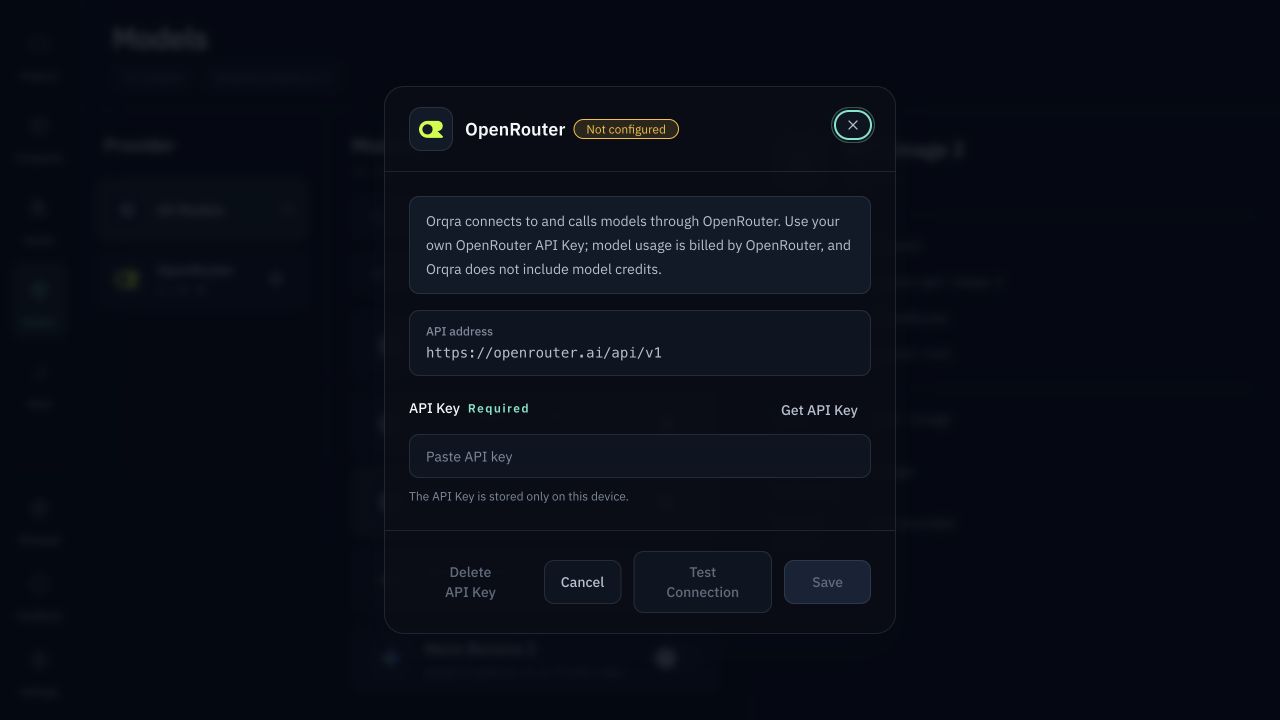
अपनी OpenRouter API Key से कनेक्ट करें, मॉडल कैटलॉग सिंक करें और मॉडल को मेरे मॉडल में जोड़ें। Orqra मॉडल क्रेडिट प्रदान या पुनर्विक्रय नहीं करता।

OpenAI-compatible API

कस्टम Base URL से किसी तृतीय-पक्ष सेवा, गेटवे या स्वयं होस्ट किए गए endpoint को कनेक्ट करें। Orqra /chat/completions पर Chat Completions और /responses पर Responses का समर्थन करता है; वास्तविक संगतता endpoint के कार्यान्वयन पर निर्भर करती है।

Orqra द्वारा सत्यापित मॉडल

इन सटीक OpenRouter मॉडल ID ने दस्तावेज़ीकृत v1 समर्थन दायरे के लिए Orqra क्षमता अनुकूलन और वास्तविक कॉल सत्यापन पूरा किया है।

क्षमतामॉडलसटीक मॉडल ID
टेक्स्टGPT-5.6 Solopenai/gpt-5.6-sol
टेक्स्टGPT-5.6 Lunaopenai/gpt-5.6-luna
टेक्स्टClaude Opus 5anthropic/claude-opus-5
टेक्स्टClaude Sonnet 5anthropic/claude-sonnet-5
टेक्स्टGemini 3.6 Flashgoogle/gemini-3.6-flash
टेक्स्टGemini 3.5 Flash Litegoogle/gemini-3.5-flash-lite
टेक्स्टKimi K3moonshotai/kimi-k3
टेक्स्टKimi K2.5moonshotai/kimi-k2.5
टेक्स्टDeepSeek V4 Prodeepseek/deepseek-v4-pro
टेक्स्टDeepSeek V4 Flashdeepseek/deepseek-v4-flash
इमेजNano Banana Progoogle/gemini-3-pro-image
इमेजNano Banana 2google/gemini-3.1-flash-image
इमेजGPT Image 2openai/gpt-image-2
वीडियोVeo 3.1google/veo-3.1
वीडियोVeo 3.1 Fastgoogle/veo-3.1-fast
वीडियोSeedance 2.0bytedance/seedance-2.0
वीडियोSeedance 2.0 Fastbytedance/seedance-2.0-fast
Orqra इस डिवाइस पर कॉन्फ़िगर किए गए Provider कनेक्शन का उपयोग करता है। इसके बाद वर्कफ़्लो में सक्षम और संगत मॉडल चुनें।
अपने मॉडल कॉन्फ़िगर करें और इस्तेमाल करेंप्रोजेक्ट डिफ़ॉल्ट सेट करें या processing node पर संगत मॉडल चुनें। Request Preview जाँचें और सब सही होने पर ही चलाएँ।
मॉडल My Models में जोड़कर सक्षम करें। Free में अधिकतम 3 मॉडल सक्षम किए जा सकते हैं; Personal में edition-level सीमा नहीं है।
मॉडल जोड़ें और सक्षम करेंमॉडल My Models में जोड़कर सक्षम करें। Free में अधिकतम 3 मॉडल सक्षम किए जा सकते हैं; Personal में edition-level सीमा नहीं है।

शुरू करने से पहले

  • आपकी API Key स्थानीय रूप से सेव होती है। इसे Orqra support को न भेजें और Orqra वेबसाइट पर दर्ज न करें।
  • Provider या कस्टम gateway के दस्तावेज़ में दिए endpoint और credential format का उपयोग करें।
  • मॉडल उपलब्धता, क्षमताएँ, सीमाएँ और शुल्क Provider तय करता है। Orqra में AI credits शामिल नहीं हैं।

काम पूरा करें

  1. 1

    Models

    Models खोलें

    Models खोलें और Provider कनेक्शन चुनें। आप समर्थित Provider या संगत कस्टम endpoint इस्तेमाल कर सकते हैं।

    अपेक्षित परिणाम

    Models खोलें और Provider कनेक्शन चुनें। आप समर्थित Provider या संगत कस्टम endpoint इस्तेमाल कर सकते हैं।

  2. 2

    Service Connections

    कनेक्शन कॉन्फ़िगर करें

    Provider प्रकार और आवश्यक फ़ील्ड की पुष्टि करें। Base URL केवल तभी बदलें जब Provider या आपका gateway इसकी माँग करे।

    अपेक्षित परिणाम

    Provider प्रकार और आवश्यक फ़ील्ड की पुष्टि करें। Base URL केवल तभी बदलें जब Provider या आपका gateway इसकी माँग करे।

  3. 3

    Save

    क्रेडेंशियल स्थानीय रूप से सेव करें

    API Key या Provider-विशिष्ट क्रेडेंशियल दर्ज करके सेव करें। टेस्ट या सिंक से पहले बदलाव सेव करें; सेव की गई API Key दोबारा दिखाई नहीं जाती।

    अपेक्षित परिणाम

    API Key या Provider-विशिष्ट क्रेडेंशियल दर्ज करके सेव करें। टेस्ट या सिंक से पहले बदलाव सेव करें; सेव की गई API Key दोबारा दिखाई नहीं जाती।

  4. 4

    Test Connection / Sync Models

    टेस्ट और सिंक करें

    पहले Test Connection, फिर Sync Models इस्तेमाल करें। ये क्रियाएँ Provider से जुड़ती हैं, लेकिन जनरेशन अनुरोध नहीं चलातीं।

    अपेक्षित परिणाम

    पहले Test Connection, फिर Sync Models इस्तेमाल करें। ये क्रियाएँ Provider से जुड़ती हैं, लेकिन जनरेशन अनुरोध नहीं चलातीं।

  5. 5

    My Models

    मॉडल जोड़ें और सक्षम करें

    मॉडल My Models में जोड़कर सक्षम करें। Free में अधिकतम 3 मॉडल सक्षम किए जा सकते हैं; Personal में edition-level सीमा नहीं है।

    अपेक्षित परिणाम

    मॉडल My Models में जोड़कर सक्षम करें। Free में अधिकतम 3 मॉडल सक्षम किए जा सकते हैं; Personal में edition-level सीमा नहीं है।

  6. 6

    Project / Processing node

    चुनें, जाँचें और चलाएँ

    प्रोजेक्ट डिफ़ॉल्ट सेट करें या processing node पर संगत मॉडल चुनें। Request Preview जाँचें और सब सही होने पर ही चलाएँ।

    अपेक्षित परिणाम

    प्रोजेक्ट डिफ़ॉल्ट सेट करें या processing node पर संगत मॉडल चुनें। Request Preview जाँचें और सब सही होने पर ही चलाएँ।

दोबारा कोशिश से पहले जाँच

  • Provider या कस्टम gateway के दस्तावेज़ में दिए endpoint और credential format का उपयोग करें।
  • API Key, billing, limits और model availability आपके provider के पास रहती है।
  • मॉडल My Models में जोड़कर सक्षम करें। Free में अधिकतम 3 मॉडल सक्षम किए जा सकते हैं; Personal में edition-level सीमा नहीं है।