跳到主要内容
Orqra
瀏覽文件

開始使用

快速开始

覆盖安装 Orqra、连接模型服務商、理解 BYOK 责任边界的核心设置指南。

你將完成

安裝經驗證的版本後啟動 Orqra;Free 無需帳號或 License。

本指南內容

  1. 1
    開啟 Orqra — 安裝經驗證的版本後啟動 Orqra;Free 無需帳號或 License。
  2. 2
    選擇版本 — 繼續使用 Free,或以購買 Email 與 License Key 啟用 Personal。
  3. 3
    連接 Provider — 開啟模型頁,加入自己的 Provider 憑證,選擇模型、儲存並測試連線。
AI 短剧工作流程
快速开始安裝經驗證的版本後啟動 Orqra;Free 無需帳號或 License。

開始之前

  • 安裝經驗證的版本後啟動 Orqra;Free 無需帳號或 License。
  • API Key 儲存在本機。不要傳送給 Orqra 支援,也不要在 Orqra 官網填寫。
  • 模型可用性、能力、速率限制及費用由 Provider 決定;Orqra 不包含 AI 模型額度。

完成操作

  1. 1

    Download / Open Orqra

    系統要求

    安裝經驗證的版本後啟動 Orqra;Free 無需帳號或 License。

    預期結果

    經過驗證的 Orqra 版本已在支援的裝置上開啟。

  2. 2

    Free / Account & License

    選擇版本

    繼續使用 Free,或以購買 Email 與 License Key 啟用 Personal。

    預期結果

    你正在使用 Free;只有主動選擇啟用時才會進入 Personal 啟用。

  3. 3

    Models / Service Connections

    連接 Provider

    開啟模型頁,加入自己的 Provider 憑證,選擇模型、儲存並測試連線。

    預期結果

    Provider 服務連線編輯器已準備好填寫你自己的帳號設定。

  4. 4

    Save / Test Connection / Sync Models

    測試並同步

    輸入 API Key 或 Provider 專用憑證後儲存。測試連線或同步模型前,必須先儲存敏感設定;已儲存的 API Key 不會再次顯示。 先使用「測試連線」,再用「同步模型」更新可用模型清單。這些操作會連線 Provider,但不會發起生成請求。 把需要的模型加入「我的模型」並啟用。Free 最多啟用 3 個模型;Personal 不設版本級啟用模型數量上限。

    預期結果

    連線已儲存、模型清單已重新整理,工作流程需要的模型已啟用。

  5. 5

    Projects / Add node

    建立專案

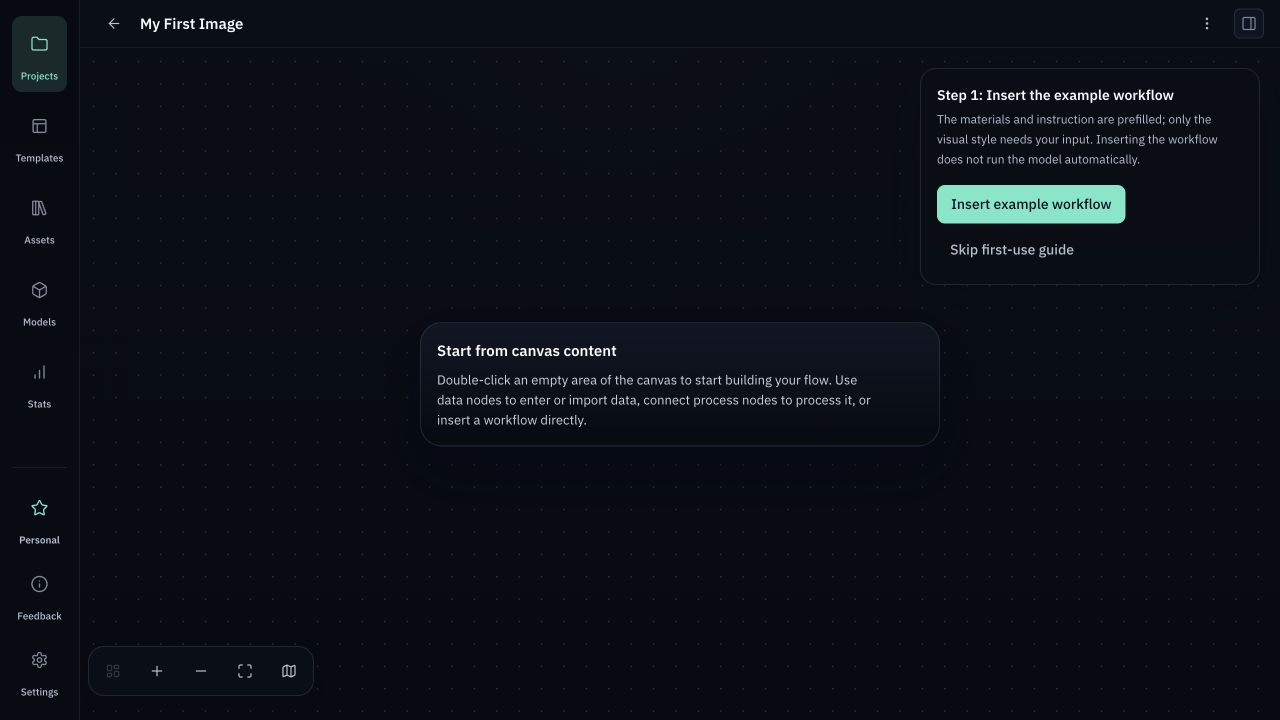
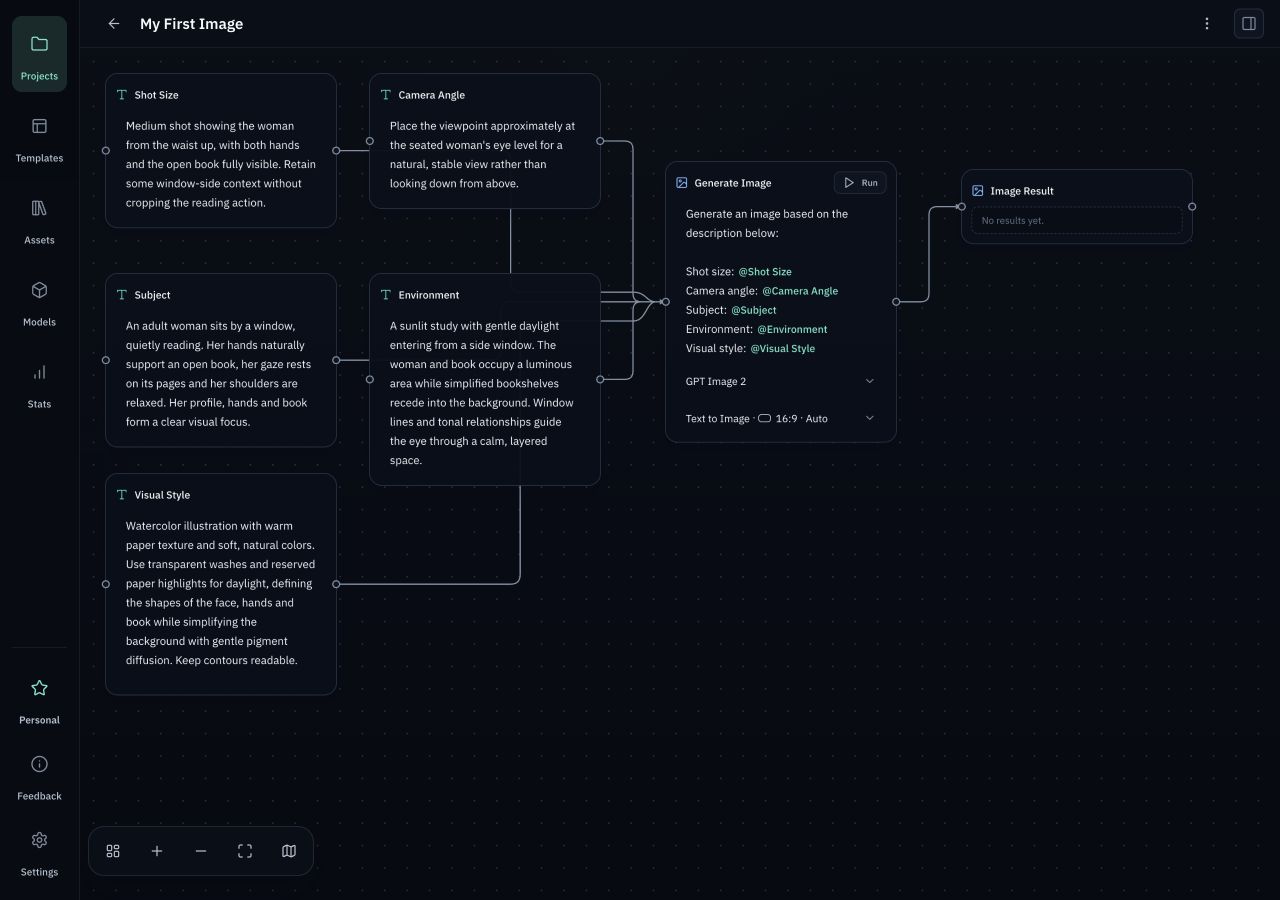
    新增專案、輸入與處理節點,連接流程並選擇所需模型。

    預期結果

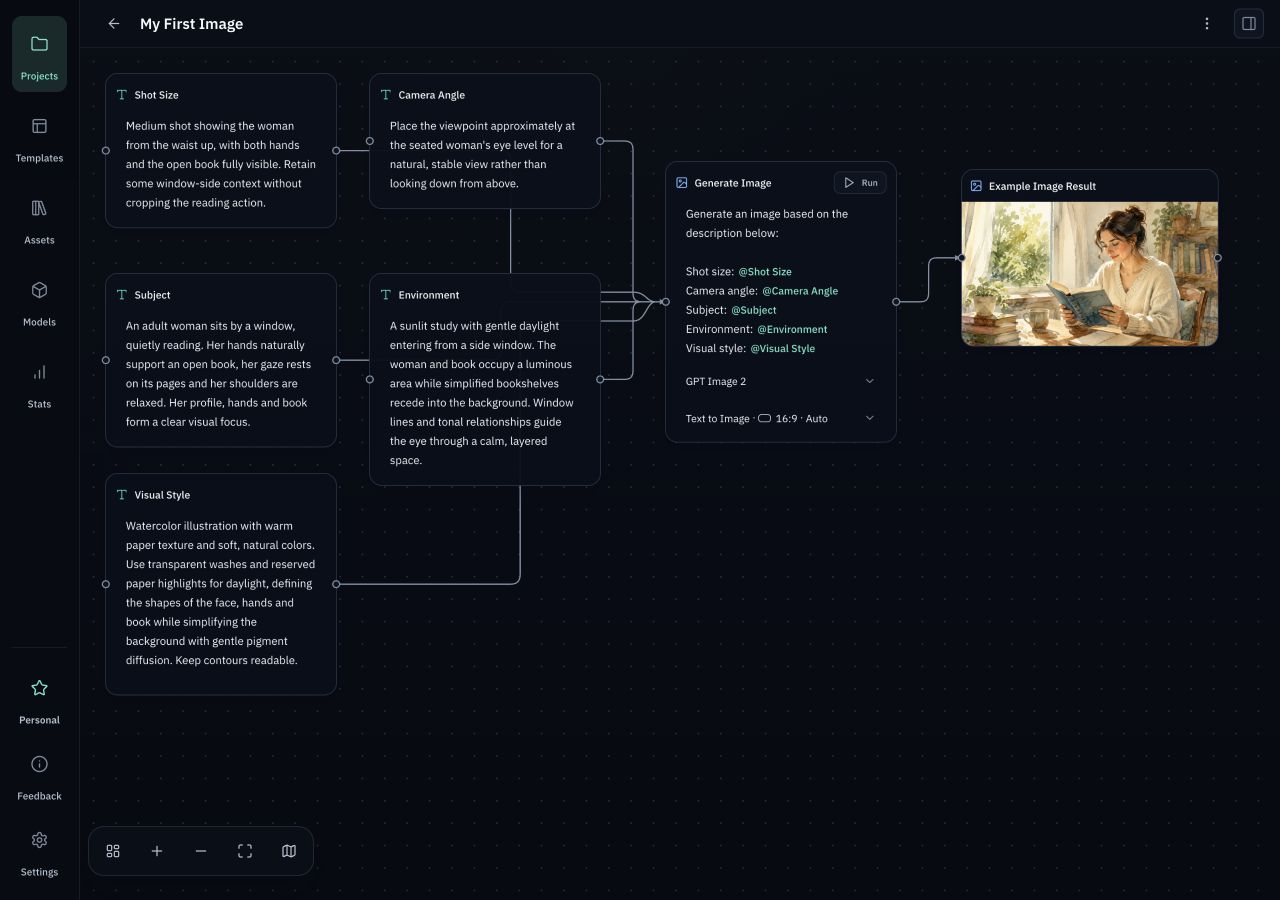
    本機專案中已有一條從輸入、處理到輸出的完整連線工作流程。

  6. 6

    Request Preview

    執行前先核對

    請求預覽分別顯示系統提示詞、任務指令、解析輸入、最終 User 輸入、模型與關鍵參數。

    預期結果

    Request Preview(請求預覽)顯示準備傳送的模型、任務指令、解析輸入與關鍵參數。

  7. 7

    Run / Output node

    核對並執行

    插入可複用範本,檢查請求預覽;確認輸入、模型與參數後再執行。

    預期結果

    只有明確按下執行後才開始呼叫,Provider 回傳的輸出繼續附加在專案中。

  8. 8

    Local data / Support

    先了解哪些內容留在本機,哪些會離開裝置

    工作區採用 local-first 與 BYOK;模型請求只經由你設定的 Provider 連線傳送。

    預期結果

    你已知道哪些資料留在本機、哪個 Provider 會收到請求,以及失敗時從哪裡檢查。

重試前檢查

  • 請使用 Provider 或自訂閘道官方文件規定的端點及憑證格式。
  • 支持可以说明 Orqra 设置字段,但服务商 API Key、计费、速率限制和模型可用性仍由你的服务商负责。
  • 只建立或編輯專案、節點與範本不會呼叫模型 Provider。