模型
設定並使用你自己的模型
Orqra 使用你在這部裝置上設定的 Provider 連線。完成一次設定後,即可在工作流程需要模型的位置選擇已啟用及相容的模型。
你將完成
設定專案預設模型,或在處理節點選擇相容的已啟用模型。檢查請求預覽,確認輸入、模型及參數正確後再明確執行。
本指南內容
- 1開啟模型頁 — 進入模型頁,選擇要設定的 Provider 連線。可使用支援的 Provider,也可接入相容的自訂端點。
- 2在本機儲存憑證 — 輸入 API Key 或 Provider 專用憑證後儲存。測試連線或同步模型前,必須先儲存敏感設定;已儲存的 API Key 不會再次顯示。
- 3加入並啟用模型 — 把需要的模型加入「我的模型」並啟用。Free 最多啟用 3 個模型;Personal 不設版本級啟用模型數量上限。
模型與連線支援
為工作流程選擇模型前,先區分連線方式、API 協定,以及經 Orqra 驗證的精確模型。
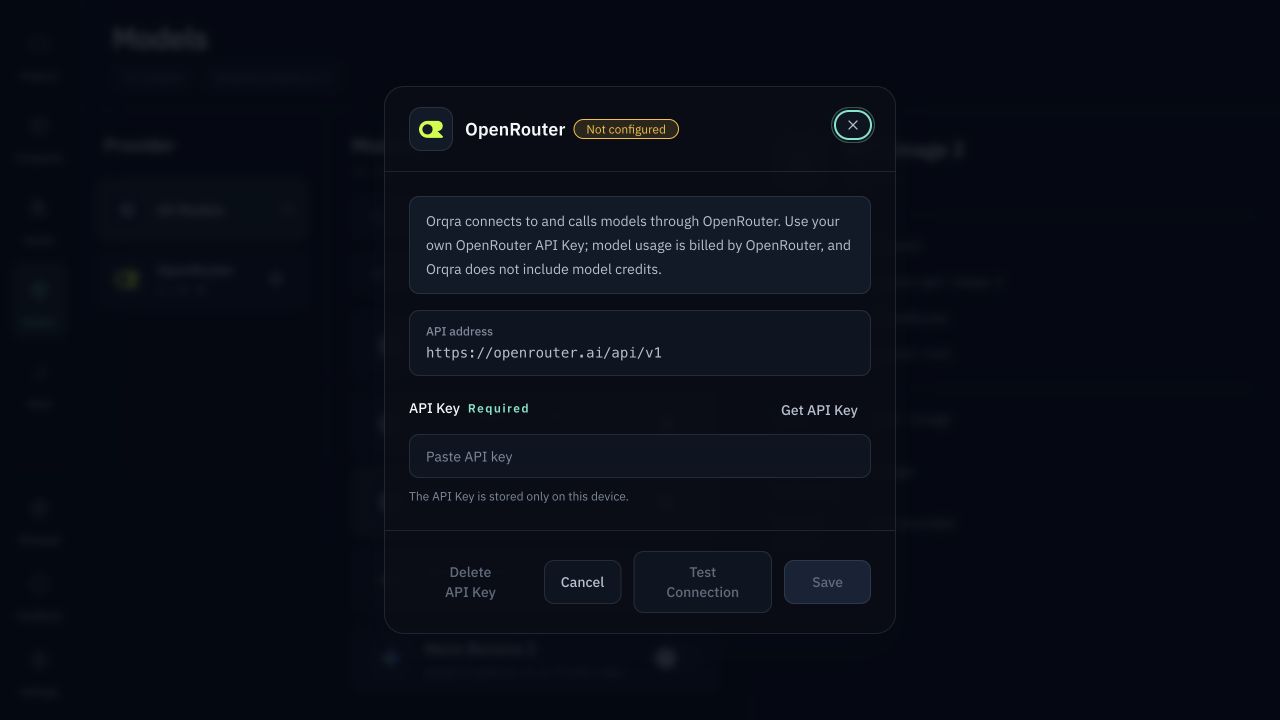
OpenRouter 連線
使用你自己的 OpenRouter API Key 連線、同步模型目錄,並將模型加入「我的模型」。Orqra 不提供或轉售模型額度。
OpenAI-compatible API
透過自訂 Base URL 連接第三方服務、閘道或自行託管端點。Orqra 支援 /chat/completions 的 Chat Completions 與 /responses 的 Responses;實際兼容程度取決於端點實作。
經 Orqra 驗證的模型
以下精確 OpenRouter 模型 ID 已針對目前文件化的 v1 支援範圍完成 Orqra 能力適配與真實呼叫驗證。
| 能力 | 模型 | 精確模型 ID |
|---|---|---|
| 文字 | GPT-5.6 Sol | openai/gpt-5.6-sol |
| 文字 | GPT-5.6 Luna | openai/gpt-5.6-luna |
| 文字 | Claude Opus 5 | anthropic/claude-opus-5 |
| 文字 | Claude Sonnet 5 | anthropic/claude-sonnet-5 |
| 文字 | Gemini 3.6 Flash | google/gemini-3.6-flash |
| 文字 | Gemini 3.5 Flash Lite | google/gemini-3.5-flash-lite |
| 文字 | Kimi K3 | moonshotai/kimi-k3 |
| 文字 | Kimi K2.5 | moonshotai/kimi-k2.5 |
| 文字 | DeepSeek V4 Pro | deepseek/deepseek-v4-pro |
| 文字 | DeepSeek V4 Flash | deepseek/deepseek-v4-flash |
| 圖片 | Nano Banana Pro | google/gemini-3-pro-image |
| 圖片 | Nano Banana 2 | google/gemini-3.1-flash-image |
| 圖片 | GPT Image 2 | openai/gpt-image-2 |
| 影片 | Veo 3.1 | google/veo-3.1 |
| 影片 | Veo 3.1 Fast | google/veo-3.1-fast |
| 影片 | Seedance 2.0 | bytedance/seedance-2.0 |
| 影片 | Seedance 2.0 Fast | bytedance/seedance-2.0-fast |


開始之前
- API Key 儲存在本機。不要傳送給 Orqra 支援,也不要在 Orqra 官網填寫。
- 請使用 Provider 或自訂閘道官方文件規定的端點及憑證格式。
- 模型可用性、能力、速率限制及費用由 Provider 決定;Orqra 不包含 AI 模型額度。
完成操作
- 1
Models
開啟模型頁
進入模型頁,選擇要設定的 Provider 連線。可使用支援的 Provider,也可接入相容的自訂端點。
預期結果
Models(模型)頁面已顯示你準備設定的服務連線。
- 2
Service Connections
設定連線
確認 Provider 類型並填寫必要的連線欄位。只有 Provider 或自有閘道明確要求時才修改 Base URL。
預期結果
Provider 類型、必要時的 Base URL 與專用欄位符合服務商帳號要求。
- 3
Save
在本機儲存憑證
輸入 API Key 或 Provider 專用憑證後儲存。測試連線或同步模型前,必須先儲存敏感設定;已儲存的 API Key 不會再次顯示。
預期結果
連線已儲存在本機,已儲存的 API Key 不再顯示原值。
- 4
Test Connection / Sync Models
測試並同步
先使用「測試連線」,再用「同步模型」更新可用模型清單。這些操作會連線 Provider,但不會發起生成請求。
預期結果
頁面已顯示連線測試結果,並重新整理 Provider 模型清單。
- 5
My Models
加入並啟用模型
把需要的模型加入「我的模型」並啟用。Free 最多啟用 3 個模型;Personal 不設版本級啟用模型數量上限。
預期結果
所需模型已出現在 My Models(我的模型)中,需要使用的模型已啟用。
- 6
Project / Processing node
選擇、檢查並執行
設定專案預設模型,或在處理節點選擇相容的已啟用模型。檢查請求預覽,確認輸入、模型及參數正確後再明確執行。
預期結果
專案預設模型或處理節點中可以選擇相容且已啟用的模型。
重試前檢查
- 請使用 Provider 或自訂閘道官方文件規定的端點及憑證格式。
- 支持可以说明 Orqra 设置字段,但服务商 API Key、计费、速率限制和模型可用性仍由你的服务商负责。
- 把需要的模型加入「我的模型」並啟用。Free 最多啟用 3 個模型;Personal 不設版本級啟用模型數量上限。