跳到主要内容
Orqra
瀏覽文件

提示詞編排

Orqra 提示詞編排系統(Prompt Fabric)

將可重用文字、任務指令及系統提示詞作為獨立資產建立、命名、搜尋、插入及組合,並在模型執行前形成可檢查的請求。

你將完成

範本、Prompt、專案輸入與執行事實保留在 local-first 工作區。

本指南內容

  1. 1
    三類範本各司其職 — 分別管理可複用文字脈絡、任務指令與可選系統提示詞。
  2. 2
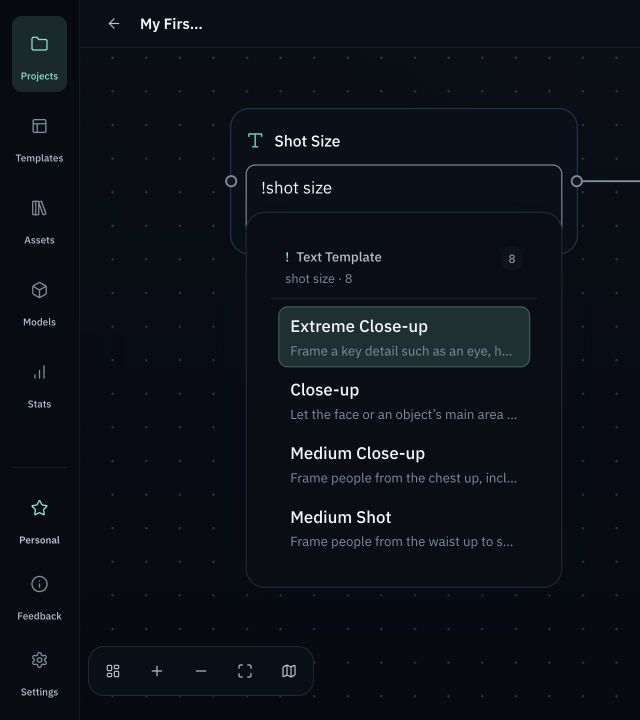
    快速插入,繼續編輯 — 輸入 ! 將對應範本複製到欄位;插入內容仍可編輯,範本更新不會靜默改寫。
  3. 3
    執行前先核對 — 請求預覽分別顯示系統提示詞、任務指令、解析輸入、最終 User 輸入、模型與關鍵參數。
Orqra 範本庫顯示可複用的分鏡視覺一致性專案範本
真實提示詞編排介面Orqra 範本庫中的本機示範專案範本。

開始之前

  • 毋須帳號或 License 即可開始;專案與工作流程資料保留於裝置,只有你選擇時才連接模型服務商。
  • API Key 儲存在本機。不要傳送給 Orqra 支援,也不要在 Orqra 官網填寫。
  • 分別管理可複用文字脈絡、任務指令與可選系統提示詞。

完成操作

  1. 1

    Templates

    Orqra 提示詞編排系統(Prompt Fabric)

    將可重用文字、任務指令及系統提示詞作為獨立資產建立、命名、搜尋、插入及組合,並在模型執行前形成可檢查的請求。

    預期結果

    模板庫已開啟,可以建立可重複使用的 Prompt 資產。

  2. 2

    Text / Instruction / System Prompt

    三類範本各司其職

    分別管理可複用文字脈絡、任務指令與可選系統提示詞。

    預期結果

    內容已依資料、任務指令或可選系統提示詞的正確角色儲存。

  3. 3

    !

    快速插入,繼續編輯

    輸入 ! 將對應範本複製到欄位;插入內容仍可編輯,範本更新不會靜默改寫。

    預期結果

    輸入 ! 只顯示適用於目前欄位的模板,並把所選內容複製到欄位中。

  4. 4

    Inserted content

    寫一次,結構化管理,處處複用。

    輸入 ! 將對應範本複製到欄位;插入內容仍可編輯,範本更新不會靜默改寫。 範本、Prompt、專案輸入與執行事實保留在 local-first 工作區。

    預期結果

    插入後的文字仍可編輯,模板後續變更不會靜默改寫它。

  5. 5

    Request Preview

    執行前先核對

    請求預覽分別顯示系統提示詞、任務指令、解析輸入、最終 User 輸入、模型與關鍵參數。

    預期結果

    Request Preview(請求預覽)分別顯示系統提示詞、任務指令、解析輸入、模型與關鍵參數。

  6. 6

    Run snapshot

    真實的 local-first Free 工作區

    範本、Prompt、專案輸入與執行事實保留在 local-first 工作區。 工作區採用 local-first 與 BYOK;模型請求只經由你設定的 Provider 連線傳送。

    預期結果

    Run snapshot(執行快照)記錄實際傳送內容,模板、Prompt 與執行事實繼續保留在本機優先工作區。

重試前檢查

  • 分別管理可複用文字脈絡、任務指令與可選系統提示詞。
  • 輸入 ! 將對應範本複製到欄位;插入內容仍可編輯,範本更新不會靜默改寫。
  • 請求預覽分別顯示系統提示詞、任務指令、解析輸入、最終 User 輸入、模型與關鍵參數。