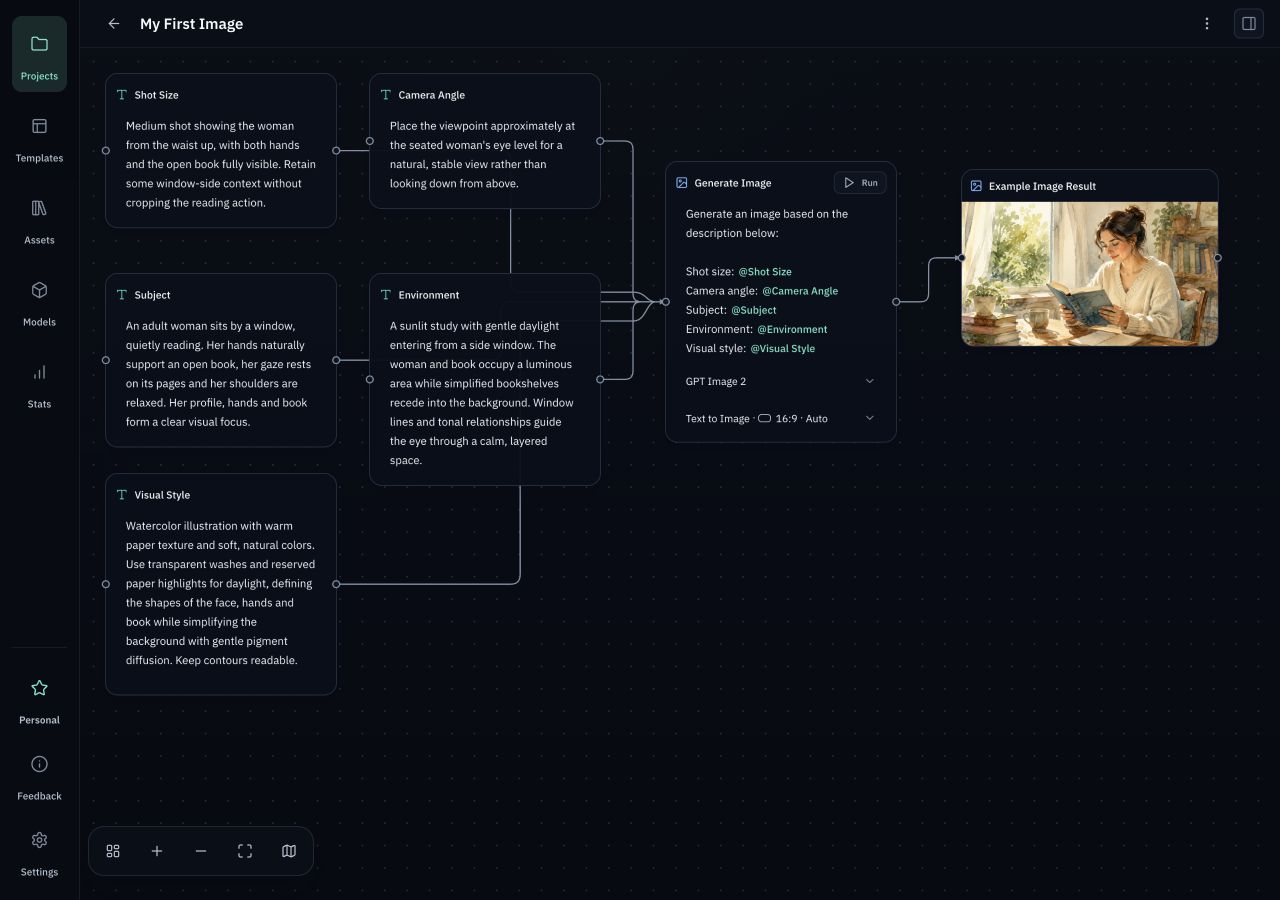
快速開始:生成第一張圖片
使用示例工作流,填寫畫面描述並運行 GPT Image 2。
截圖使用英文介面和示範資料,帳號與金鑰均為範例值。
本頁內容
服務與費用
Orqra 是本機桌面軟體;生成由 OpenRouter 接入的雲端模型完成。R2 是選用的雲端儲存,也可以使用其他 S3 相容儲存。
| 服務 | 作用 | 費用 |
|---|---|---|
| Orqra | 在本機編輯工作流並儲存專案與結果。 | Free 免費;Personal 軟體授權 $79,一次性付款。 |
| OpenRouter | 連接雲端模型,接收生成所需的提示詞與輸入。 | 依模型與使用量向 OpenRouter 付費。 |
| Cloudflare R2 | 選用:使用你自己的儲存空間,暫時提供影片生成所需的參考圖片。 | 標準儲存包含免費額度,超出後依儲存量與請求次數計費,由 Cloudflare 收取。 |
軟體授權不包含模型或儲存額度。一般文字與圖片生成不需要設定 R2。
準備圖片模型
安裝並開啟 Orqra。在「模型」頁點選 OpenRouter 旁的設定圖示,填入自己的 API Key 並點選「儲存」;Orqra 會先測試連線再儲存。找到 GPT Image 2,開啟模型卡片上的開關。Free 不需要 Orqra 帳號或 License。

添加示例工作流
建立專案並開啟空白畫布,點選首次引導中的「插入範例工作流程」,再於圖片處理節點選擇 GPT Image 2。這兩步都不會開始生成。
沒有首次引導時,按兩下畫布空白處,在選單中選擇「範例工作流程」,即可插入預填素材和指令的示例。「图片快速生成」仍保留空白素材,供你從頭填寫。
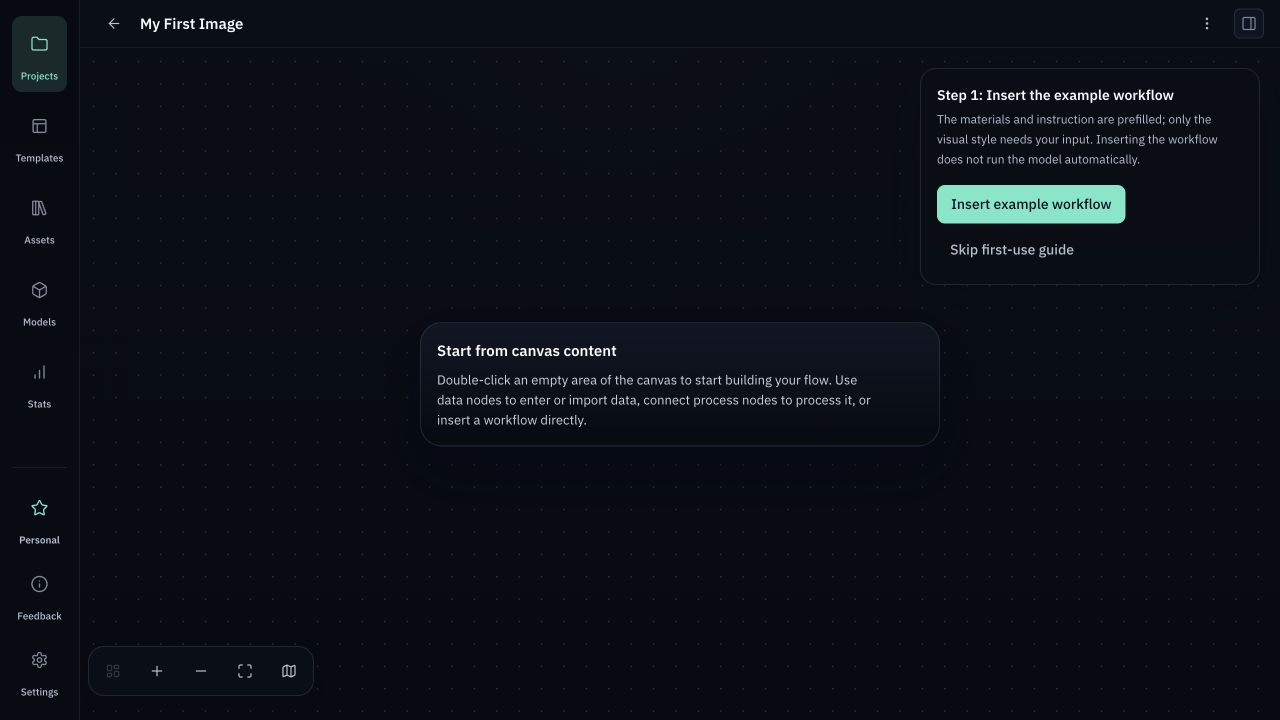
檢查並修改示例素材
首次引導會預填景別、鏡頭角度、主體和環境,描述一位成年女性在陽光充足的窗邊閱讀;「視覺風格」留空供你填寫。輸入「水彩」,或用 ! 插入風格範本。執行前檢查並視需要修改內容。
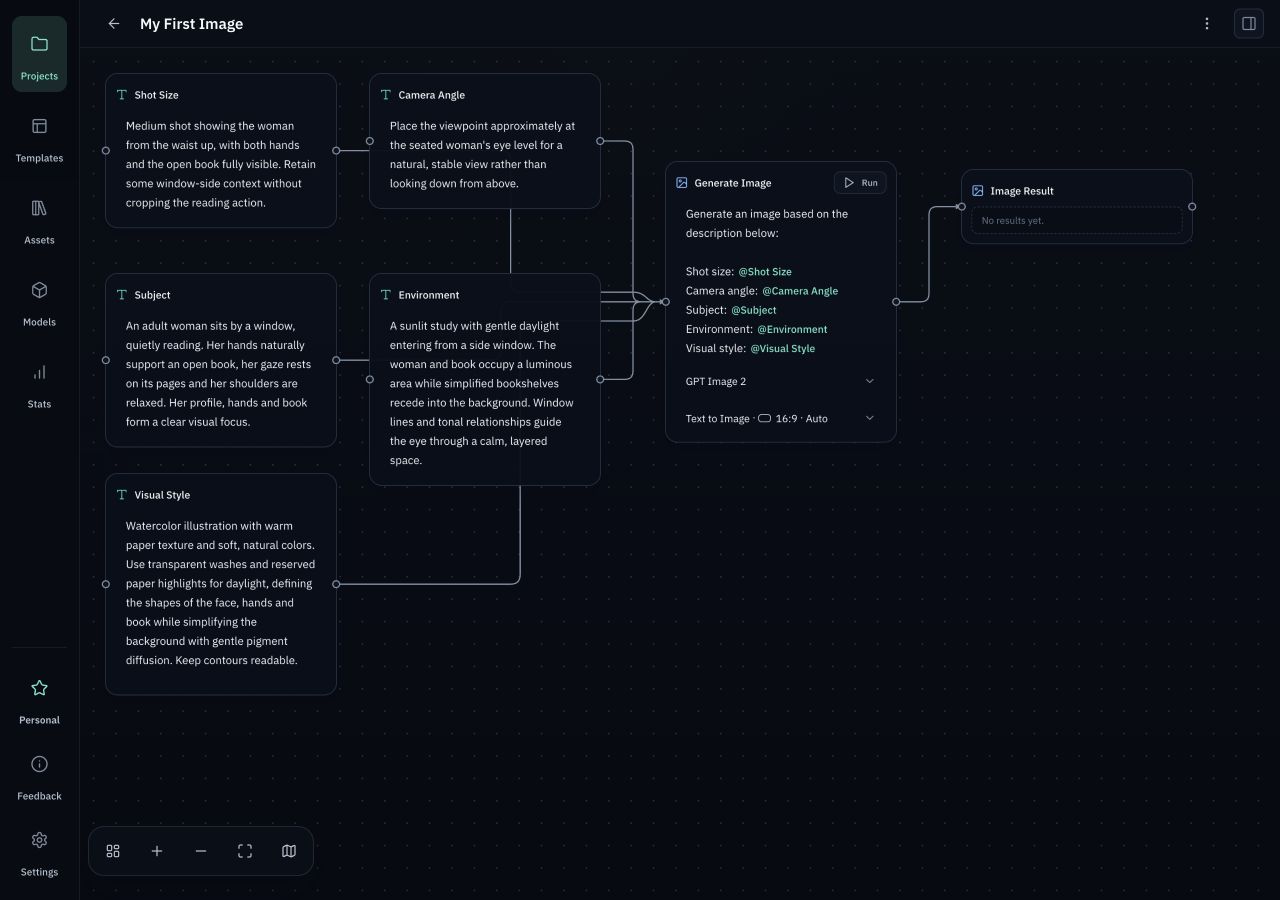
運行並查看圖片
檢查圖片節點的指令、模型和參數,再點擊“運行”。圖片返回後會顯示在結果節點中。修改輸入後需要再次運行,結果才會更新;每次運行都是新的模型請求。