提示詞編排
建立、命名與尋找範本
把可重複使用的內容整理成容易辨識、容易搜尋的範本。每個範本都應有清楚名稱、聚焦簡介與實用的搜尋關鍵字。
你將完成
建立一個命名清楚的範本,透過名稱、關鍵字、中文全拼或簡拼找到它,再用 ! 快速插入。
本指南內容
- 1選擇正確類型 — 可重複使用的上下文用「文字」,操作要求用「指令」,持續約束模型行為用「系統提示詞」。
- 2名稱負責辨識 — 把核心物件或意圖放在前面;簡介說明範本適合什麼情境。
- 3關鍵字負責探索 — 補充分類、具體物件、用途與常用別名,讓一次搜尋可顯示一組相關範本。
開始之前
- 建立、編輯、搜尋與插入範本都在本機完成,不會呼叫模型 Provider。
- 先準備可重複使用的內容,並確認它屬於文字、指令或系統提示詞。
- 系統範本為唯讀;需要修改時,先建立一份可編輯的個人副本。
完成操作
- 1
Templates / New Template
開啟範本編輯器
進入「範本」並選擇「新增範本」,也可從支援的輸入欄位把可重複使用內容儲存為範本。
預期結果
範本編輯器開啟,內容可開始整理。
- 2
Type
選擇範本類型
依用途選擇文字、指令或系統提示詞。名稱中不要重複類型或來源。
預期結果
範本只會出現在與該類型相容的輸入位置。
- 3
Name
寫清楚的名稱
把核心物件或意圖放前面,優先使用「特寫描述」「對白潤飾」等短名稱;避免只寫「範本」「test」「副本」或「最終版」。
預期結果
不用開啟範本,也能從搜尋結果快速判斷內容。
- 4
Description
補充聚焦簡介
說明插入後會得到什麼、適合何時使用。簡介用於協助判斷,不要重複名稱。
預期結果
搜尋結果提供足夠脈絡,方便選對範本。
- 5
Search Keywords
加入搜尋關鍵字
建議至少加入兩個有效詞,組合分類、具體物件、用途或常用別名,例如「景別、特寫、構圖、情緒」。
預期結果
即使搜尋詞不完全等於名稱,也能找到相關範本。
- 6
! / Template Search
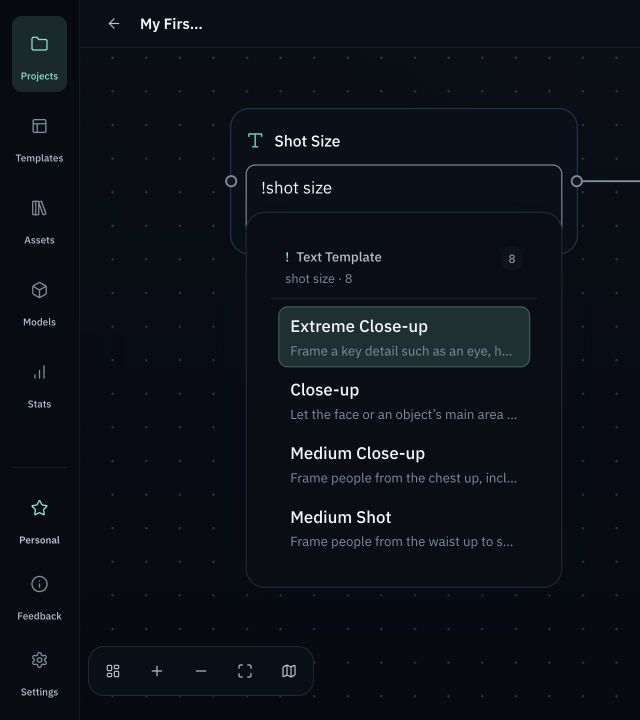
搜尋並插入
在相容輸入框輸入 !,可依名稱、關鍵字、中文、全拼或簡拼搜尋。例如「景別」「jing bie」或「jb」都可篩出景別集合。
預期結果
範本內容會複製到目前欄位,可繼續編輯且不影響來源範本。
重試前檢查
- 名稱不依賴「範本、系統、我的、副本、最終版」等無效詞也能辨識。
- 名稱、簡介與搜尋關鍵字各有用途;關鍵字應是有效檢索詞,不是重複堆疊的句子。
- 複製系統範本後會得到可編輯的個人範本;插入的是內容副本,之後修改來源不會靜默改寫。