


配置視頻參考圖存儲
需要把本地圖片交給視頻模型時,使用自己的 Cloudflare R2 或其他 S3 兼容存儲。
Cloudflare 截圖來自實際的英文控制台,帳號資訊已遮蔽,未展示金鑰。點選圖片可放大查看。Orqra 截圖為英文介面的範例設定與測試成功訊息,並非真實雲端帳號的測試結果;欄位表使用本文語言的實際桌面端名稱。
本頁內容
創建 R2 存儲桶
影片模型需要使用本機首幀、尾幀或參考圖片時,才需要這項設定。一般文字或圖片生成可以略過。
在 Cloudflare 英文控制台左側開啟 Storage & databases → R2 Object Storage,即可看到儲存桶清單與 Create bucket。首次使用時啟用 R2 並確認計費資訊;儲存費用與 Orqra、模型費用分開。
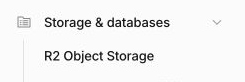
Cloudflare 英文側欄入口:Storage & databases → R2 Object Storage。點選後直接顯示儲存桶清單。 點選 Create bucket。在 Bucket name 填寫 orqra-video-inputs,Location 保持 Automatic,然後在 Default Storage Class 選擇 Standard。
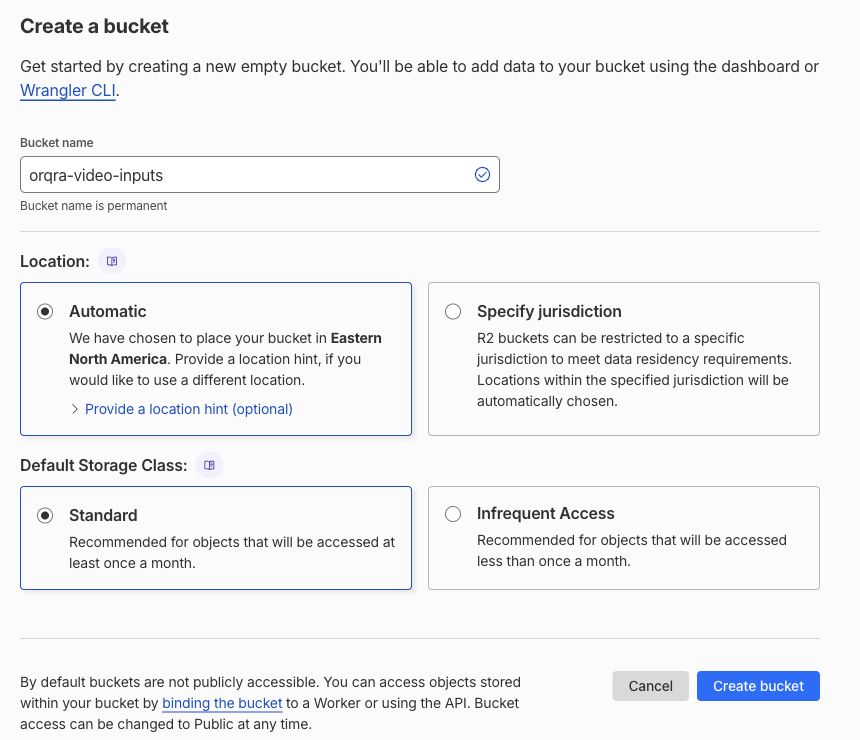
Cloudflare 英文建桶表單:在 Bucket name 填寫 orqra-video-inputs,並在 Default Storage Class 選擇 Standard。 保留預設的私有存取。 點選 Create bucket,確認儲存桶清單中出現 orqra-video-inputs。保持私有;不需要啟用 r2.dev 公開存取,也不需要加入自訂網域。
填寫基本設定
在 R2 Object Storage 總覽頁找到 Account Details,點選 S3 API 這一行右側的複製圖示。
範例:https://example-account-id.r2.cloudflarestorage.com。這只是示例帳號的 Endpoint,不含儲存桶名稱;請使用從自己帳號複製的原始位址。
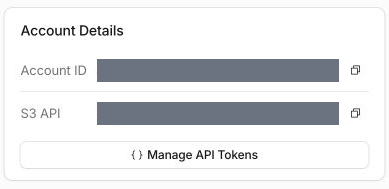
在 R2 Object Storage 總覽頁的 Account Details 卡片中,點選 S3 API 行右側的複製按鈕。圖中已隱藏帳號位址;將位址原樣貼入「Endpoint」,儲存桶名稱另外填在「Bucket」。 在 Orqra 桌面版開啟「設定 → 資料與儲存 → HTTPS 素材儲存」,將複製的位址原樣貼入「Endpoint」,在「Bucket」單獨填寫建立的儲存桶名稱。其餘項目依下表保留 R2 預設值。「Access Key ID」和「Secret Access Key」暫時留空,保持此設定頁開啟,取得金鑰後再一起儲存。
基本設定填寫對照 Orqra 中的欄位 填寫內容 / 取得位置 Endpoint 從 Account Details 的 S3 API 行複製位址,原樣貼入此欄位。請勿使用控制台網址或 r2.dev 公開位址。 Region auto Bucket 單獨填寫建立的儲存桶名稱,例如 orqra-video-inputs。 臨時物件前綴 orqra-transient/,必須與稍後設定的自動刪除規則中的 Prefix 一致。 Session Token 首次使用本教程建立的一般 R2 憑證時留空。 簽章 URL 有效期(秒) 21600(6 小時),是下載連結有效期,不是檔案刪除時間。 使用 Path-Style URL 保持開啟。
創建訪問密鑰
在 R2 Object Storage 的儲存桶清單頁找到 Account Details,點選 Manage API Tokens。
Cloudflare 英文儲存桶清單頁:在 Account Details 中點選 Manage API Tokens。 在管理頁的 User API Tokens 區域點選 Create User API token。接下來的表單標題為 Create User API Token。

Cloudflare 英文 Token 管理頁:在 User API Tokens 區域點選 Create User API token。這是進入表單的入口,不是最後的提交按鈕。 在 Token name 填寫 orqra-video-inputs,並在 Permissions 選擇 Object Read & Write。
在 Specify bucket(s) 選擇 Apply to specific buckets only,再選取上一步建立的 orqra-video-inputs 儲存桶。
TTL 的預設值是 Forever,可依需要選擇憑證的有效期。一般設定可將 Client IP Address Filtering 下的 Include 與 Exclude 兩個輸入框留空。
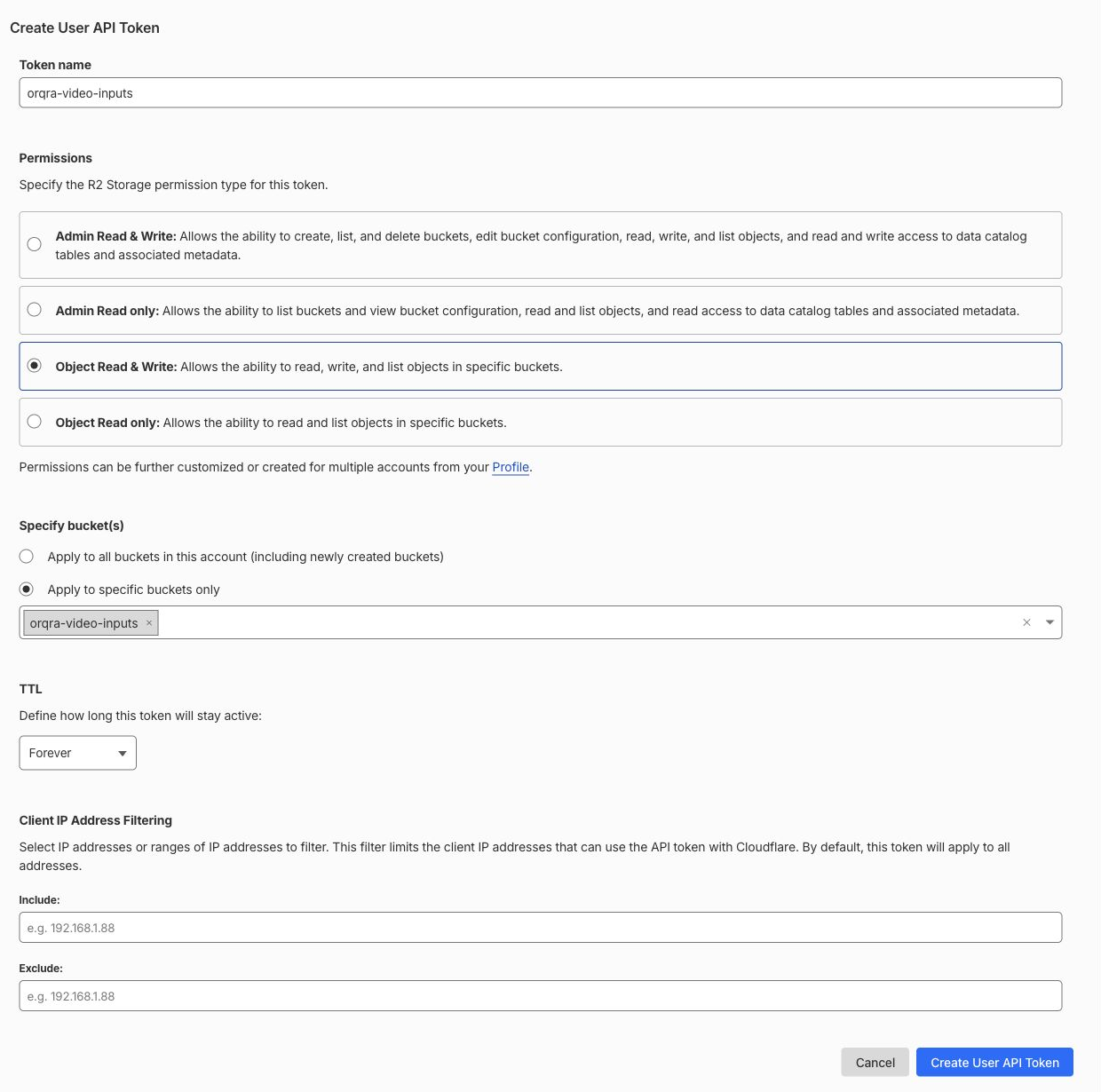
Cloudflare 英文 Create User API Token 表單:填寫 Token name、設定 Permissions 與 Specify bucket(s),核對 TTL,並按需要設定 Client IP Address Filtering。 在表單底部點選 Create User API Token。Secret Access Key 只顯示一次,請保持結果頁開啟,立即依下一節將 Access Key ID 與 Secret Access Key 補填至 Orqra 並儲存,確認儲存成功後再關閉結果頁。Orqra 需要的是同一次建立的這兩項 S3 憑證,請勿使用 API Token 值或 OpenRouter API Key。
補填金鑰並儲存
回到剛才保持開啟的 Orqra 設定頁,保留已填寫的基本資料,只補填下表兩項金鑰。
金鑰填寫對照 Orqra 中的欄位 填寫內容 / 取得位置 Access Key ID 從剛才保持開啟的 Cloudflare 結果頁複製 Access Key ID,貼入此欄位。 Secret Access Key 從同一個 Cloudflare 結果頁複製 Secret Access Key,貼入此欄位。它只顯示一次,請在 Orqra 儲存成功後再關閉結果頁。 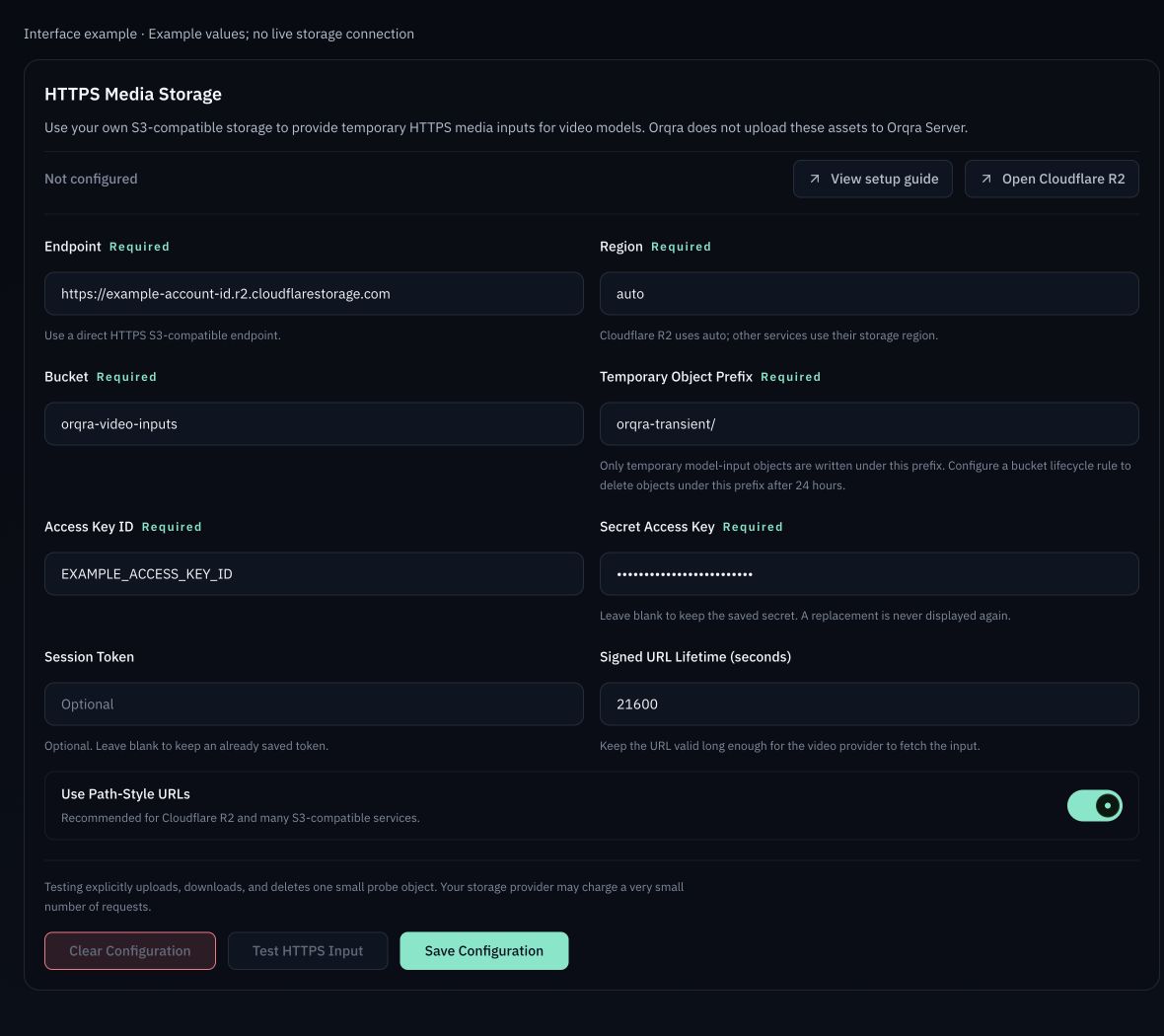
以範例值展示 Orqra 設定。 點選「儲存設定」,確認出現「HTTPS 素材儲存設定已儲存。」後,再關閉 Cloudflare 結果頁。僅貼上金鑰並不代表已儲存;儲存不會上傳檔案。
設置自動刪除
Orqra 設定儲存成功後,再回到 Cloudflare 設定自動刪除規則,完成後才測試儲存。 Rule name 用於辨識規則;Apply to objects with the following prefix (optional): 決定規則套用到哪些物件。這是兩個不同的輸入框,前綴留空會比對整個儲存桶。Prefix 是儲存後清單的欄位名稱。
開啟 orqra-video-inputs → Settings → Object Lifecycle Rules,然後點選 Add。
填寫下方四項設定,開啟 Object lifecycle rule is enabled,再點選 Save changes。
生命週期規則設定 Cloudflare 中的欄位 填寫或選擇的內容 Rule name delete-orqra-transient。這是規則的名稱,不是物件前綴。 Apply to objects with the following prefix (optional): 填寫 orqra-transient/,請勿留空;必須與 Orqra 的「臨時物件前綴」一致。 Delete uploaded objects after: 勾選這個選項,填寫 1,並選擇 Days。 Object lifecycle rule is enabled 保持開關開啟,再點選 Save changes。 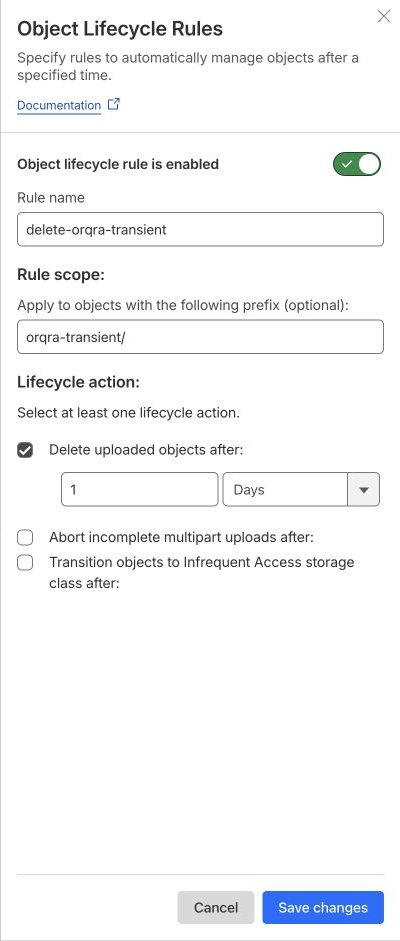
Cloudflare 英文生命週期表單(儲存前):Rule name 填 delete-orqra-transient;Apply to objects with the following prefix (optional): 填 orqra-transient/。設定 1 Days,並開啟 Object lifecycle rule is enabled。 在儲存後的規則清單核對四個欄位:Rule Name 為 delete-orqra-transient、Prefix 為 orqra-transient/、Actions 顯示 Delete objects after 1 day(s),Status 為 Enabled。Cloudflare 會在背景刪除物件,因此刪除可能較晚發生。預設的「7 天後清理未完成分段上傳」規則不能取代這條規則。
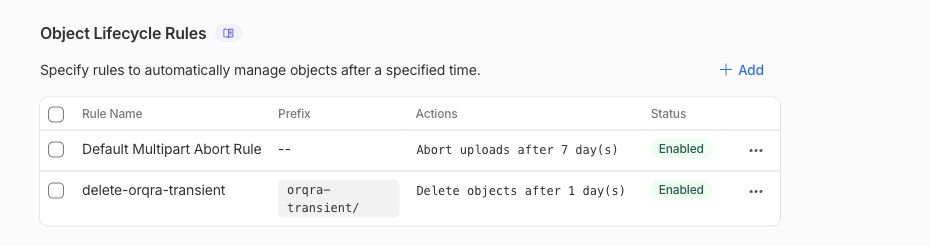
儲存後的英文規則清單:Rule Name 為 delete-orqra-transient、Prefix 為 orqra-transient/、Actions 設為 1 天後刪除物件,Status 為 Enabled。
測試並返回視頻節點
截圖以範例設定示範測試成功訊息,並非真實雲端帳號的測試結果。
參考圖片透過你自己的儲存空間交給 OpenRouter 與上游服務商,不經過 Orqra Server。連結有效期(6 小時)不同於清理規則(1 天)。清除本機設定不會刪除雲端檔案,請保持清理規則啟用。
儲存設定並完成自動刪除規則後,回到 Orqra 點選「測試 HTTPS 輸入」。Orqra 會上傳、下載、驗證並刪除一個極小的探測物件。這可能產生少量儲存請求費用,但不會呼叫 OpenRouter 或建立影片任務。
等待「HTTPS 上傳與下載測試通過。」訊息。若出現錯誤,請依下方說明檢查後重試。儲存測試成功無法保證模型服務商之後每次都能成功取得素材。

Orqra 測試成功訊息範例。此截圖並非真實雲端帳號的測試結果。 自行回到畫布,在影片節點選擇圖片,準備好後點選「Run」。儲存或測試設定都不會開始生成。
存儲測試失敗怎麼辦
- AccessDenied / 403:確認憑證來自同一個 Cloudflare 帳號,已選 Object Read & Write 並授權正確的 Bucket。不要藉由公開 Bucket 修正權限。
- Bucket 不存在 / 404:核對儲存桶名稱,並確認「Endpoint」使用的是同一個 Cloudflare 帳號 Account Details → S3 API 中複製的位址。請勿使用 r2.dev。
- 簽名錯誤:核對同一組 Access Key ID、Secret Access Key、Region auto、已開啟 Path-Style,以及電腦自動校時。
- 逾時:先檢查網路、代理及 Endpoint 是否可連線,再重新測試;儲存測試不會執行模型。
- 檔案未刪除:核對規則名稱、Prefix orqra-transient/、1 天後刪除設定及 Enabled 狀態。清除 Orqra 設定不會刪除雲端檔案。請勿傳送憑證或簽名下載連結給支援人員。