


Crear y editar un flujo
Añade nodos, conecta entradas y vuelve a ejecutar tras editar.
Las capturas muestran la interfaz en inglés con datos de demostración. Los datos de la cuenta y las claves son valores de ejemplo.
En esta página
Añadir una entrada
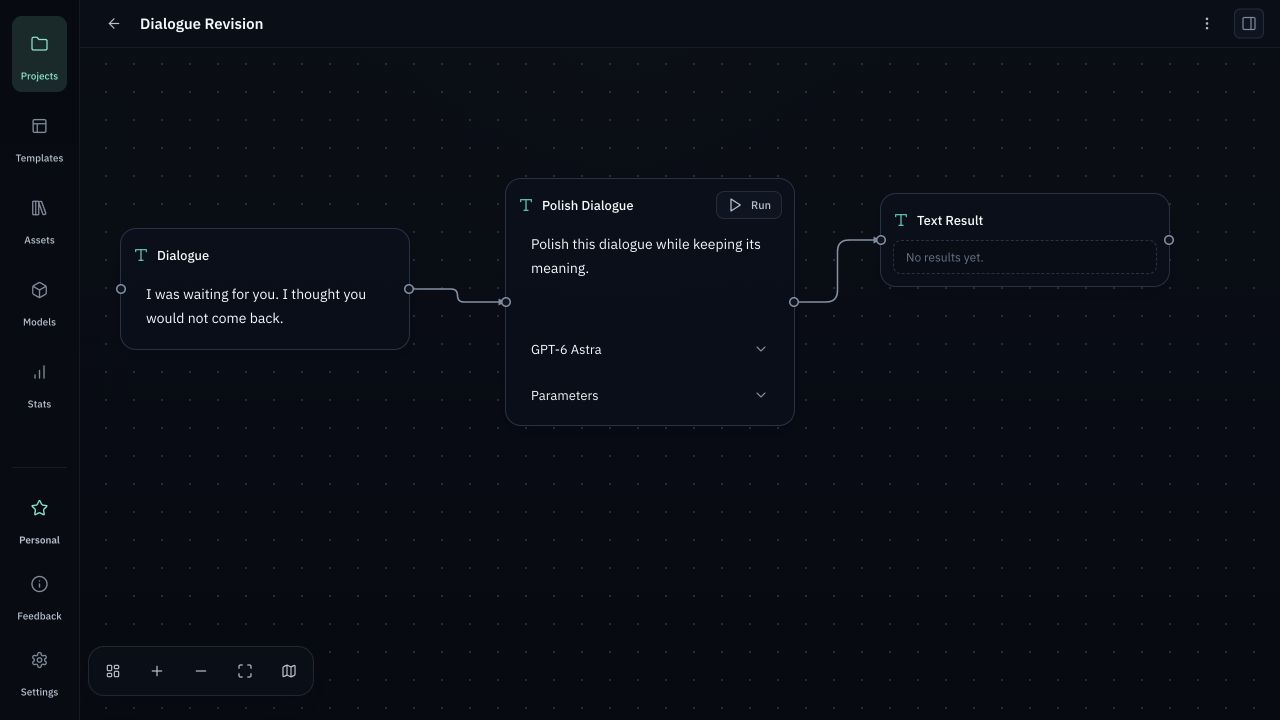
Abre un proyecto, haz doble clic en una zona vacía del lienzo y añade un nodo de datos de texto. Introduce contenido para el modelo, como un diálogo que quieras mejorar.
Conectar un nodo de IA
Añade un nodo de procesamiento de texto con IA y arrastra una conexión desde el nodo de datos. Selecciona un modelo de texto activado y escribe en Instruction: ‘Mejora este diálogo conservando su sentido’. Las entradas conectadas se incorporan al contexto.
Revisar y ejecutar
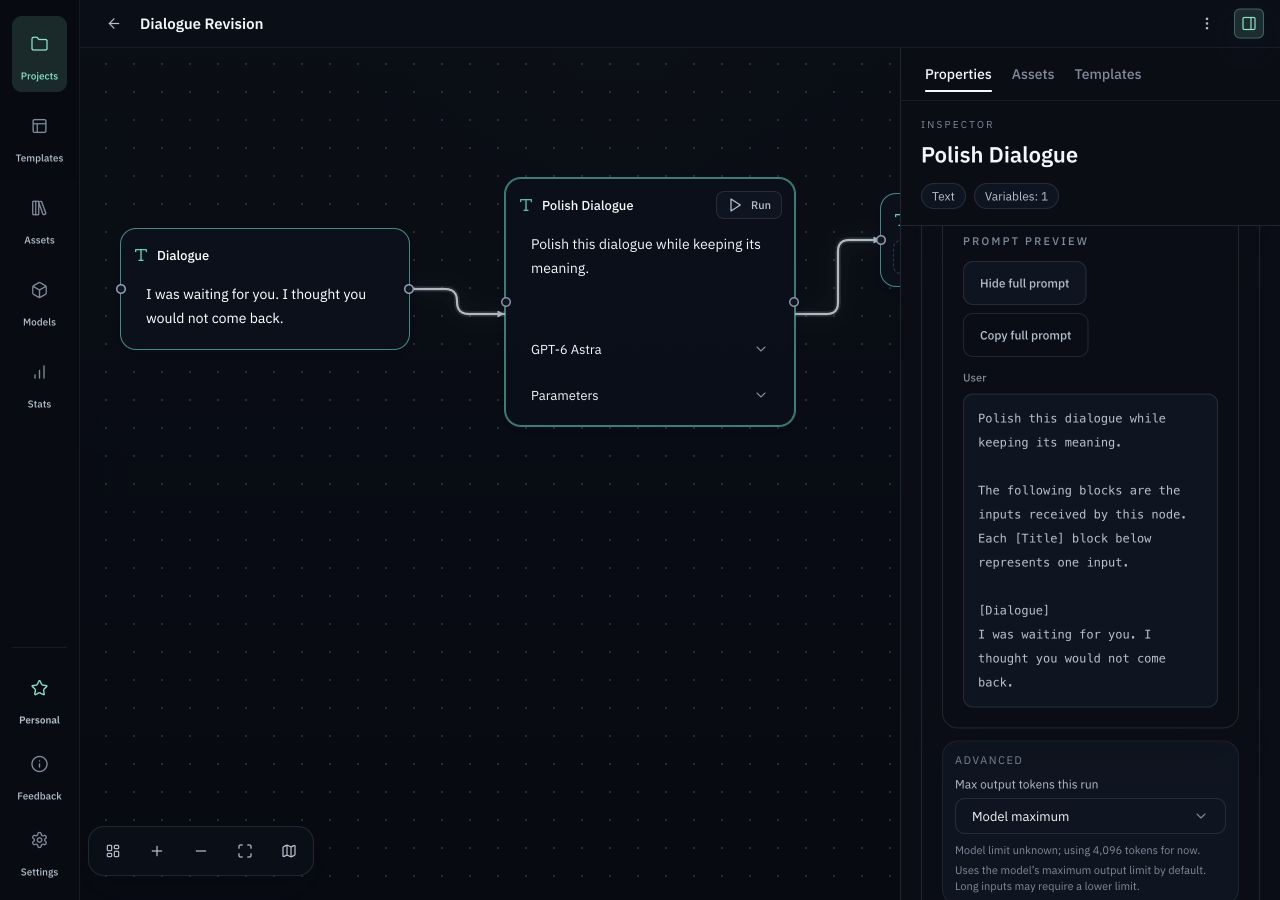
Abre Properties / Prompt Preview (Show full prompt) en el nodo de procesamiento y revisa la entrada real, la instrucción, el modelo y los parámetros. Pulsa Run; la respuesta aparece en el nodo de resultado. El modelo debe tener las capacidades del nodo, como texto o imagen.
Editar y volver a ejecutar
Puedes pulsar cualquier entrada anterior para editarla, o cambiar modelo, instrucción y parámetros. Editar no genera un resultado automáticamente: revisa y ejecuta de nuevo. Si falla, abre los detalles. Los resultados anteriores correctos siguen disponibles.
Guardar como plantilla de flujo
Selecciona los nodos que quieras reutilizar y pulsa Save as Workflow Template en la barra de selección. Pon un nombre y guarda. La próxima vez, inserta la plantilla y adapta las entradas.