


Almacenar referencias para vídeo
Usa tu Cloudflare R2 u otro almacenamiento compatible con S3 cuando un modelo de vídeo necesite imágenes locales.
Las capturas de Cloudflare muestran el panel real en inglés, sin datos de cuenta ni claves. Haz clic en cualquier imagen para ampliarla. Las capturas de Orqra muestran la interfaz en inglés con valores de ejemplo para ilustrar la configuración y el mensaje de prueba correcta; la tabla usa los nombres reales de los campos de la aplicación de escritorio en el idioma de este artículo. Los ejemplos no son resultados de pruebas con una cuenta real en la nube.
En esta página
Crear un bucket de R2
Esta configuración es necesaria cuando un modelo de vídeo usa imágenes locales como primer fotograma, último fotograma o referencia. Puedes omitirla para la generación habitual de texto o imágenes.
En el panel de Cloudflare en inglés, abre Storage & databases → R2 Object Storage. Se abrirá directamente la lista de buckets. La primera vez, activa R2 y revisa la facturación; los cargos de almacenamiento son independientes de Orqra y de los modelos.
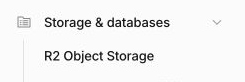
En la barra lateral de Cloudflare en inglés, selecciona Storage & databases → R2 Object Storage para abrir la lista de buckets. Selecciona Create bucket. Escribe orqra-video-inputs en Bucket name, deja Location en Automatic y elige Standard en Default Storage Class.
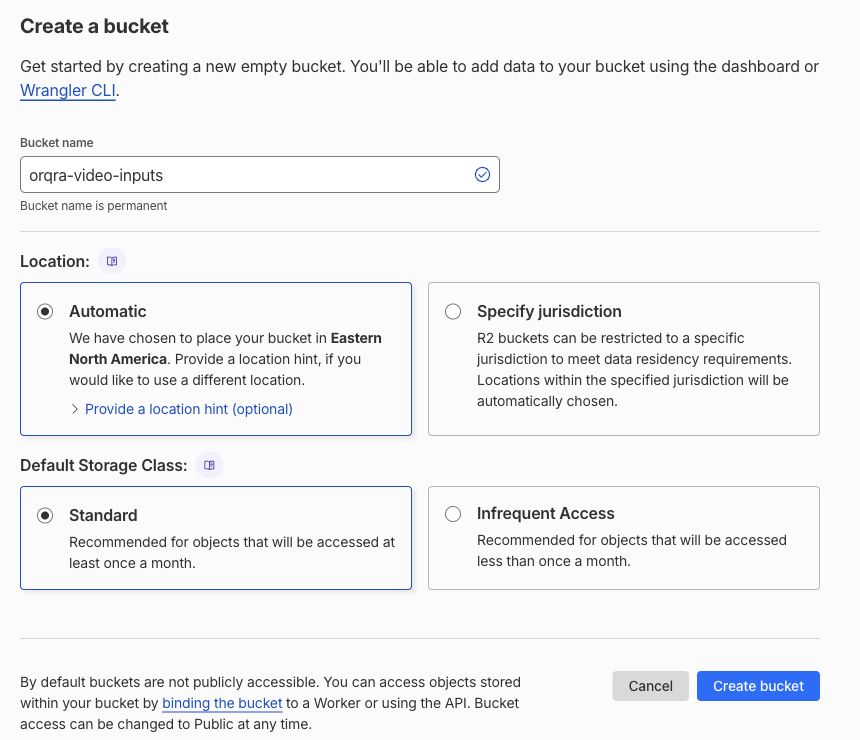
Formulario de bucket de Cloudflare en inglés: introduce orqra-video-inputs en Bucket name y elige Standard en Default Storage Class. Conserva el acceso privado predeterminado. Selecciona Create bucket y comprueba que orqra-video-inputs aparece en la lista de buckets. Mantenlo privado; no es necesario activar el acceso público r2.dev ni añadir un dominio personalizado.
Completar la configuración básica
En la página principal de R2 Object Storage, busca la fila S3 API en Account Details y haz clic en el icono de copia de la derecha.
Ejemplo: https://example-account-id.r2.cloudflarestorage.com. Es solo una dirección de cuenta de ejemplo y no contiene el nombre del bucket. Usa el valor original que hayas copiado de tu propia cuenta.
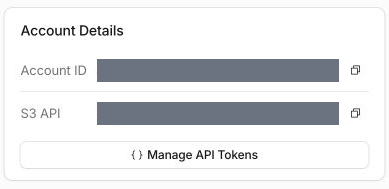
Icono de copia a la derecha de S3 API en Account Details. La dirección real de la cuenta está oculta. Pega el valor copiado sin cambios en Punto de conexión e introduce el nombre del bucket por separado en Contenedor. En Orqra Desktop, abre Ajustes → Datos y almacenamiento → Almacenamiento de medios HTTPS. Pega la dirección copiada sin cambios en Punto de conexión e introduce el nombre del bucket creado por separado en Contenedor. Conserva los demás valores predeterminados de R2 de la tabla. Deja ID de clave de acceso y Clave de acceso secreta vacíos por ahora. Mantén abierta esta página de ajustes para añadir las credenciales y guardar todo junto cuando las obtengas.
Configuración básica para R2 Campo en Orqra Qué introducir / dónde encontrarlo Punto de conexión Copia la dirección de Account Details → S3 API y pégala aquí sin cambios. No uses la URL del panel ni una dirección pública r2.dev. Región auto Contenedor Introduce solo el nombre de tu bucket, por ejemplo orqra-video-inputs. Prefijo de objetos temporales orqra-transient/ — debe coincidir con el prefijo de la regla de eliminación automática que configurarás más adelante. Token de sesión Déjalo vacío en la primera configuración con las credenciales R2 normales de esta guía. Duración de la URL firmada (segundos) 21600 (6 horas): es la validez del enlace de descarga, no el momento de eliminación del archivo. Usar URL de estilo ruta Déjalo activado.
Crear credenciales de acceso
En la página R2 Object Storage, selecciona Manage API Tokens dentro de Account Details.
En la página R2 Object Storage, selecciona Manage API Tokens dentro de Account Details para abrir la gestión de tokens. En la sección User API Tokens, selecciona Create User API token.

En User API Tokens, selecciona Create User API token. Este botón abre el formulario; no es su botón de envío final. En el formulario Create User API Token, escribe orqra-video-inputs en Token name. En Permissions, selecciona Object Read & Write.
En Specify bucket(s), selecciona Apply to specific buckets only y elige orqra-video-inputs, el mismo bucket que creaste antes.
TTL tiene el valor Forever de forma predeterminada; usa este control para elegir otra vigencia si lo necesitas. En Client IP Address Filtering, deja Include y Exclude vacíos salvo que necesites restringir el acceso por IP.
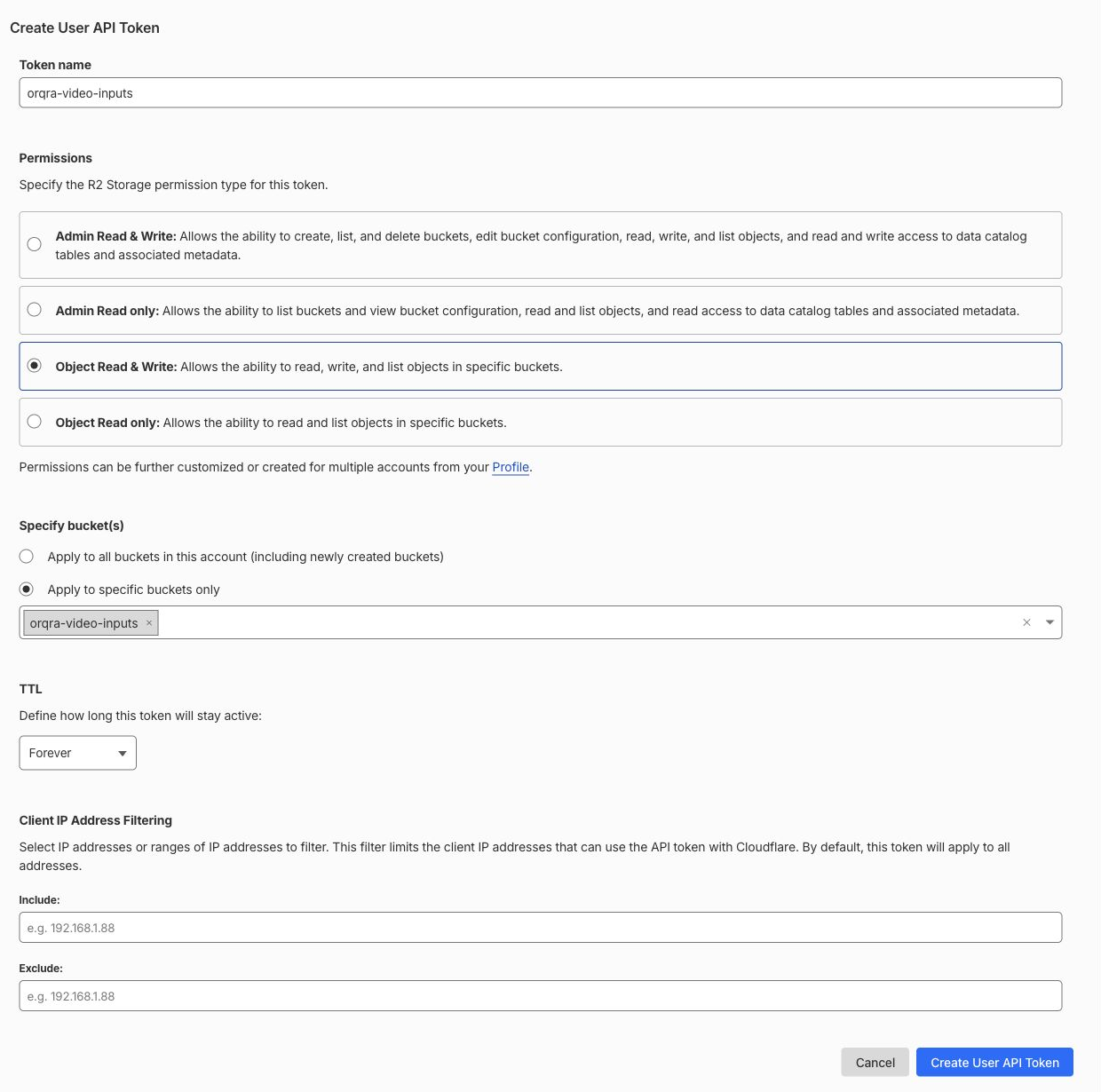
Formulario Create User API Token en inglés: selecciona Object Read & Write, restringe Specify bucket(s) a orqra-video-inputs y revisa TTL y Client IP Address Filtering antes de enviarlo. Al final del formulario, selecciona Create User API Token. La Secret Access Key solo se muestra una vez en la página de resultados. Mantén esa página abierta y añade inmediatamente las credenciales en Orqra siguiendo la sección siguiente. Cierra la página de resultados solo cuando Orqra confirme que se han guardado. Orqra necesita el Access Key ID y la Secret Access Key de esta creación; no uses el valor API Token ni una clave API de OpenRouter.
Añadir las claves y guardar
Vuelve a la página de ajustes de Orqra que dejaste abierta. Conserva los datos básicos ya introducidos y añade solo las dos credenciales de la tabla.
Credenciales de la misma página de resultados de Cloudflare Campo en Orqra Qué introducir / dónde encontrarlo ID de clave de acceso Copia Access Key ID de la página de resultados de Cloudflare y pégalo aquí. Clave de acceso secreta Copia Secret Access Key de esa misma página de resultados de Cloudflare y pégala aquí. Solo se muestra una vez. 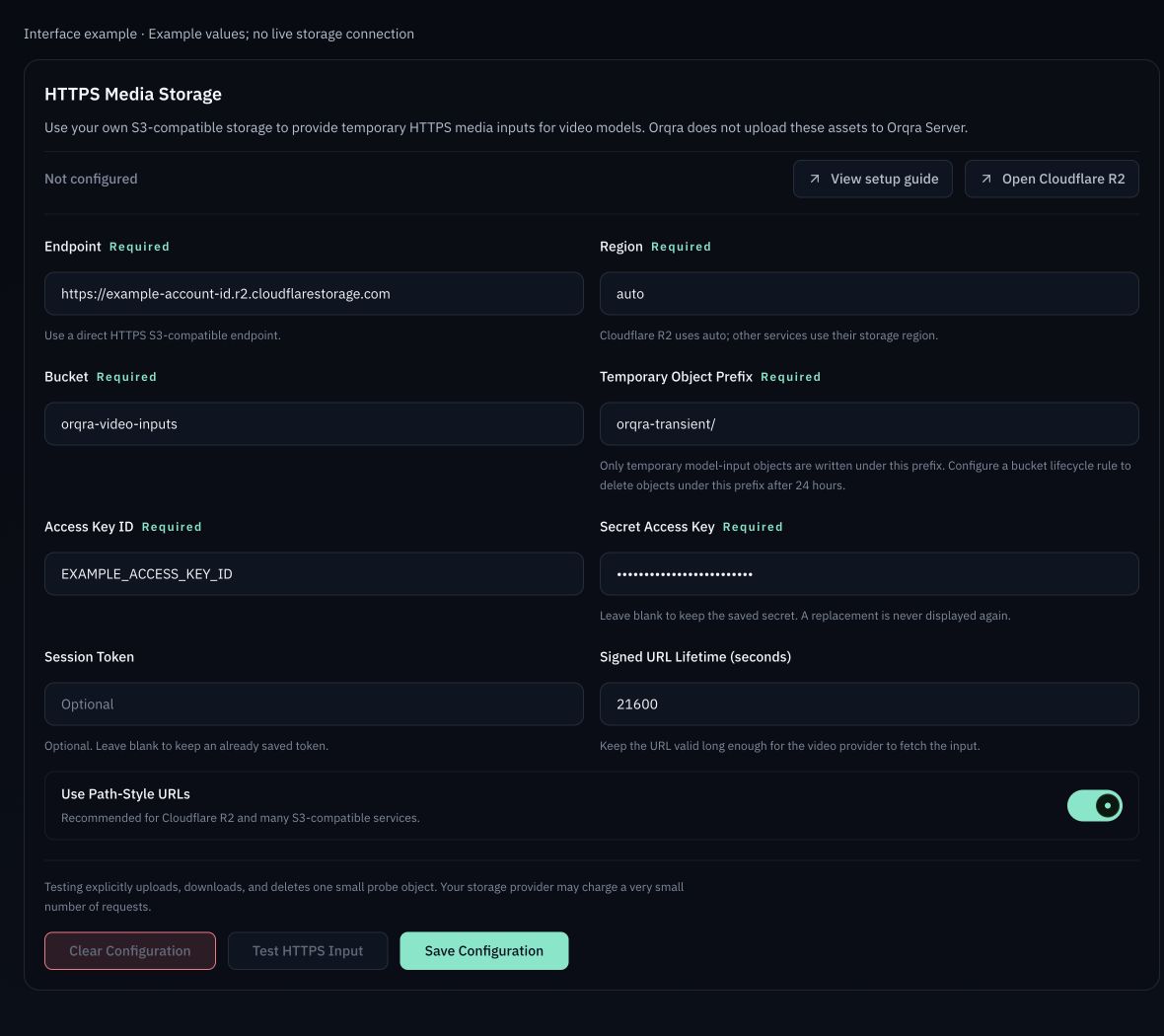
Ajustes de Orqra con valores de ejemplo. Selecciona Guardar configuración y espera al mensaje «Configuración de almacenamiento de medios HTTPS guardada.» antes de cerrar la página de resultados de Cloudflare. Pegar las credenciales no guarda la configuración por sí solo. Guardar no sube archivos.
Configurar el borrado automático
Después de que Orqra confirme que la configuración se ha guardado, vuelve a Cloudflare y configura la eliminación automática antes de probar el almacenamiento. El nombre identifica la regla. Introduce el prefijo de los objetos en el campo independiente que se muestra abajo; dejarlo vacío aplica la regla a todo el bucket.
Abre orqra-video-inputs → Settings → Object Lifecycle Rules y selecciona Add.
Completa el formulario según la tabla siguiente, activa Object lifecycle rule is enabled y selecciona Save changes.
Ajustes de la regla de ciclo de vida Campo en Cloudflare Qué introducir o seleccionar Rule name delete-orqra-transient. Identifica la regla; no es el prefijo de los objetos. Apply to objects with the following prefix (optional): orqra-transient/. No dejes este campo vacío; debe coincidir con Prefijo de objetos temporales en Orqra. Delete uploaded objects after: Selecciona esta opción, introduce 1 y elige Days. Object lifecycle rule is enabled Activa este interruptor y selecciona Save changes. 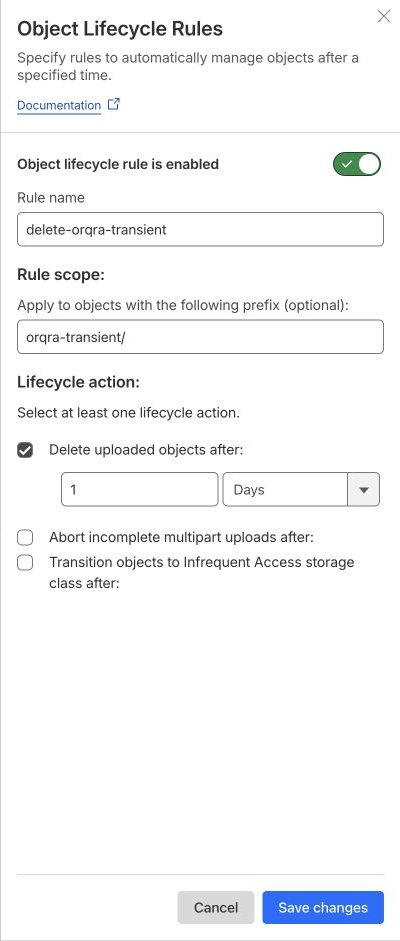
Formulario de ciclo de vida en inglés, antes de guardar: Rule name es delete-orqra-transient; Apply to objects with the following prefix (optional): es orqra-transient/. Selecciona 1 y la unidad Days para la eliminación y activa Object lifecycle rule is enabled. Revisa las cuatro columnas de la lista de reglas guardadas: Rule Name debe ser delete-orqra-transient, Prefix debe ser orqra-transient/, Actions debe indicar Delete objects after 1 day(s) y Status debe ser Enabled. Cloudflare elimina objetos en segundo plano, por lo que puede tardar más. La regla predeterminada que cancela cargas multiparte incompletas tras 7 días no sustituye a esta regla.
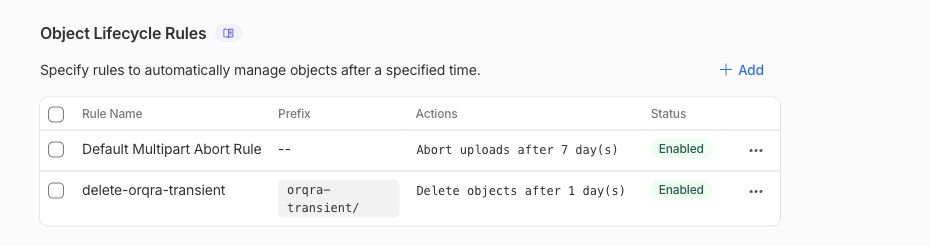
Lista de reglas guardadas en inglés: Rule Name es delete-orqra-transient, Prefix es orqra-transient/, Actions indica eliminar los objetos tras 1 día y Status es Enabled.
Probar y volver al nodo de vídeo
La captura ilustra el mensaje de prueba correcta con ajustes de ejemplo. No es el resultado de una prueba con una cuenta real en la nube.
Las imágenes de referencia llegan a OpenRouter y a su proveedor de modelos a través de tu almacenamiento, sin pasar por Orqra Server. La vigencia del enlace de 6 horas es distinta de la regla de eliminación tras un día. Borrar los ajustes locales no elimina archivos en la nube; mantén activada la regla de eliminación.
Después de guardar y configurar la regla de eliminación, vuelve a Orqra y selecciona Probar entrada HTTPS. Orqra sube, descarga, verifica y elimina un pequeño objeto de prueba. Esto puede generar un cargo reducido por solicitudes de almacenamiento; no llama a OpenRouter ni crea una tarea de vídeo.
Espera a que aparezca «La prueba de carga y descarga HTTPS se completó correctamente.». Si hay un error, realiza las comprobaciones siguientes y vuelve a probar. Una prueba de almacenamiento correcta no garantiza todas las descargas posteriores del proveedor del modelo.

Ejemplo del mensaje de prueba correcta de Orqra. La captura no muestra una prueba con una cuenta real en la nube. Vuelve al lienzo por tu cuenta, selecciona las imágenes en el nodo de vídeo y elige Ejecutar cuando estés listo. Guardar o probar el almacenamiento no inicia la generación.
Resolver errores de almacenamiento
- AccessDenied / 403: comprueba que las credenciales pertenecen a la misma cuenta de Cloudflare y conceden Object Read & Write al Bucket correcto. No hagas público el Bucket para resolver permisos.
- Bucket no encontrado / 404: comprueba el nombre del bucket y la dirección de Account Details → S3 API de la misma cuenta de Cloudflare. Pega la dirección sin cambios en Punto de conexión e introduce el nombre del bucket por separado en Contenedor; no uses r2.dev.
- Error de firma: verifica el par Access Key ID y Secret Access Key, Region auto, Path-Style activado y la sincronización automática del reloj del ordenador.
- Tiempo de espera agotado: comprueba la red, el proxy y el acceso al Endpoint antes de repetir la prueba. Esta prueba no ejecuta modelos.
- Los archivos siguen ahí: comprueba el nombre de la regla, Prefix orqra-transient/, la eliminación tras 1 día y el estado Enabled. Borrar los ajustes de Orqra no elimina archivos en la nube. Nunca envíes credenciales ni enlaces de descarga firmados al soporte.