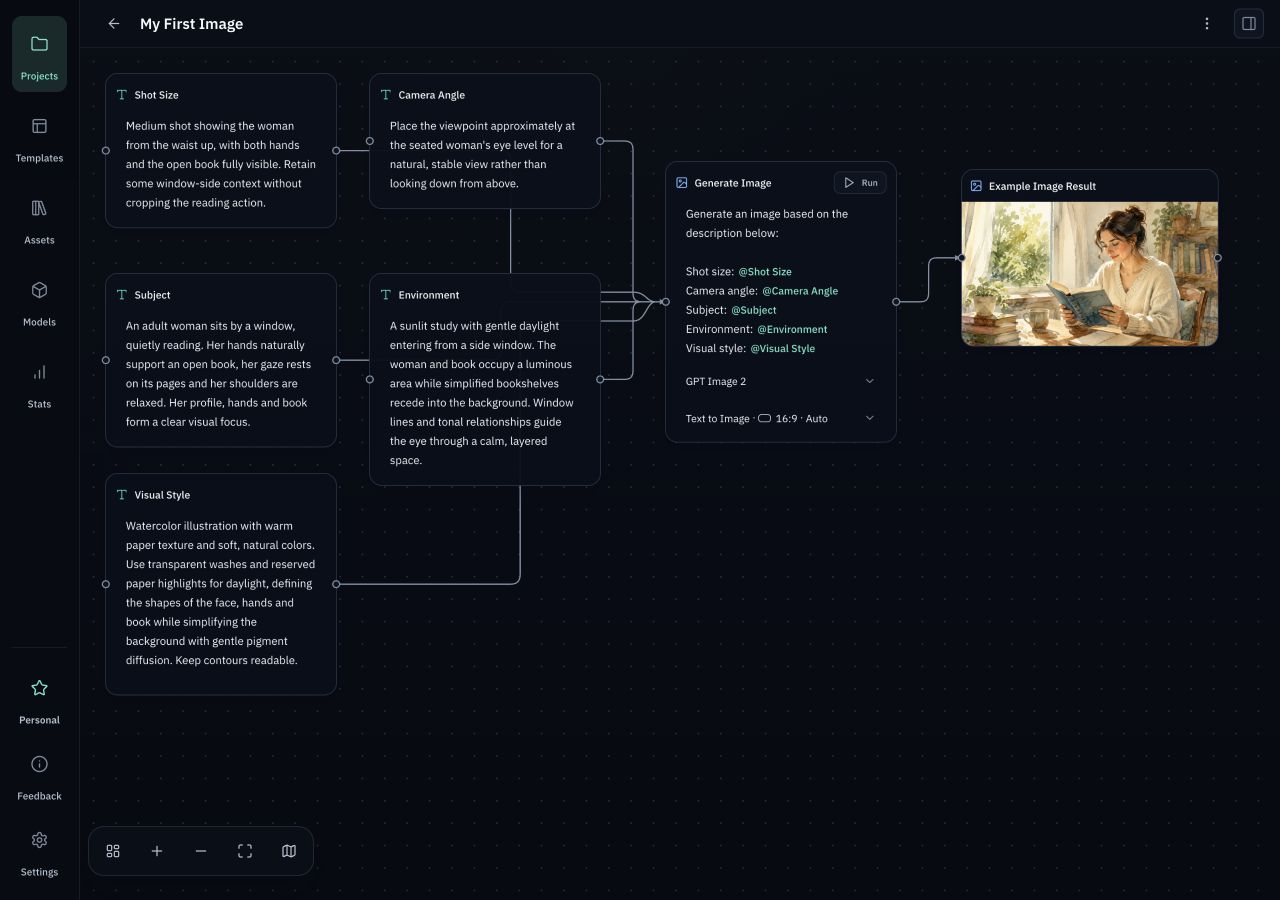
Inicio rápido: generar tu primera imagen
Rellena el flujo de ejemplo y ejecuta GPT Image 2.
Las capturas muestran la interfaz en inglés con datos de demostración. Los datos de la cuenta y las claves son valores de ejemplo.
En esta página
Servicios y costes
Orqra es software de escritorio local. La generación la realizan los modelos en la nube a los que se accede mediante OpenRouter. R2 es almacenamiento en la nube opcional; también puedes usar otro almacenamiento compatible con S3.
| Servicio | Función | Coste |
|---|---|---|
| Orqra | Editar flujos de trabajo y guardar proyectos y resultados en tu dispositivo. | Free se puede usar gratis; la licencia de software Personal cuesta $79 en un único pago. |
| OpenRouter | Da acceso a modelos en la nube y recibe los prompts y las entradas necesarios para generar contenido. | Pagas a OpenRouter según el modelo y el uso. |
| Cloudflare R2 | Opcional: usar tu propio almacenamiento para proporcionar temporalmente imágenes de referencia para generar vídeos. | El almacenamiento Standard incluye una cuota gratuita; Cloudflare factura el uso que la supere según el almacenamiento y el número de solicitudes. |
La licencia de software no incluye créditos de modelos ni de almacenamiento. La generación habitual de texto e imágenes no requiere R2.
Preparar un modelo de imagen
Instala y abre Orqra. En «Modelos», haz clic en el icono de ajustes junto a OpenRouter. Introduce tu propia API Key y elige «Save»; Orqra prueba la conexión antes de guardarla. Busca GPT Image 2 y enciende su interruptor. Free no necesita una cuenta de Orqra ni una License.

Añadir el flujo de ejemplo
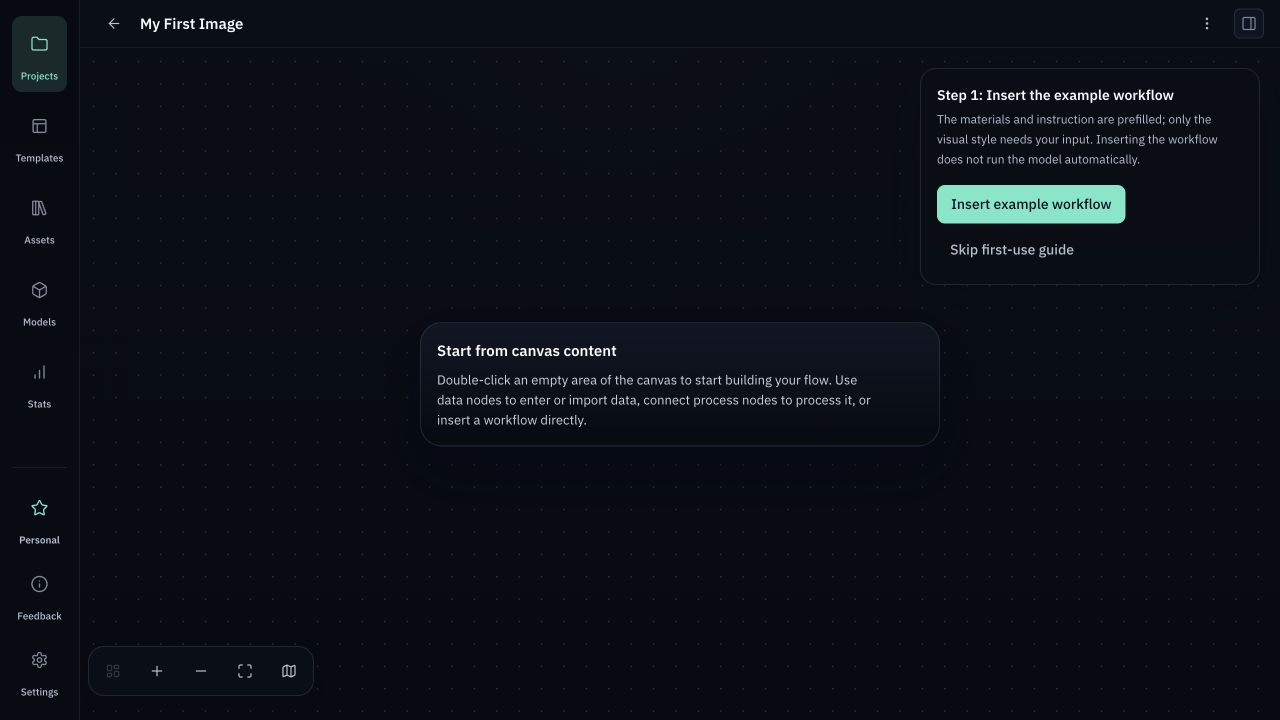
Crea un proyecto y abre su lienzo vacío. Elige «Insertar flujo de ejemplo» en la guía inicial y selecciona GPT Image 2 en el nodo de procesamiento de imágenes. Ninguna de estas acciones inicia la generación.
Si no aparece la guía inicial, haz doble clic en una zona vacía del lienzo y elige Flujo de trabajo de ejemplo en el menú. Incluye entradas e instrucciones de ejemplo. Quick Image Generation mantiene las entradas vacías para empezar desde cero.
Revisar y editar las entradas de ejemplo
La guía inicial rellena el encuadre, el ángulo de cámara, el sujeto y el entorno de una mujer adulta leyendo junto a una ventana soleada. El estilo visual queda vacío. Escribe Acuarela o inserta una plantilla de estilo con !. Revisa y edita el contenido antes de ejecutar.
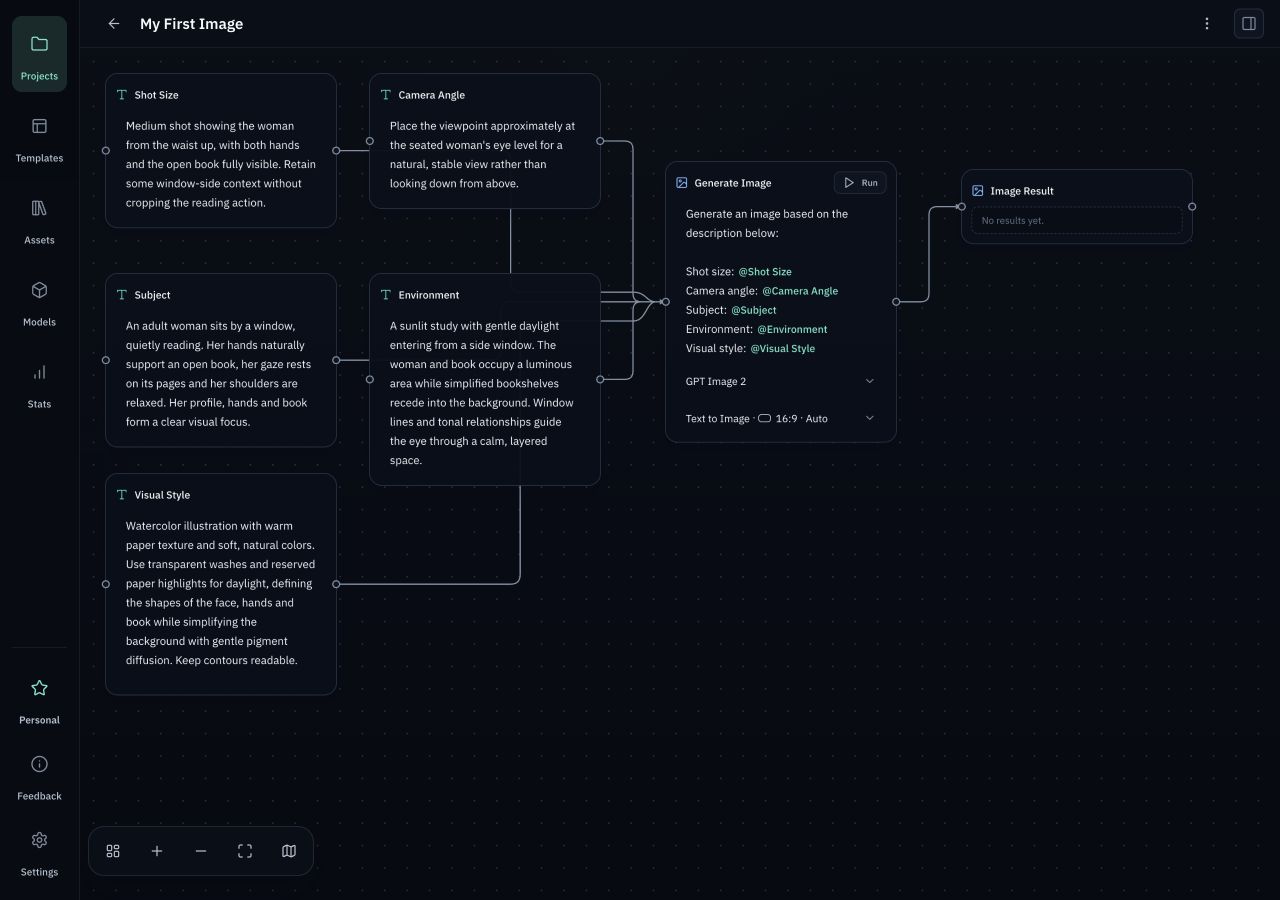
Ejecutar y ver la imagen
Revisa la instrucción, el modelo y los parámetros del nodo y pulsa Run. La imagen aparece en el nodo de resultado. Tras editar una entrada, ejecuta de nuevo para actualizar el resultado. Cada ejecución crea una nueva petición al modelo.