Saltar al contenido
Orqra
Explorar la documentación

Modelos

Configura y usa tus propios modelos

Orqra utiliza las conexiones de Provider que configuras en este dispositivo. Después podrás elegir un modelo compatible y activado donde lo necesite el flujo.

Lo que completarás

Define los modelos predeterminados del proyecto o elige uno compatible en un nodo de proceso. Revisa Request Preview y ejecuta solo cuando todo sea correcto.

En esta guía

  1. 1
    Abre Modelos — Abre Modelos y elige la conexión de Provider. Puedes usar un Provider compatible o un endpoint personalizado compatible.
  2. 2
    Guarda las credenciales localmente — Introduce la API Key o las credenciales específicas y guarda. Guarda los cambios sensibles antes de probar o sincronizar; una API Key guardada no vuelve a mostrarse.
  3. 3
    Añade y activa modelos — Añade los modelos a Mis modelos y actívalos. Free admite hasta 3 modelos activos; Personal no impone un límite de edición.

Compatibilidad de modelos y conexiones

Antes de elegir un modelo para un flujo, distingue el método de conexión, el protocolo API y los modelos exactos verificados por Orqra.

Conexión con OpenRouter

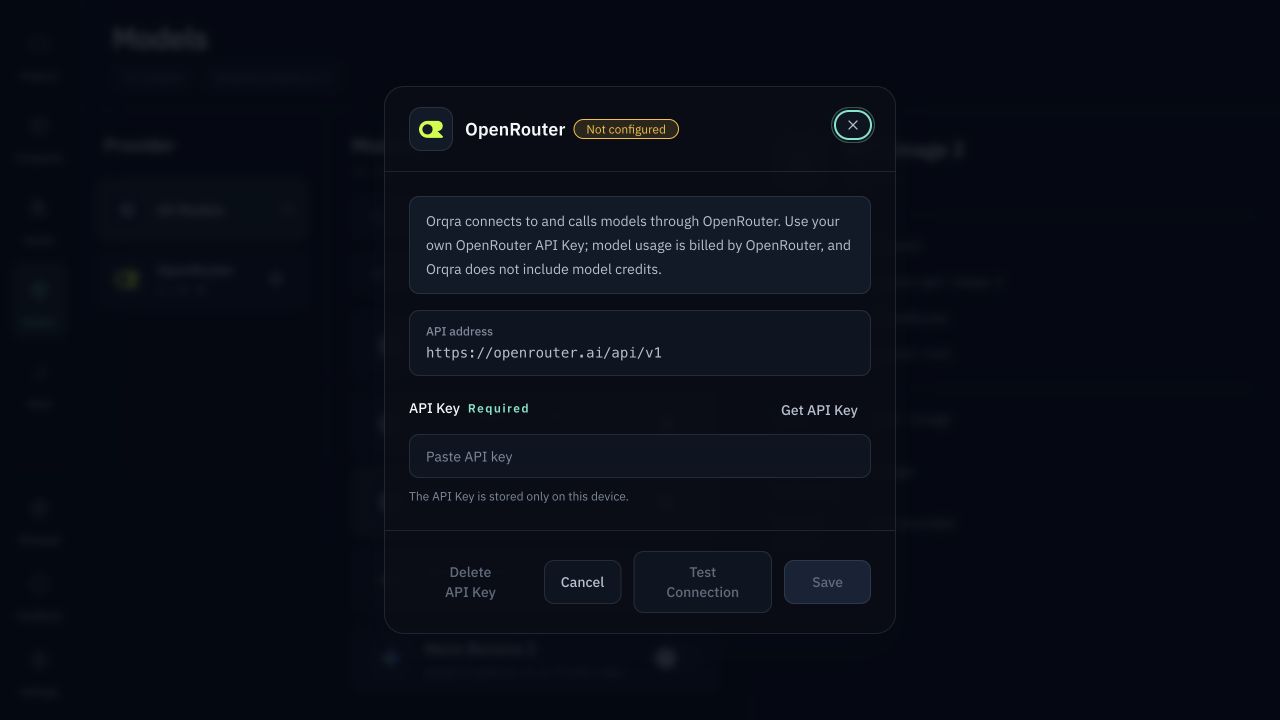
Conecta tu propia API Key de OpenRouter, sincroniza su catálogo y añade modelos a Mis modelos. Orqra no proporciona ni revende créditos de modelos.

API compatible con OpenAI

Conecta un servicio externo, una pasarela o un endpoint autoalojado con una Base URL personalizada. Orqra admite Chat Completions en /chat/completions y Responses en /responses; la compatibilidad real depende de la implementación del endpoint.

Modelos verificados por Orqra

Estos ID exactos de modelos de OpenRouter han completado la adaptación de capacidades de Orqra y la verificación con llamadas reales para el alcance v1 documentado.

CapacidadModeloID exacto del modelo
TextoGPT-5.6 Solopenai/gpt-5.6-sol
TextoGPT-5.6 Lunaopenai/gpt-5.6-luna
TextoClaude Opus 5anthropic/claude-opus-5
TextoClaude Sonnet 5anthropic/claude-sonnet-5
TextoGemini 3.6 Flashgoogle/gemini-3.6-flash
TextoGemini 3.5 Flash Litegoogle/gemini-3.5-flash-lite
TextoKimi K3moonshotai/kimi-k3
TextoKimi K2.5moonshotai/kimi-k2.5
TextoDeepSeek V4 Prodeepseek/deepseek-v4-pro
TextoDeepSeek V4 Flashdeepseek/deepseek-v4-flash
ImagenNano Banana Progoogle/gemini-3-pro-image
ImagenNano Banana 2google/gemini-3.1-flash-image
ImagenGPT Image 2openai/gpt-image-2
VídeoVeo 3.1google/veo-3.1
VídeoVeo 3.1 Fastgoogle/veo-3.1-fast
VídeoSeedance 2.0bytedance/seedance-2.0
VídeoSeedance 2.0 Fastbytedance/seedance-2.0-fast
Orqra utiliza las conexiones de Provider que configuras en este dispositivo. Después podrás elegir un modelo compatible y activado donde lo necesite el flujo.
Configura y usa tus propios modelosDefine los modelos predeterminados del proyecto o elige uno compatible en un nodo de proceso. Revisa Request Preview y ejecuta solo cuando todo sea correcto.
Añade los modelos a Mis modelos y actívalos. Free admite hasta 3 modelos activos; Personal no impone un límite de edición.
Añade y activa modelosAñade los modelos a Mis modelos y actívalos. Free admite hasta 3 modelos activos; Personal no impone un límite de edición.

Antes de empezar

  • Tu API Key se guarda localmente. No la envíes al soporte de Orqra ni la introduzcas en la web de Orqra.
  • Usa el endpoint y el formato de credenciales indicados por tu Provider o pasarela personalizada.
  • La disponibilidad, capacidades, límites y tarifas dependen del Provider. Orqra no incluye créditos de IA.

Completa la tarea

  1. 1

    Models

    Abre Modelos

    Abre Modelos y elige la conexión de Provider. Puedes usar un Provider compatible o un endpoint personalizado compatible.

    Resultado esperado

    Abre Modelos y elige la conexión de Provider. Puedes usar un Provider compatible o un endpoint personalizado compatible.

  2. 2

    Service Connections

    Configura la conexión

    Confirma el tipo de Provider y los campos obligatorios. Cambia la Base URL solo si el Provider o tu pasarela lo requiere.

    Resultado esperado

    Confirma el tipo de Provider y los campos obligatorios. Cambia la Base URL solo si el Provider o tu pasarela lo requiere.

  3. 3

    Save

    Guarda las credenciales localmente

    Introduce la API Key o las credenciales específicas y guarda. Guarda los cambios sensibles antes de probar o sincronizar; una API Key guardada no vuelve a mostrarse.

    Resultado esperado

    Introduce la API Key o las credenciales específicas y guarda. Guarda los cambios sensibles antes de probar o sincronizar; una API Key guardada no vuelve a mostrarse.

  4. 4

    Test Connection / Sync Models

    Prueba y sincroniza

    Usa Probar conexión y después Sincronizar modelos. Estas acciones contactan con el Provider, pero no ejecutan una solicitud de generación.

    Resultado esperado

    Usa Probar conexión y después Sincronizar modelos. Estas acciones contactan con el Provider, pero no ejecutan una solicitud de generación.

  5. 5

    My Models

    Añade y activa modelos

    Añade los modelos a Mis modelos y actívalos. Free admite hasta 3 modelos activos; Personal no impone un límite de edición.

    Resultado esperado

    Añade los modelos a Mis modelos y actívalos. Free admite hasta 3 modelos activos; Personal no impone un límite de edición.

  6. 6

    Project / Processing node

    Elige, revisa y ejecuta

    Define los modelos predeterminados del proyecto o elige uno compatible en un nodo de proceso. Revisa Request Preview y ejecuta solo cuando todo sea correcto.

    Resultado esperado

    Define los modelos predeterminados del proyecto o elige uno compatible en un nodo de proceso. Revisa Request Preview y ejecuta solo cuando todo sea correcto.

Comprobaciones antes de reintentar

  • Usa el endpoint y el formato de credenciales indicados por tu Provider o pasarela personalizada.
  • API Key, facturación, límites y disponibilidad del modelo siguen en tu proveedor.
  • Añade los modelos a Mis modelos y actívalos. Free admite hasta 3 modelos activos; Personal no impone un límite de edición.