


Penyimpanan referensi video
Gunakan Cloudflare R2 atau penyimpanan kompatibel S3 milik Anda saat model video membutuhkan gambar lokal.
Tangkapan layar Cloudflare berasal dari dasbor bahasa Inggris yang sebenarnya, dengan detail akun disamarkan dan tanpa menampilkan kunci. Klik gambar untuk memperbesar. Gambar Orqra memperlihatkan contoh pengaturan dan pesan pengujian berhasil pada antarmuka Inggris, bukan hasil pengujian akun cloud sungguhan; tabel kolom menggunakan nama sebenarnya dalam aplikasi desktop sesuai bahasa artikel ini.
Di halaman ini
Buat bucket R2
Pengaturan ini diperlukan saat model video menggunakan gambar lokal sebagai bingkai awal, bingkai akhir, atau referensi. Lewati untuk pembuatan teks atau gambar biasa.
Di dasbor Cloudflare berbahasa Inggris, buka Storage & databases → R2 Object Storage dari bilah samping. Daftar bucket dan Create bucket langsung ditampilkan. Pada penggunaan pertama, aktifkan R2 dan periksa penagihan; biaya penyimpanan terpisah dari biaya Orqra dan model.
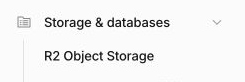
Bilah samping Cloudflare berbahasa Inggris: pilih Storage & databases → R2 Object Storage untuk langsung membuka daftar bucket. Pilih Create bucket. Masukkan orqra-video-inputs pada Bucket name, biarkan Location pada Automatic, lalu pilih Standard pada Default Storage Class.
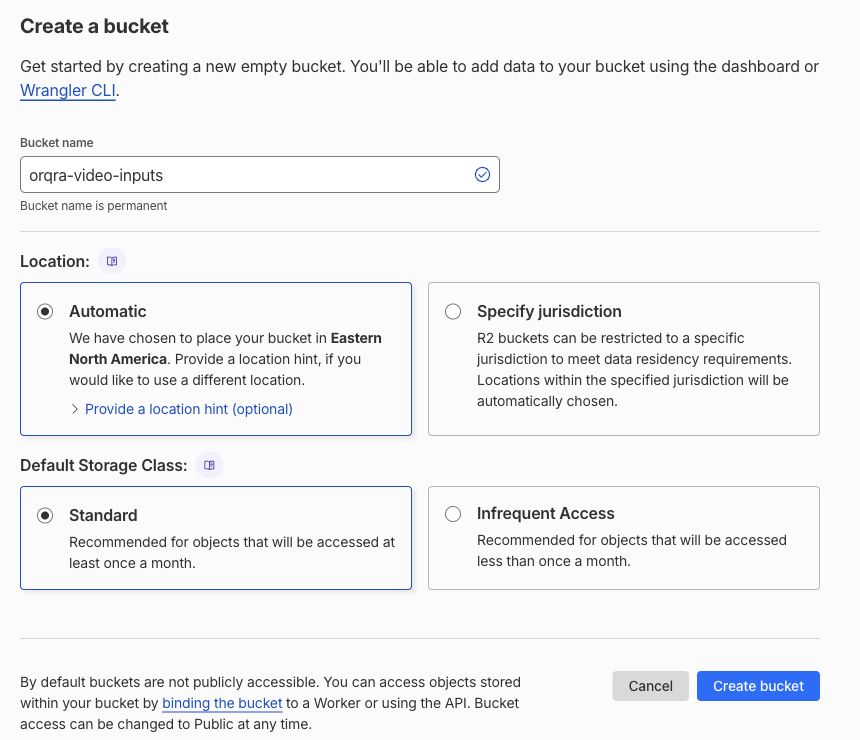
Formulir bucket Cloudflare berbahasa Inggris: masukkan orqra-video-inputs pada Bucket name dan pilih Standard pada Default Storage Class. Pertahankan akses privat bawaan. Pilih Create bucket dan pastikan orqra-video-inputs muncul di daftar bucket. Pertahankan akses privat; tidak perlu mengaktifkan akses publik r2.dev atau menambahkan domain khusus.
Isi pengaturan dasar
Pada halaman ringkasan R2 Object Storage, temukan Account Details lalu pilih ikon salin di sebelah kanan baris S3 API.
Contoh: https://example-account-id.r2.cloudflarestorage.com. Ini hanya Endpoint akun contoh dan tidak memuat nama bucket. Gunakan alamat asli yang Anda salin dari akun sendiri.
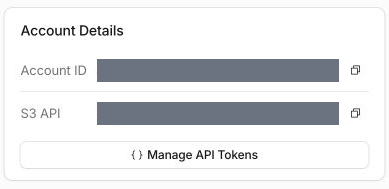
Pada kartu Account Details di halaman ringkasan R2 Object Storage, pilih tombol salin di sebelah kanan baris S3 API. Alamat akun disamarkan pada gambar. Tempelkan alamat tanpa perubahan pada “Titik akhir” dan masukkan nama bucket secara terpisah pada “Nama Bucket”. Di Orqra Desktop, buka “Pengaturan → Data dan penyimpanan → Penyimpanan Media HTTPS”, tempelkan alamat yang disalin tanpa perubahan pada “Titik akhir”, lalu masukkan nama bucket yang dibuat secara terpisah pada “Nama Bucket”. Pertahankan nilai bawaan R2 untuk kolom lain sesuai tabel di bawah. Biarkan “ID Kunci Akses” dan “Kunci Akses Rahasia” kosong sementara, tetap buka halaman pengaturan ini, lalu simpan semuanya setelah mendapatkan kunci.
Referensi pengaturan dasar Kolom di Orqra Yang harus diisi / sumbernya Titik akhir Salin alamat dari baris S3 API pada Account Details dan tempelkan tanpa perubahan pada kolom ini. Jangan gunakan URL dasbor atau alamat r2.dev publik. Wilayah auto Nama Bucket Masukkan nama bucket yang dibuat secara terpisah, misalnya orqra-video-inputs. Prefiks Objek Sementara orqra-transient/ — harus sama dengan Prefix pada aturan penghapusan otomatis yang akan diatur nanti. Token Sesi Kosongkan saat pengaturan pertama dengan kredensial R2 biasa dalam panduan ini. Masa Berlaku URL Bertanda Tangan (detik) 21600 (6 jam): masa berlaku tautan unduhan, bukan waktu penghapusan berkas. Gunakan URL Bergaya Path Biarkan aktif.
Buat kredensial akses
Pada halaman daftar bucket R2 Object Storage, temukan Account Details lalu pilih Manage API Tokens.
Halaman daftar bucket Cloudflare berbahasa Inggris: pilih Manage API Tokens pada Account Details. Di bagian User API Tokens pada halaman pengelolaan, pilih Create User API token. Formulir berikutnya berjudul Create User API Token.

Halaman pengelolaan token Cloudflare berbahasa Inggris: pilih Create User API token pada User API Tokens. Ini adalah pintu masuk formulir, bukan tombol pengiriman akhirnya. Masukkan orqra-video-inputs pada Token name. Pada Permissions, pilih Object Read & Write.
Pada Specify bucket(s), pilih Apply to specific buckets only lalu pilih bucket orqra-video-inputs yang dibuat pada langkah sebelumnya.
Nilai bawaan TTL adalah Forever; gunakan kontrol ini untuk memilih masa berlaku kredensial lain jika diperlukan. Untuk pengaturan biasa, biarkan kolom Include dan Exclude pada Client IP Address Filtering kosong.
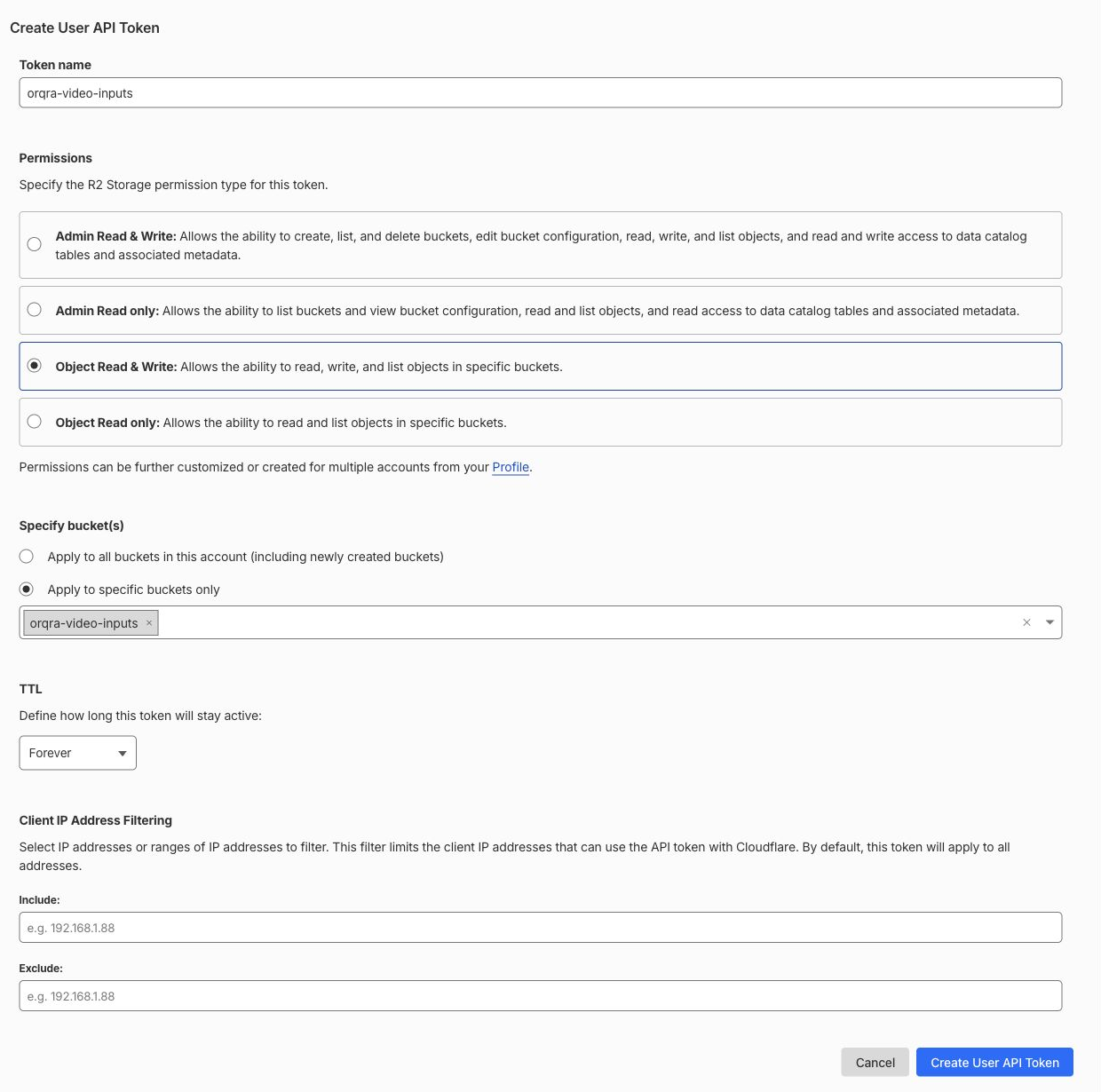
Formulir Create User API Token Cloudflare berbahasa Inggris: isi Token name, atur Permissions dan Specify bucket(s), periksa TTL, lalu atur Client IP Address Filtering bila diperlukan. Di bagian bawah formulir, pilih Create User API Token. Secret Access Key hanya ditampilkan sekali. Biarkan halaman hasil terbuka, lalu segera ikuti bagian berikutnya untuk memasukkan Access Key ID dan Secret Access Key ke Orqra dan menyimpannya. Tutup halaman hasil hanya setelah penyimpanan berhasil. Orqra memerlukan kedua kredensial S3 dari pembuatan yang sama ini; jangan gunakan nilai API Token atau OpenRouter API Key.
Lengkapi kunci dan simpan
Kembali ke halaman pengaturan Orqra yang masih terbuka. Pertahankan informasi dasar yang sudah diisi dan tambahkan hanya kedua kunci pada tabel di bawah.
Referensi pengisian kunci Kolom di Orqra Yang harus diisi / sumbernya ID Kunci Akses Salin Access Key ID dari halaman hasil Cloudflare yang masih terbuka dan tempelkan pada kolom ini. Kunci Akses Rahasia Salin Secret Access Key dari halaman hasil Cloudflare yang sama dan tempelkan pada kolom ini. Kunci hanya ditampilkan sekali; tutup halaman setelah berhasil menyimpan di Orqra. 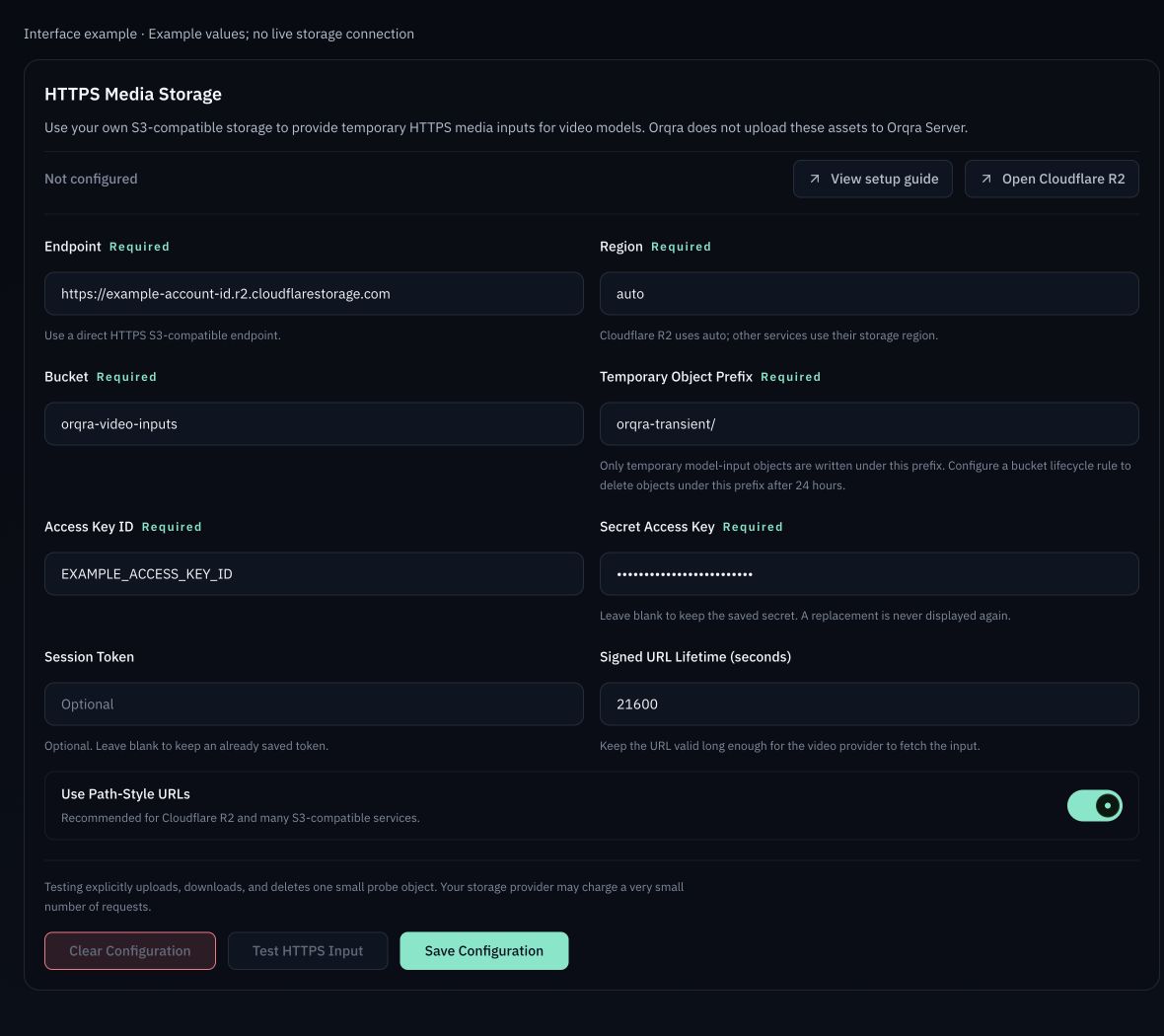
Pengaturan Orqra ditampilkan dengan nilai contoh. Pilih “Simpan Konfigurasi” dan pastikan pesan “Konfigurasi penyimpanan media HTTPS telah disimpan.” muncul sebelum menutup halaman hasil Cloudflare. Menempelkan kunci saja belum menyimpannya; menyimpan tidak mengunggah berkas.
Atur penghapusan otomatis
Setelah berhasil menyimpan pengaturan Orqra, kembali ke Cloudflare untuk mengatur penghapusan otomatis. Selesaikan aturan ini sebelum menguji penyimpanan. Rule name digunakan untuk mengenali aturan; Apply to objects with the following prefix (optional): menentukan objek yang dikenai aturan. Keduanya adalah kolom terpisah. Awalan kosong menerapkan aturan ke seluruh bucket. Prefix adalah nama kolom pada daftar setelah disimpan.
Buka orqra-video-inputs → Settings → Object Lifecycle Rules, lalu pilih Add.
Isi keempat pengaturan pada tabel berikut, aktifkan Object lifecycle rule is enabled, lalu pilih Save changes.
Pengaturan aturan siklus hidup Kolom di Cloudflare Yang harus diisi atau dipilih Rule name delete-orqra-transient. Ini adalah nama pengenal aturan, bukan awalan objek. Apply to objects with the following prefix (optional): Masukkan orqra-transient/. Jangan dikosongkan; harus sama dengan “Prefiks Objek Sementara” di Orqra. Delete uploaded objects after: Centang opsi ini, masukkan 1, lalu pilih Days. Object lifecycle rule is enabled Biarkan sakelar aktif, lalu pilih Save changes. 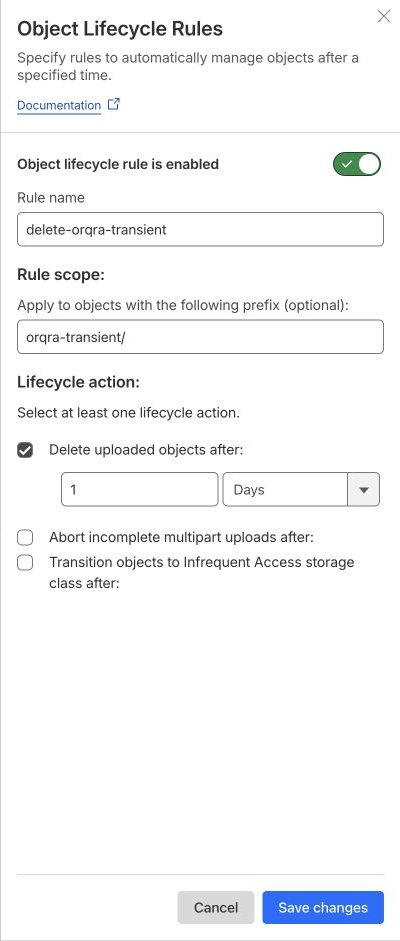
Formulir siklus hidup Cloudflare berbahasa Inggris yang belum disimpan: Rule name adalah delete-orqra-transient; Apply to objects with the following prefix (optional): adalah orqra-transient/. Atur penghapusan setelah 1 Days dan aktifkan Object lifecycle rule is enabled. Periksa keempat kolom pada daftar aturan yang disimpan: Rule Name adalah delete-orqra-transient, Prefix adalah orqra-transient/, Actions menampilkan Delete objects after 1 day(s), dan Status adalah Enabled. Cloudflare menghapus objek di latar belakang, sehingga penghapusan dapat terjadi lebih lambat. Aturan bawaan untuk membatalkan unggahan multipart yang belum selesai setelah 7 hari tidak menggantikan aturan ini.
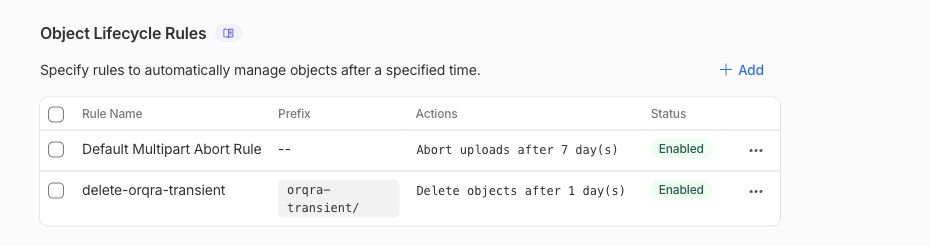
Daftar aturan bahasa Inggris yang telah disimpan: Rule Name adalah delete-orqra-transient, Prefix adalah orqra-transient/, Actions menghapus objek setelah 1 hari, dan Status adalah Enabled.
Uji dan kembali ke node video
Tangkapan layar memperlihatkan pesan pengujian berhasil dengan pengaturan contoh. Ini bukan hasil pengujian dari akun cloud sungguhan.
Gambar referensi diteruskan melalui penyimpanan Anda ke OpenRouter dan penyedia hulu, bukan melalui Orqra Server. Masa berlaku tautan 6 jam berbeda dari aturan pembersihan 1 hari. Menghapus pengaturan lokal tidak menghapus berkas cloud; biarkan aturan pembersihan aktif.
Setelah menyimpan pengaturan dan menyiapkan aturan penghapusan otomatis, kembali ke Orqra lalu pilih “Uji Input HTTPS”. Orqra mengunggah, mengunduh, memverifikasi, dan menghapus objek uji yang sangat kecil. Ini mungkin menimbulkan sedikit biaya permintaan penyimpanan; tidak memanggil OpenRouter atau membuat tugas video.
Tunggu pesan “Pengujian unggah dan unduh HTTPS berhasil.” Jika terjadi kesalahan, lakukan pemeriksaan di bawah lalu uji kembali. Pengujian penyimpanan yang berhasil tidak menjamin setiap pengambilan berikutnya oleh penyedia model akan berhasil.

Contoh pesan pengujian berhasil di Orqra. Tangkapan layar ini tidak menunjukkan pengujian akun cloud sungguhan. Kembali sendiri ke kanvas, pilih gambar pada node video, lalu pilih “Run” saat siap. Menyimpan atau menguji penyimpanan tidak memulai pembuatan.
Perbaiki kesalahan penyimpanan
- AccessDenied / 403: periksa apakah kredensial berasal dari akun Cloudflare yang sama dan memberikan Object Read & Write untuk Bucket yang benar. Jangan membuka akses publik untuk memperbaiki izin.
- Bucket tidak ditemukan / 404: periksa nama bucket dan pastikan “Titik akhir” memakai alamat yang disalin dari Account Details → S3 API pada akun Cloudflare yang sama. Jangan gunakan r2.dev.
- Kesalahan tanda tangan: periksa pasangan Access Key ID dan Secret Access Key, Region auto, Path-Style aktif, serta sinkronisasi waktu otomatis komputer.
- Waktu habis: periksa jaringan, proxy, dan akses Endpoint sebelum menguji lagi. Pengujian penyimpanan tidak menjalankan model.
- Berkas masih ada: periksa nama aturan, Prefix orqra-transient/, penghapusan setelah 1 hari, dan status Enabled. Menghapus pengaturan Orqra tidak menghapus berkas cloud. Jangan kirim kredensial atau tautan unduhan bertanda tangan ke dukungan.