


Menghubungkan model
Siapkan API Key OpenRouter, aktifkan model, lalu pilih model di canvas.
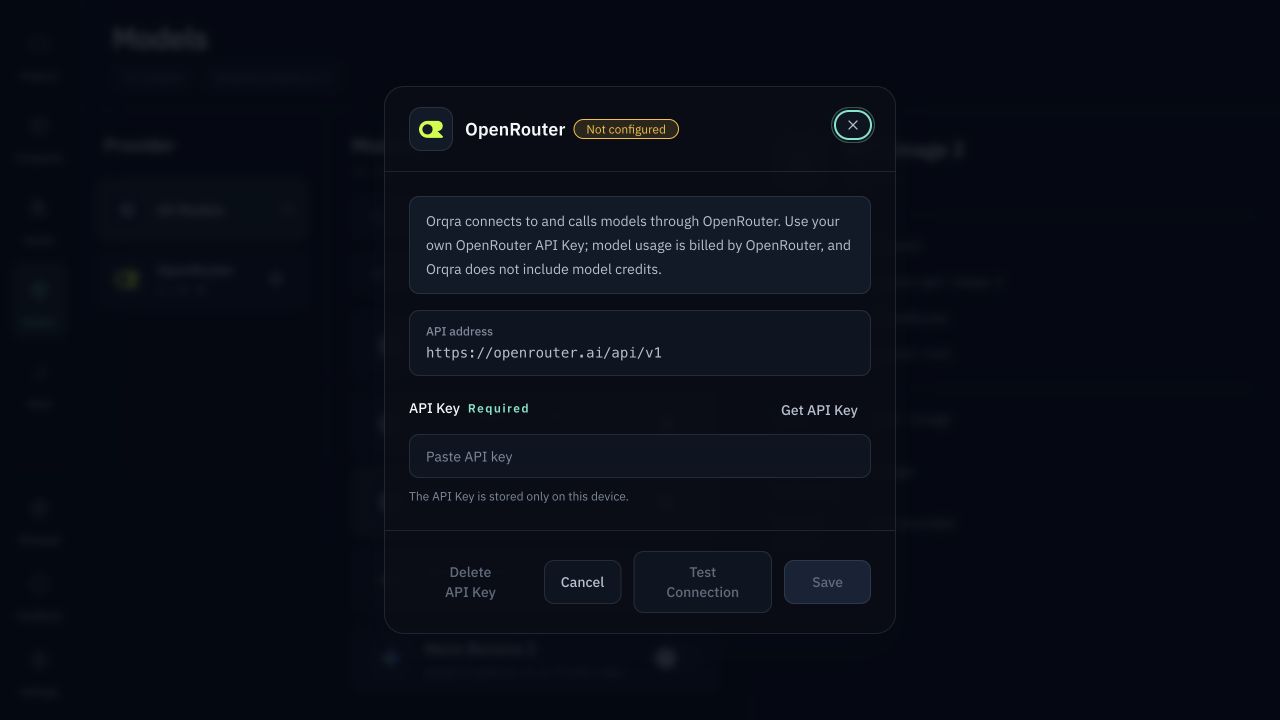
Tangkapan layar menampilkan antarmuka bahasa Inggris dengan data demo. Detail akun dan kunci hanyalah contoh.
Di halaman ini
Konfigurasikan API Key OpenRouter
Buka “Model” dan klik ikon pengaturan di sebelah OpenRouter (OpenRouter · Settings).
Jika memerlukan kunci API, pilih “Get API Key” untuk membuka OpenRouter dan membuat kunci di akun Anda sendiri.
Tempelkan kunci ke “API Key” dan pilih “Save”. Orqra menguji koneksi dan menyimpan kunci di perangkat ini hanya setelah pengujian berhasil.
Untuk menguji lagi nanti, buka kembali dialog pengaturan yang sama dan pilih “Test Connection”. Simpan terlebih dahulu jika kunci telah diubah. Menyimpan dan menguji menghubungi OpenRouter, tetapi tidak menjalankan model.
Nyalakan model yang Anda perlukan
Cari GPT Image 2 di “Model” dan nyalakan sakelar pada kartunya. Jika API Key belum ada, dialog penyiapan terbuka otomatis; setelah kunci berhasil disimpan, Orqra melanjutkan pengaktifan model tersebut.
Gunakan sakelar pada setiap kartu model untuk mengaktifkan atau menonaktifkannya. Mengaktifkan model tidak memulai pembuatan konten; model yang terlihat atau aktif belum membuktikan dukungan untuk seluruh kemampuannya.

Pilih model di canvas
Di node pemrosesan AI untuk gambar, pilih model GPT Image 2 yang telah diaktifkan. Jenis node lain menampilkan model aktif yang kompatibel. Anda juga dapat memilih model default di pengaturan proyek, lalu memeriksa “Prompt Preview” sebelum menjalankan.
Panggilan model menggunakan API Key Anda sendiri. Orqra tidak menyertakan kredit model.
Lihat model yang didukung
Lihat model terverifikasi dan cakupan dukungan untuk teks, gambar, video, dan audio.