


동영상 참조 이미지 저장소
동영상 모델에 로컬 이미지를 전달할 때 자신의 Cloudflare R2 또는 S3 호환 저장소를 사용합니다.
Cloudflare 스크린샷은 실제 영어 대시보드이며 계정 정보는 가리고 키는 표시하지 않았습니다. 이미지를 클릭하면 확대할 수 있습니다. Orqra 스크린샷은 영어 화면의 예시 설정과 테스트 성공 메시지이며 실제 클라우드 계정의 테스트 결과가 아닙니다. 필드 표에는 이 문서 언어에 해당하는 실제 데스크톱 앱 명칭을 사용합니다.
이 페이지의 내용
R2 버킷 만들기
동영상 모델에서 로컬 첫 프레임, 마지막 프레임 또는 참조 이미지를 사용할 때 필요한 설정입니다. 일반 텍스트나 이미지 생성에는 필요하지 않습니다.
Cloudflare 영어 대시보드 왼쪽에서 Storage & databases → R2 Object Storage를 열면 버킷 목록과 Create bucket이 바로 표시됩니다. 처음 사용하는 경우 R2를 활성화하고 과금 정보를 확인합니다. 저장소 요금은 Orqra 및 모델 요금과 별도입니다.
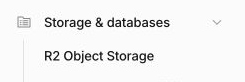
Cloudflare 영어 사이드바: Storage & databases → R2 Object Storage를 선택하면 버킷 목록이 바로 표시됩니다. Create bucket을 선택합니다. Bucket name에 orqra-video-inputs를 입력하고 Location은 Automatic으로 유지한 뒤 Default Storage Class에서 Standard를 선택합니다.
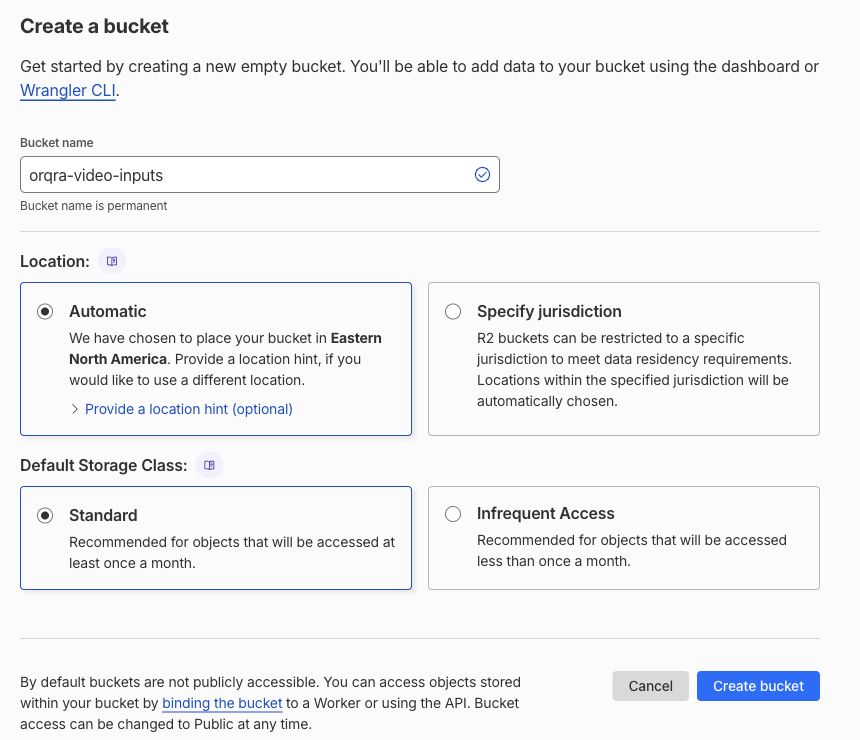
Cloudflare 영어 버킷 생성 양식: Bucket name에 orqra-video-inputs를 입력하고 Default Storage Class에서 Standard를 선택합니다. 기본 비공개 설정을 유지합니다. Create bucket을 선택하고 버킷 목록에 orqra-video-inputs가 표시되는지 확인합니다. 비공개로 유지하세요. r2.dev 공개 액세스를 켜거나 사용자 지정 도메인을 추가할 필요가 없습니다.
기본 설정 입력
R2 Object Storage 개요 페이지에서 Account Details를 찾고 S3 API 행 오른쪽의 복사 아이콘을 선택합니다.
예: https://example-account-id.r2.cloudflarestorage.com. 예시 계정의 Endpoint이며 버킷 이름은 포함되지 않습니다. 본인 계정에서 복사한 원래 주소를 사용하세요.
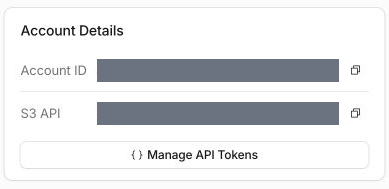
R2 Object Storage 개요 페이지의 Account Details 카드에서 S3 API 행 오른쪽의 복사 버튼을 선택합니다. 이미지에서는 계정 주소를 가렸습니다. 주소를 “엔드포인트”에 그대로 붙여 넣고 버킷 이름은 별도의 “버킷” 필드에 입력합니다. Orqra 데스크톱에서 “설정 → 데이터 및 저장소 → HTTPS 미디어 스토리지”를 열고 복사한 주소를 “엔드포인트”에 그대로 붙여 넣습니다. 만든 버킷 이름은 별도의 “버킷” 필드에 입력합니다. 나머지 항목은 아래 표에 따라 R2 기본값을 유지합니다. “액세스 키 ID” 및 “비밀 액세스 키”는 일단 비워 두고 이 설정 페이지를 열어 두세요. 키를 얻은 후 함께 저장합니다.
기본 설정 입력 안내 Orqra 필드 입력할 내용 / 확인 위치 엔드포인트 Account Details의 S3 API 행에서 주소를 복사하여 이 필드에 그대로 붙여 넣습니다. 대시보드 URL이나 공개 r2.dev 주소는 사용하지 않습니다. 리전 auto 버킷 만든 버킷의 이름을 따로 입력합니다. 예: orqra-video-inputs. 임시 객체 접두사 orqra-transient/. 다음 단계에서 설정할 자동 삭제 규칙의 Prefix와 같아야 합니다. 세션 토큰 이 안내의 일반 R2 자격 증명으로 처음 설정할 때는 비워 둡니다. 서명된 URL 유효 시간(초) 21600(6시간). 다운로드 링크 유효 기간이며 파일 삭제 시간이 아닙니다. 경로 스타일 URL 사용 켜진 상태로 유지합니다.
접근 자격 증명 만들기
R2 Object Storage의 버킷 목록 페이지에서 Account Details를 찾고 Manage API Tokens를 선택합니다.
Cloudflare 영어 버킷 목록 페이지: Account Details에서 Manage API Tokens를 선택합니다. 관리 페이지의 User API Tokens 영역에서 Create User API token을 선택합니다. 다음 양식의 제목은 Create User API Token입니다.

Cloudflare 영어 Token 관리 페이지: User API Tokens 영역에서 Create User API token을 선택합니다.양식을 여는 진입 버튼이며 최종 제출 버튼이 아닙니다. Token name에 orqra-video-inputs를 입력하고 Permissions에서 Object Read & Write를 선택합니다.
Specify bucket(s)에서 Apply to specific buckets only를 선택하고 앞서 만든 orqra-video-inputs 버킷을 지정합니다.
TTL의 기본값은 Forever이며 필요에 맞게 자격 증명의 유효 기간을 선택할 수 있습니다. 일반적인 설정에서는 Client IP Address Filtering의 Include와 Exclude 두 입력란을 비워 둡니다.
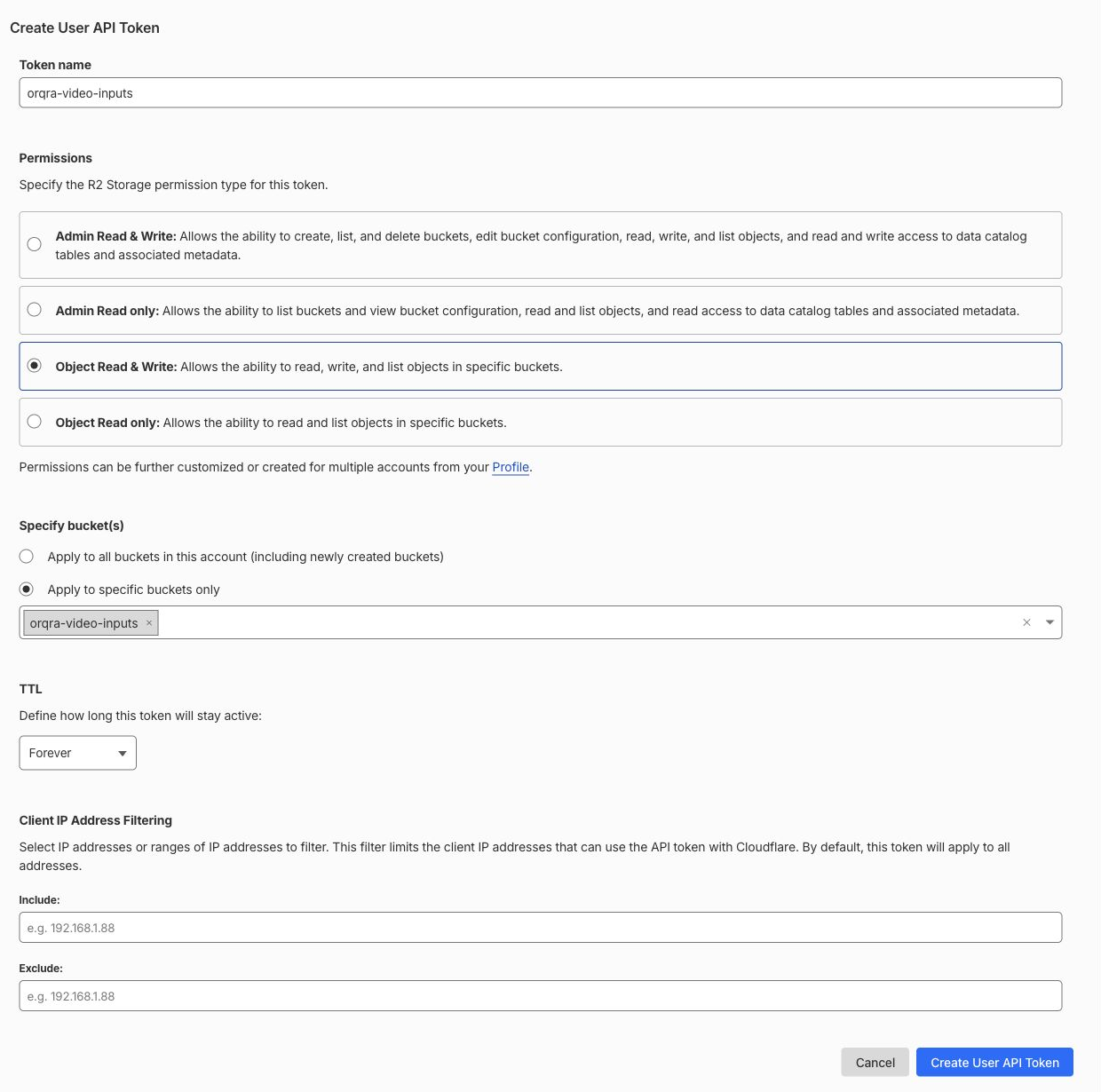
Cloudflare 영어 Create User API Token 양식: Token name, Permissions, Specify bucket(s)를 설정하고 TTL을 확인합니다. Client IP Address Filtering은 필요할 때 설정합니다. 양식 하단에서 Create User API Token을 선택합니다. Secret Access Key는 한 번만 표시됩니다. 결과 페이지를 열어 둔 채 다음 절에 따라 Access Key ID와 Secret Access Key를 즉시 Orqra에 입력하고 저장하세요. 저장 성공을 확인한 후 결과 페이지를 닫습니다. Orqra에는 같은 생성 작업에서 받은 이 두 S3 자격 증명이 필요하며 API Token 값이나 OpenRouter API Key를 사용하면 안 됩니다.
키를 추가로 입력하고 저장
열어 둔 Orqra 설정 페이지로 돌아갑니다. 이미 입력한 기본 정보는 유지하고 아래 표의 키 두 개만 추가로 입력하세요.
키 입력 안내 Orqra 필드 입력할 내용 / 확인 위치 액세스 키 ID 열어 둔 Cloudflare 결과 페이지에서 Access Key ID를 복사하여 이 필드에 붙여 넣습니다. 비밀 액세스 키 같은 Cloudflare 결과 페이지에서 Secret Access Key를 복사하여 이 필드에 붙여 넣습니다. 한 번만 표시되므로 Orqra에서 저장 성공을 확인한 후 결과 페이지를 닫으세요. 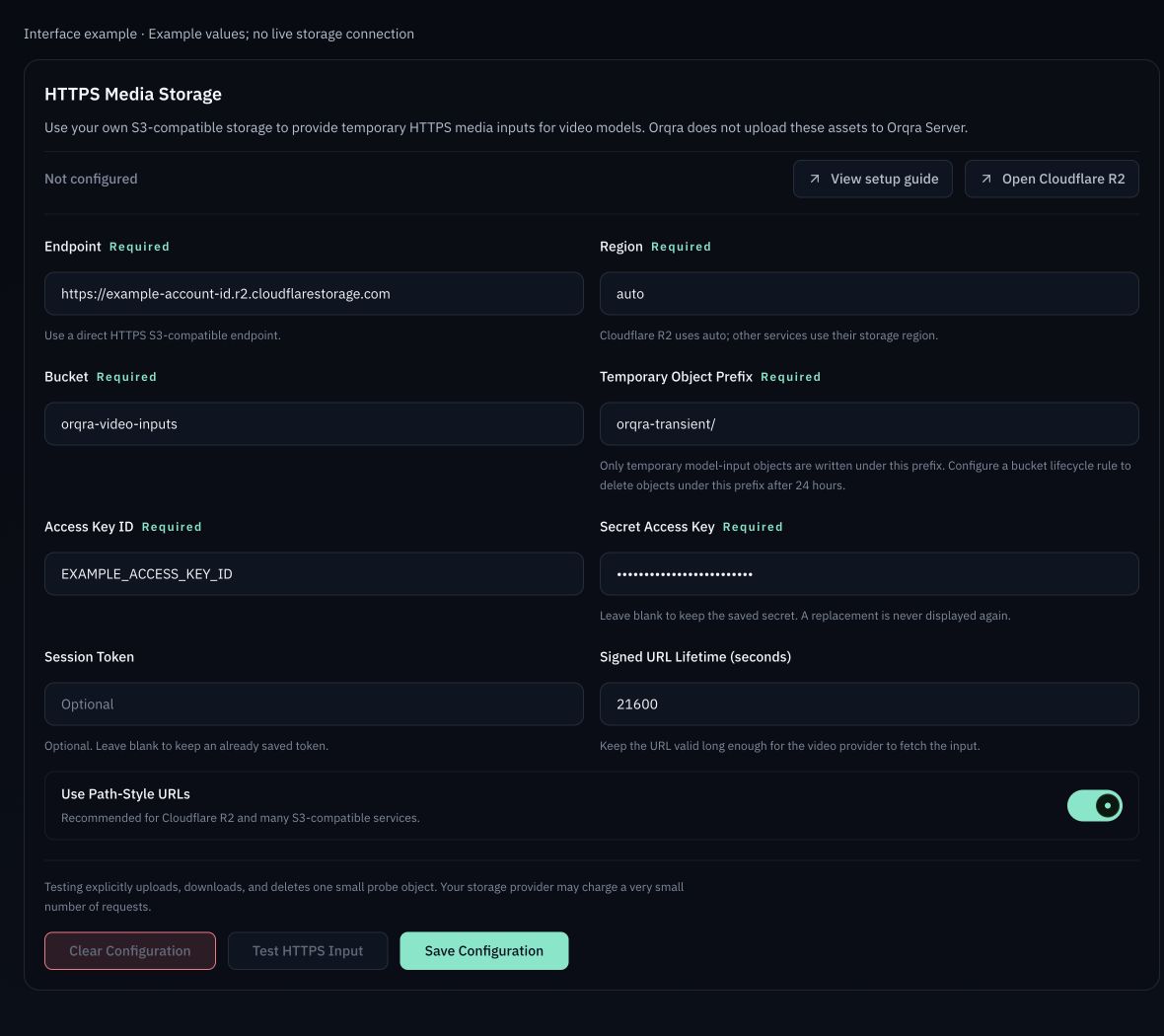
예시 값으로 표시한 Orqra 설정. “구성 저장”을 선택하고 “HTTPS 미디어 스토리지 구성을 저장했습니다.” 메시지를 확인한 후 Cloudflare 결과 페이지를 닫습니다. 키를 붙여 넣기만 하면 저장되지 않습니다. 저장만으로 파일이 업로드되지는 않습니다.
자동 삭제 설정
Orqra 설정을 저장한 후 Cloudflare로 돌아가 자동 삭제 규칙을 설정합니다. 이 설정을 완료한 뒤 저장소를 테스트하세요. Rule name은 규칙을 식별하는 이름이고, Apply to objects with the following prefix (optional):는 적용할 객체를 지정합니다. 서로 다른 입력란입니다. 접두사를 비워 두면 버킷 전체에 적용됩니다. Prefix는 저장 후 목록에 나타나는 열 이름입니다.
orqra-video-inputs → Settings → Object Lifecycle Rules를 열고 Add를 선택합니다.
아래 네 항목을 설정하고 Object lifecycle rule is enabled를 켠 뒤 Save changes를 선택합니다.
수명 주기 규칙 설정 Cloudflare 필드 입력하거나 선택할 값 Rule name delete-orqra-transient. 규칙을 구분하는 이름이며 객체 접두사가 아닙니다. Apply to objects with the following prefix (optional): orqra-transient/를 입력합니다. 비워 두지 마세요. Orqra의 “임시 객체 접두사”와 같아야 합니다. Delete uploaded objects after: 이 옵션을 체크하고 1을 입력한 뒤 Days를 선택합니다. Object lifecycle rule is enabled 스위치를 켠 상태에서 Save changes를 선택합니다. 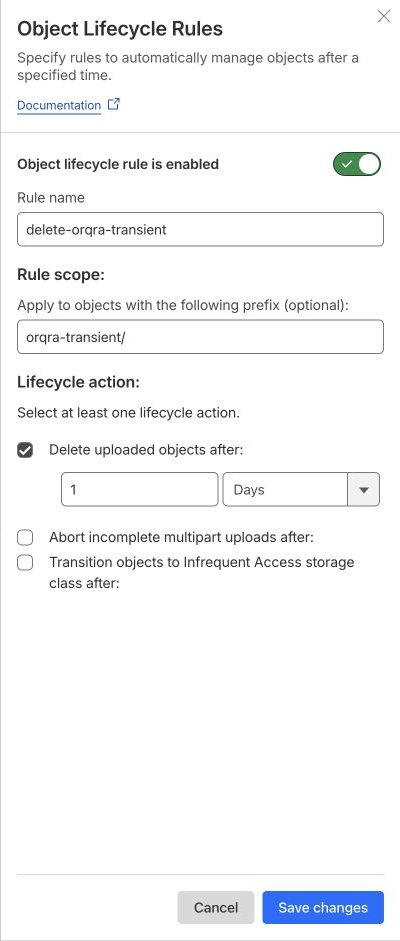
저장 전 Cloudflare 영어 수명 주기 양식: Rule name에는 delete-orqra-transient, Apply to objects with the following prefix (optional):에는 orqra-transient/를 입력합니다. 1 Days를 설정하고 Object lifecycle rule is enabled를 켭니다. 저장된 규칙 목록의 네 열을 확인합니다. Rule Name은 delete-orqra-transient, Prefix는 orqra-transient/, Actions는 Delete objects after 1 day(s), Status는 Enabled여야 합니다. Cloudflare는 백그라운드에서 삭제하므로 삭제가 늦어질 수 있습니다. 미완료 멀티파트 업로드를 7일 후 중단하는 기본 규칙으로 이 규칙을 대신할 수 없습니다.
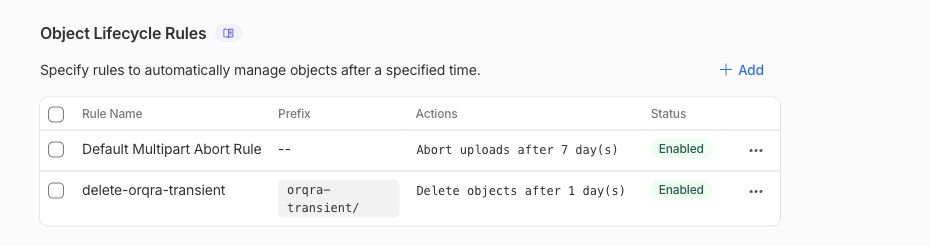
저장된 영어 규칙 목록: Rule Name은 delete-orqra-transient, Prefix는 orqra-transient/, Actions는 1일 후 객체 삭제, Status는 Enabled입니다.
테스트 후 동영상 노드로 돌아가기
스크린샷은 예시 설정으로 테스트 성공 메시지를 보여 줍니다. 실제 클라우드 계정의 테스트 결과가 아닙니다.
참조 이미지는 본인의 저장소를 통해 OpenRouter와 상위 공급자에게 전달되며 Orqra Server를 거치지 않습니다. 링크 유효 기간 6시간과 정리 규칙 1일은 서로 다릅니다. 로컬 설정을 지워도 클라우드 파일은 삭제되지 않으므로 정리 규칙을 활성화해 두세요.
설정을 저장하고 자동 삭제 규칙을 설정한 후 Orqra로 돌아가 “HTTPS 입력 테스트”를 선택합니다. Orqra가 작은 확인용 객체를 업로드, 다운로드, 검증하고 삭제합니다. 소액의 저장소 요청 요금이 발생할 수 있지만 OpenRouter를 호출하거나 동영상 작업을 만들지 않습니다.
“HTTPS 업로드 및 다운로드 테스트에 성공했습니다.” 메시지를 기다립니다. 오류가 나오면 아래 항목을 확인하고 다시 테스트하세요. 저장소 테스트가 성공해도 이후 모델 공급자의 모든 다운로드가 성공한다고 보장되지는 않습니다.

Orqra 테스트 성공 메시지 예시입니다. 실제 클라우드 계정 테스트를 보여 주는 스크린샷이 아닙니다. 직접 캔버스로 돌아가 동영상 노드에서 이미지를 선택하고 준비되면 “Run”을 선택합니다. 저장소 설정을 저장하거나 테스트해도 생성은 시작되지 않습니다.
저장소 테스트 오류 해결
- AccessDenied / 403: 같은 Cloudflare 계정의 자격 증명인지, 올바른 Bucket에 Object Read & Write 권한이 있는지 확인합니다. 권한 문제를 해결하려고 Bucket을 공개하지 마세요.
- Bucket not found / 404: 버킷 이름을 확인하고 “엔드포인트”가 같은 Cloudflare 계정의 Account Details → S3 API에서 복사한 주소인지 확인합니다. r2.dev를 사용하지 마세요.
- 서명 오류: Access Key ID와 Secret Access Key가 한 쌍인지, Region이 auto인지, Path-Style이 켜졌는지, 컴퓨터 시간이 자동 동기화되는지 확인합니다.
- 시간 초과: 네트워크, 프록시, Endpoint 연결을 확인하고 다시 테스트합니다. 스토리지 테스트는 모델을 실행하지 않습니다.
- 파일이 남아 있음: 규칙 이름, Prefix orqra-transient/, 1일 후 삭제 설정, Enabled 상태를 확인합니다. Orqra 설정을 지워도 클라우드 파일은 삭제되지 않습니다. 자격 증명이나 서명된 다운로드 링크를 지원팀에 보내지 마세요.