


모델 연결
OpenRouter API Key를 설정하고 모델을 활성화한 다음 캔버스에서 모델을 선택하세요.
스크린샷은 데모 데이터를 사용한 영문 화면입니다. 계정 정보와 키는 예시 값입니다.
이 페이지의 내용
OpenRouter API Key 설정하기
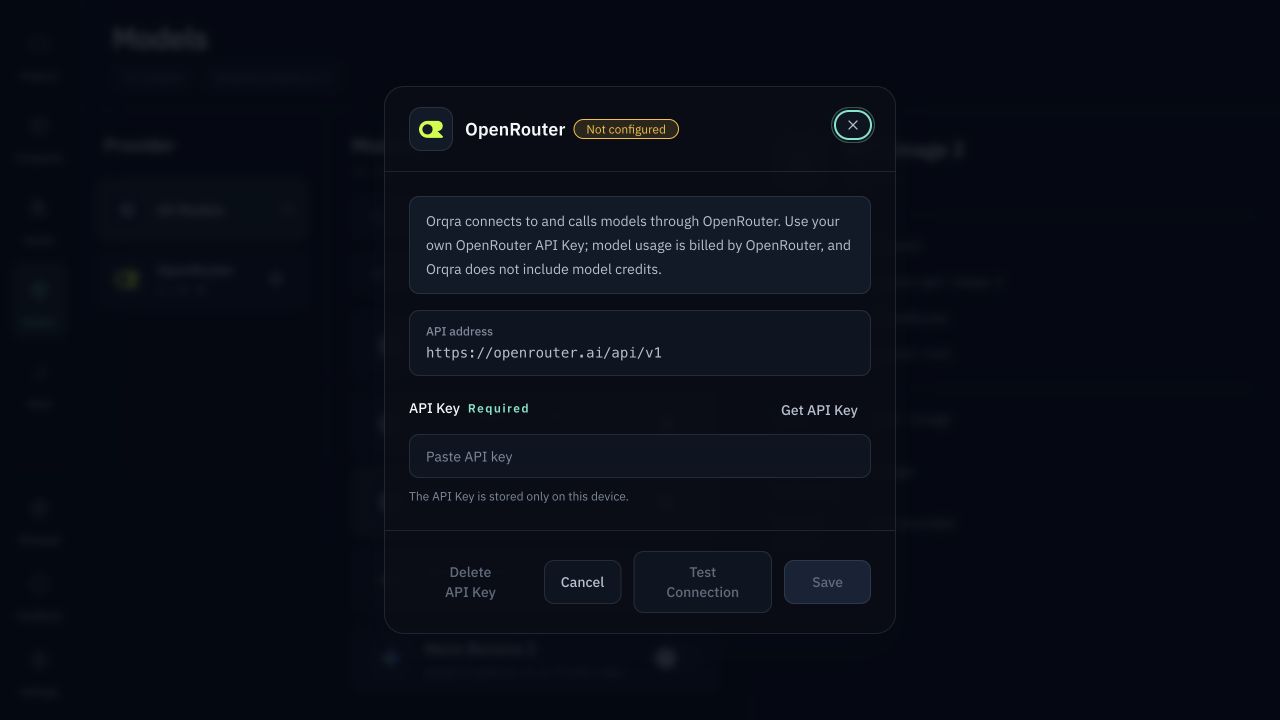
“모델”을 열고 OpenRouter 옆의 설정 아이콘을 클릭합니다(OpenRouter · Settings).
API 키가 필요하면 “Get API Key”를 선택해 OpenRouter를 열고 자신의 계정에서 키를 만듭니다.
“API Key”에 키를 붙여 넣고 “Save”를 선택합니다. Orqra는 연결을 테스트하고 성공한 경우에만 이 기기에 키를 저장합니다.
나중에 다시 테스트하려면 같은 설정 대화상자를 열고 “Test Connection”을 선택합니다. 키를 변경했다면 먼저 저장하세요. 저장과 테스트는 OpenRouter에 연결하지만 모델을 실행하지는 않습니다.
필요한 모델 켜기
“모델”에서 GPT Image 2를 검색하고 카드의 스위치를 켭니다. API Key가 없으면 설정 대화상자가 자동으로 열립니다. 키가 성공적으로 저장되면 Orqra가 해당 모델의 활성화를 이어서 진행합니다.
각 모델 카드의 스위치로 모델을 활성화하거나 비활성화합니다. 모델을 활성화해도 생성이 시작되지 않습니다. 모델이 표시되거나 활성화되어 있다는 사실만으로 모든 기능에 대한 지원이 입증되는 것은 아닙니다.

캔버스에서 모델 선택
이미지 AI 처리 노드에서 활성화된 GPT Image 2 모델을 선택합니다. 다른 유형의 노드에는 호환되는 활성 모델이 표시됩니다. 프로젝트 설정에서 기본 모델을 선택할 수도 있습니다. 실행 전에 “Prompt Preview”를 확인하세요.
모델 호출에는 자신의 API Key가 사용됩니다. Orqra에는 모델 크레딧이 포함되지 않습니다.
지원 모델 보기
텍스트, 이미지, 동영상, 오디오별로 검증된 모델과 지원 범위를 확인하세요.