본문으로 건너뛰기
Orqra
문서 둘러보기

Prompt Fabric

템플릿 만들기, 이름 지정 및 검색

재사용 콘텐츠를 빠르게 알아보고 찾을 수 있게 정리합니다. 명확한 이름, 집중된 설명, 유용한 검색 키워드를 지정하세요.

완료할 내용

명확한 이름의 템플릿을 만들고 이름, 키워드, 중국어 병음 또는 머리글자로 찾은 뒤 ! 로 삽입하세요.

가이드 내용

  1. 1
    유형 선택 — 맥락은 텍스트, 동작은 지시, 지속 동작은 시스템 프롬프트를 사용합니다.
  2. 2
    인식을 위한 이름 — 핵심 대상이나 의도를 먼저 쓰고 설명에는 사용 시점을 적습니다.
  3. 3
    검색 키워드 — 분류, 구체어, 용도, 별칭을 더하면 관련 모음을 함께 찾을 수 있습니다.

시작하기 전에

  • 템플릿 만들기, 편집, 검색, 삽입은 로컬에서 이뤄지며 모델 Provider를 호출하지 않습니다.
  • 재사용할 콘텐츠를 준비하고 텍스트, 지시 또는 시스템 프롬프트 유형을 정하세요.
  • 시스템 템플릿은 읽기 전용입니다. 수정하려면 개인 복사본을 만드세요.

작업 완료

  1. 1

    Templates / New Template

    편집기 열기

    템플릿에서 새 템플릿을 선택하거나 지원 입력란의 콘텐츠를 템플릿으로 저장하세요.

    예상 결과

    콘텐츠를 정리할 수 있는 편집기가 열립니다.

  2. 2

    Type

    유형 선택

    용도에 따라 텍스트, 지시 또는 시스템 프롬프트를 선택하세요. 이름에 유형이나 출처를 반복하지 마세요.

    예상 결과

    호환되는 입력란에만 템플릿이 표시됩니다.

  3. 3

    Name

    명확한 이름 쓰기

    핵심 대상이나 의도를 먼저 쓰세요. 클로즈업 설명처럼 짧게 쓰고 템플릿, test, 복사본, 최종본 같은 이름은 피하세요.

    예상 결과

    템플릿을 열지 않아도 검색 결과에서 용도를 알 수 있습니다.

  4. 4

    Description

    설명 추가

    삽입 내용과 유용한 상황을 설명하세요. 이름을 그대로 반복하지 마세요.

    예상 결과

    선택에 필요한 맥락이 검색 결과에 표시됩니다.

  5. 5

    Search Keywords

    검색 키워드 추가

    분류, 대상, 용도, 별칭에서 두 개 이상 추가하세요. 예: 숏 사이즈, 클로즈업, 구도, 감정.

    예상 결과

    이름과 정확히 일치하지 않는 검색도 템플릿을 찾습니다.

  6. 6

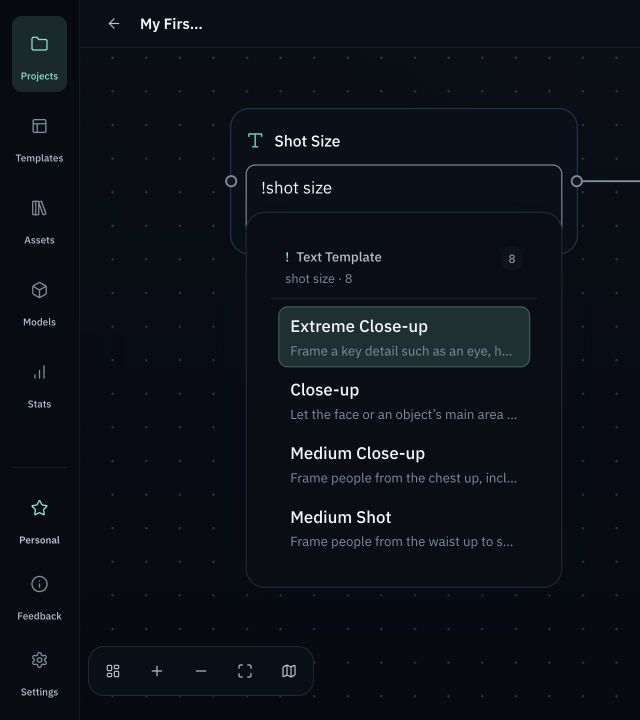
    ! / Template Search

    검색하고 삽입

    호환 입력란에서 ! 를 입력하고 이름, 키워드, 중국어, 전체 병음 또는 머리글자로 검색하세요. 景别, jing bie, jb는 숏 사이즈 모음을 표시합니다.

    예상 결과

    콘텐츠가 편집 가능한 복사본으로 삽입됩니다.

다시 시도하기 전 확인

  • 템플릿, 시스템, 내 것, 복사본, 최종본 같은 불필요한 말 없이도 이름을 이해할 수 있어야 합니다.
  • 이름, 설명, 검색 키워드의 역할을 나누고 불필요하게 반복하지 마세요.
  • 시스템 템플릿 복사본은 편집 가능한 개인 템플릿이 되며 이후 변경이 삽입된 내용을 몰래 바꾸지 않습니다.