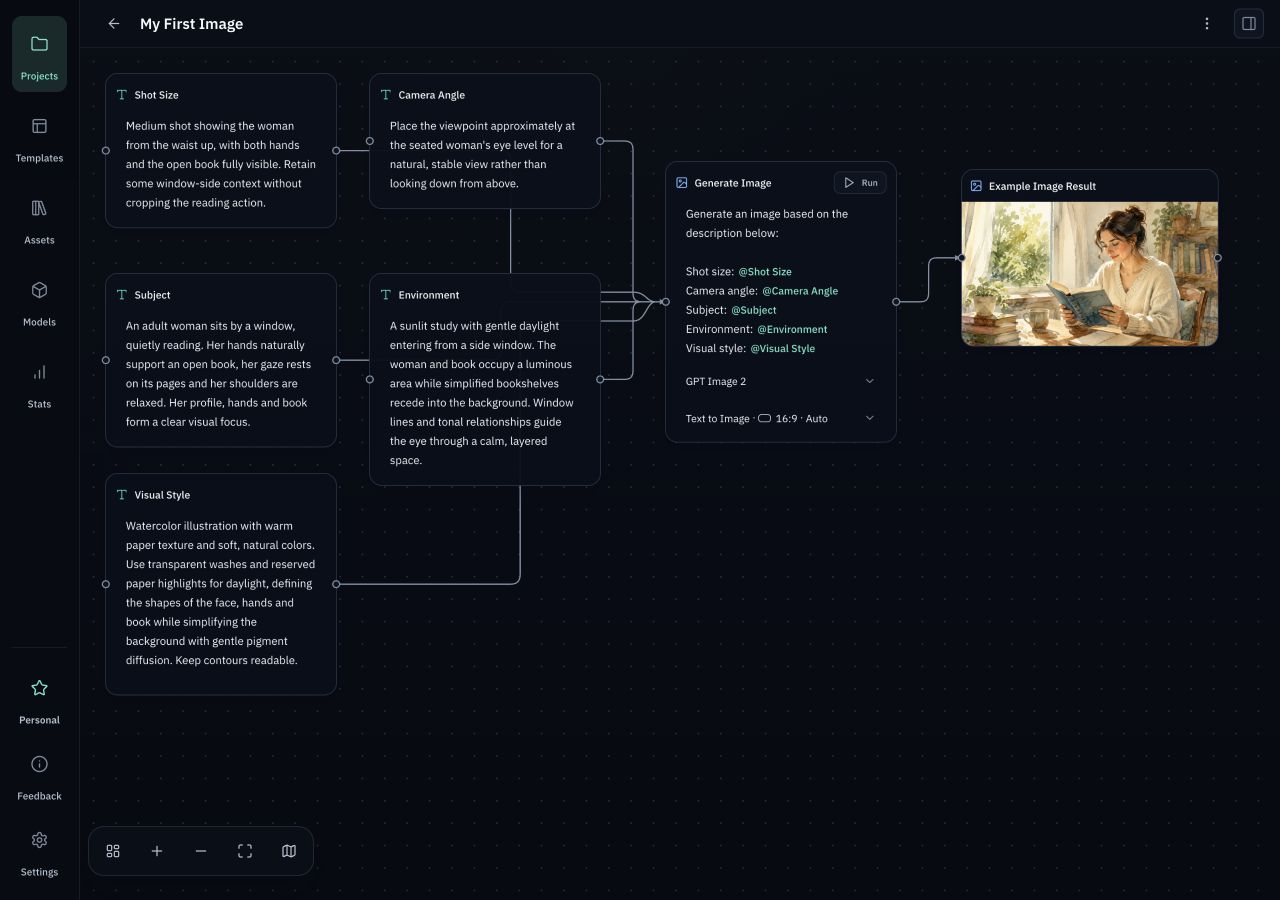
Início rápido: gerar a sua primeira imagem
Preencha o fluxo de exemplo e execute GPT Image 2.
As capturas mostram a interface em inglês com dados de demonstração. Os dados da conta e as chaves são valores de exemplo.
Nesta página
Serviços e custos
O Orqra é um software de desktop local. Os modelos na nuvem acedidos através do OpenRouter realizam a geração. O R2 é um armazenamento na nuvem opcional; também pode usar outro armazenamento compatível com S3.
| Serviço | Função | Custo |
|---|---|---|
| Orqra | Editar fluxos de trabalho e guardar projetos e resultados no seu dispositivo. | Free pode ser usado gratuitamente; a licença de software Personal custa $79 num pagamento único. |
| OpenRouter | Dá acesso a modelos na nuvem e recebe os prompts e as entradas necessários para a geração. | Paga ao OpenRouter de acordo com o modelo e a utilização. |
| Cloudflare R2 | Opcional: usar o seu próprio armazenamento para fornecer temporariamente imagens de referência para a geração de vídeos. | O armazenamento Standard inclui uma quota gratuita; a utilização que a exceder é faturada pela Cloudflare de acordo com o armazenamento e o número de pedidos. |
A licença de software não inclui créditos de modelos nem de armazenamento. A geração habitual de texto e imagens não requer R2.
Preparar um modelo de imagem
Instale e abra o Orqra. Em «Modelos», clique no ícone de definições ao lado do OpenRouter. Introduza a sua própria API Key e escolha «Save»; o Orqra testa a ligação antes de guardar. Encontre GPT Image 2 e ligue o respetivo interruptor. Free não exige uma conta Orqra nem License.

Adicionar o fluxo de exemplo
Crie um projeto e abra a tela vazia. Selecione «Inserir fluxo de exemplo» no guia inicial e escolha GPT Image 2 no nó de processamento de imagem. Nenhuma destas ações inicia a geração.
Se o guia inicial não aparecer, faça duplo clique numa zona vazia da área de trabalho e escolha Fluxo de trabalho de exemplo no menu. Inclui entradas e instruções de exemplo. Quick Image Generation mantém as entradas vazias para começar do zero.
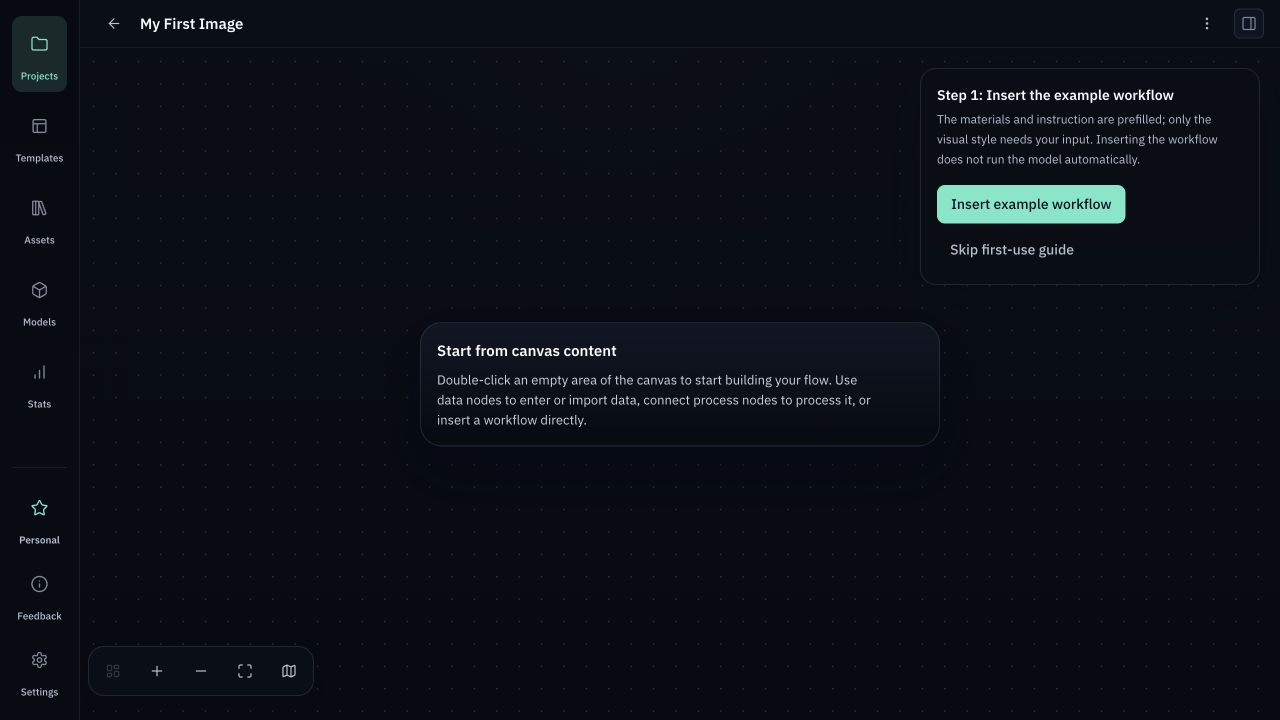
Rever e editar as entradas de exemplo
O guia inicial preenche o enquadramento, o ângulo da câmara, o tema e o ambiente de uma mulher adulta a ler junto de uma janela soalheira. O estilo visual fica vazio. Introduza Aguarela ou insira um modelo de estilo com !. Reveja e edite o conteúdo antes de executar.
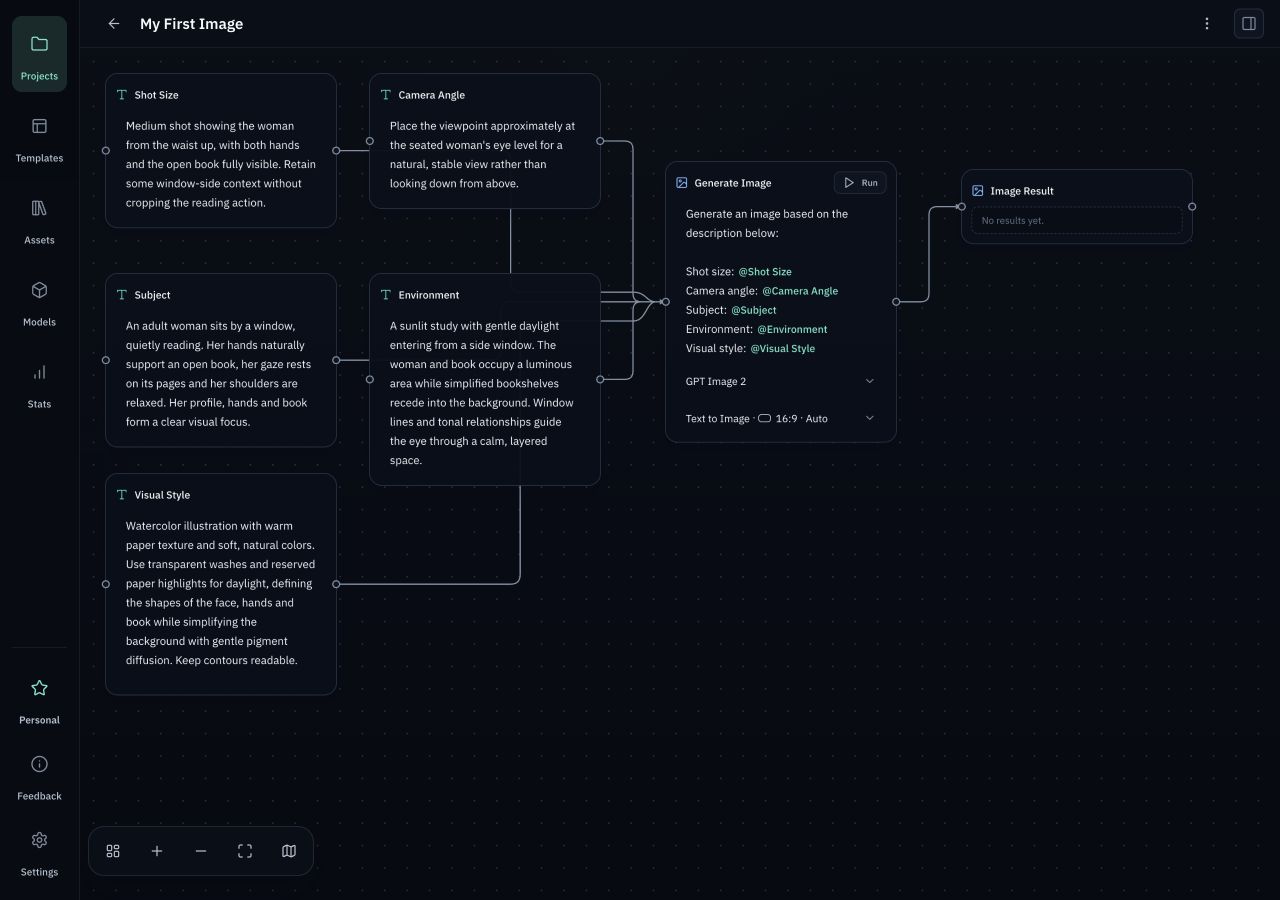
Executar e ver a imagem
Confira a instrução, o modelo e os parâmetros e clique em Run. A imagem aparece no nó de resultado. Após editar uma entrada, execute novamente para atualizar o resultado. Cada execução é uma nova solicitação ao modelo.