Ir para o conteúdo
Orqra
Explorar a documentação

Prompt Fabric

Criar, nomear e encontrar modelos

Crie conteúdos reutilizáveis fáceis de reconhecer e encontrar. Cada modelo deve ter nome claro, descrição focada e palavras-chave úteis.

O que você concluirá

Crie um modelo bem nomeado, encontre-o por nome, palavra-chave, pinyin chinês ou iniciais e insira-o com !.

Neste guia

  1. 1
    Escolha o tipo — Texto para contexto, Instrução para ações e Prompt de sistema para comportamento persistente.
  2. 2
    Nome para reconhecer — Coloque o objeto ou a intenção primeiro; a descrição explica quando usar.
  3. 3
    Palavras-chave para descobrir — Categoria, termo específico, uso e alias revelam uma coleção relacionada.

Antes de começar

  • Criar, editar, pesquisar e inserir modelos é local e não chama um Provider de modelos.
  • Prepare o conteúdo e escolha Texto, Instrução ou Prompt de sistema.
  • Modelos do sistema são somente leitura; crie uma cópia pessoal para editar.

Conclua a tarefa

  1. 1

    Templates / New Template

    Abrir o editor

    Abra Modelos e escolha Novo modelo ou salve conteúdo reutilizável de um campo compatível.

    Resultado esperado

    O editor abre com o conteúdo pronto para organizar.

  2. 2

    Type

    Escolher o tipo

    Escolha Texto, Instrução ou Prompt de sistema conforme o uso. Não repita o tipo ou a origem no nome.

    Resultado esperado

    O modelo aparece apenas em campos compatíveis.

  3. 3

    Name

    Escrever um nome claro

    Coloque o objeto ou a intenção primeiro. Use nomes curtos como Descrição de close-up; evite Modelo, test, Cópia ou Final.

    Resultado esperado

    A finalidade fica clara diretamente nos resultados.

  4. 4

    Description

    Adicionar descrição

    Explique o que o conteúdo oferece e quando ajuda. A descrição não deve repetir o nome.

    Resultado esperado

    Os resultados oferecem contexto suficiente para escolher.

  5. 5

    Search Keywords

    Adicionar palavras-chave

    Adicione pelo menos dois termos de categoria, objeto, uso ou alias, como tamanho do plano, close-up, composição ou emoção.

    Resultado esperado

    Consultas diferentes do nome exato ainda encontram o modelo.

  6. 6

    ! / Template Search

    Pesquisar e inserir

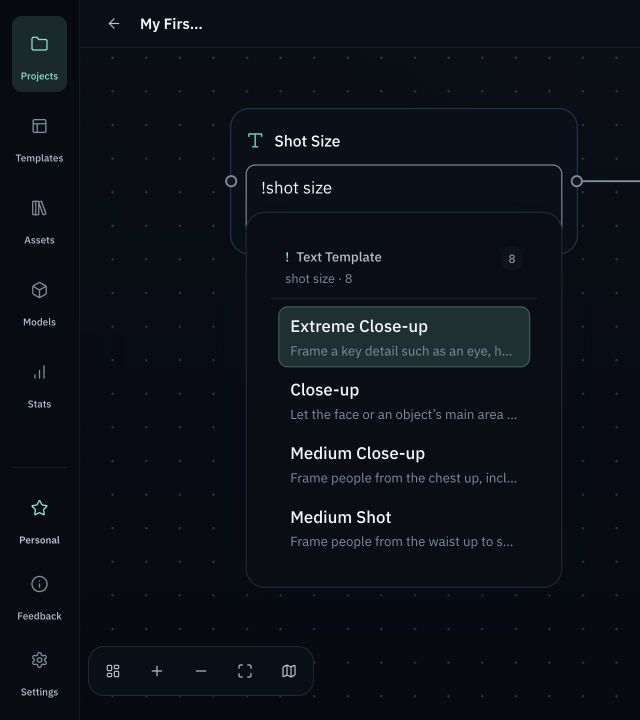
    Digite ! em um campo compatível. Pesquise por nome, palavra-chave, caracteres chineses, pinyin completo ou iniciais; 景别, jing bie ou jb mostram a coleção de tamanhos de plano.

    Resultado esperado

    O conteúdo é copiado para o campo e continua editável.
Verificações antes de tentar novamente

  • O nome é claro sem palavras de preenchimento como Modelo, Sistema, Meu, Cópia ou Final.
  • Nome, descrição e palavras-chave têm funções diferentes; evite repetições inúteis.
  • A cópia de um modelo do sistema vira um modelo pessoal editável; mudanças posteriores não reescrevem conteúdo já inserido.