


Armazenar referências de vídeo
Use seu Cloudflare R2 ou armazenamento compatível com S3 quando um modelo de vídeo precisar de imagens locais.
As capturas da Cloudflare mostram o painel real em inglês, sem dados da conta nem chaves. Clique em qualquer imagem para ampliá-la. As capturas do Orqra mostram a interface em inglês com valores de exemplo para ilustrar a configuração e a mensagem de sucesso do teste; a tabela utiliza os nomes reais dos campos da aplicação de ambiente de trabalho no idioma deste artigo. Os exemplos não são resultados de testes numa conta real na nuvem.
Nesta página
Criar um bucket R2
Esta configuração é necessária quando um modelo de vídeo usa imagens locais como primeiro quadro, último quadro ou referência. Pode ignorá-la para a geração comum de texto ou imagens.
No painel da Cloudflare em inglês, abra Storage & databases → R2 Object Storage. A lista de buckets será aberta diretamente. Na primeira utilização, ative o R2 e consulte a faturação; os custos de armazenamento são separados dos custos do Orqra e dos modelos.
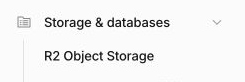
Na barra lateral da Cloudflare em inglês, escolha Storage & databases → R2 Object Storage para abrir a lista de buckets. Escolha Create bucket. Introduza orqra-video-inputs em Bucket name, deixe Location em Automatic e escolha Standard em Default Storage Class.
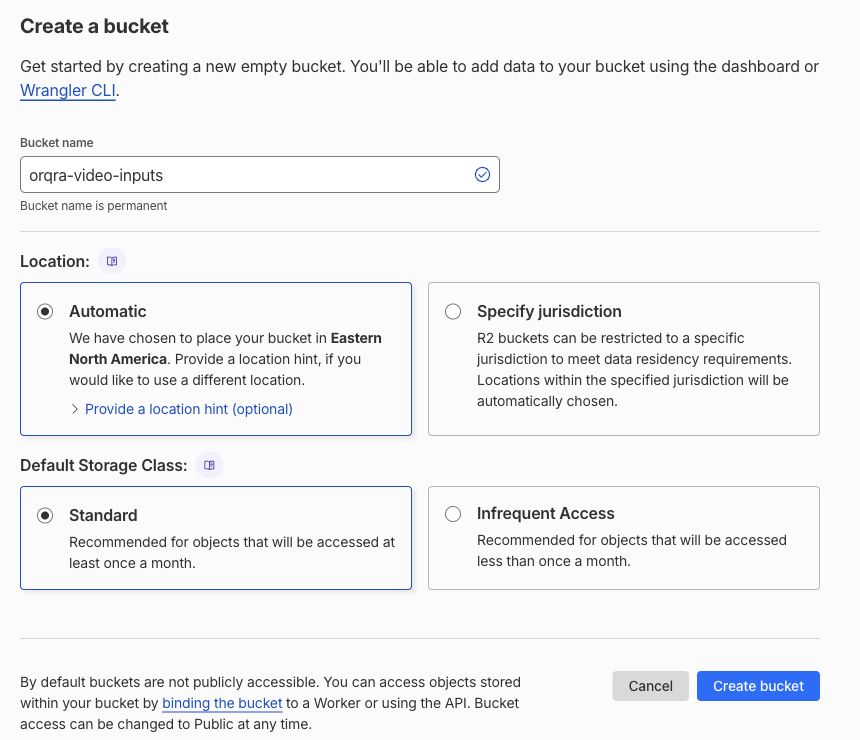
Formulário de bucket da Cloudflare em inglês: introduza orqra-video-inputs em Bucket name e escolha Standard em Default Storage Class. Mantenha o acesso privado predefinido. Escolha Create bucket e confirme que orqra-video-inputs aparece na lista de buckets. Mantenha-o privado; não é necessário ativar o acesso público r2.dev nem adicionar um domínio personalizado.
Preencher a configuração básica
Na página principal de R2 Object Storage, localize a linha S3 API em Account Details e clique no ícone de cópia à direita.
Exemplo: https://example-account-id.r2.cloudflarestorage.com. Este é apenas um endereço de conta de exemplo e não contém o nome do bucket. Utilize o valor original que copiou da sua própria conta.
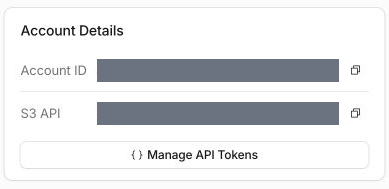
Ícone de cópia à direita de S3 API em Account Details. O endereço real da conta está oculto. Cole o valor copiado sem alterações em Endpoint e introduza o nome do bucket separadamente em Bucket. No Orqra Desktop, abra Definições → Dados e armazenamento → Armazenamento de multimédia HTTPS. Cole o endereço copiado sem alterações em Endpoint e introduza o nome do bucket criado separadamente em Bucket. Mantenha os restantes valores predefinidos do R2 conforme a tabela. Deixe Access Key ID e Secret Access Key vazios por enquanto. Mantenha esta página de definições aberta para adicionar as credenciais e guardar tudo em conjunto quando as obtiver.
Configuração básica do R2 Campo no Orqra O que preencher / onde encontrar Endpoint Copie o endereço em Account Details → S3 API e cole aqui sem alterações. Não utilize o URL do painel nem um endereço público r2.dev. Região auto Bucket Introduza apenas o nome do seu bucket, por exemplo orqra-video-inputs. Prefixo de objetos temporários orqra-transient/ — deve corresponder ao prefixo da regra de eliminação automática que irá configurar mais adiante. Session Token Deixe vazio na primeira configuração com as credenciais R2 comuns deste guia. Validade do URL assinado (segundos) 21600 (6 horas): validade do link de download, não o momento de exclusão do ficheiro. Utilizar URLs Path-Style Mantenha ativado.
Criar credenciais de acesso
Na página R2 Object Storage, escolha Manage API Tokens em Account Details.
Na página R2 Object Storage, escolha Manage API Tokens em Account Details para abrir o gestão de tokens. Na secção User API Tokens, escolha Create User API token.

Em User API Tokens, escolha Create User API token. Este botão abre o formulário; não é o botão de envio final. No formulário Create User API Token, introduza orqra-video-inputs em Token name. Em Permissions, selecione Object Read & Write.
Em Specify bucket(s), selecione Apply to specific buckets only e escolha orqra-video-inputs, o mesmo bucket criado acima.
TTL vem definido como Forever; use este controlo para escolher outra validade, se necessário. Em Client IP Address Filtering, deixe Include e Exclude vazios, a menos que precise restringir o acesso por IP.
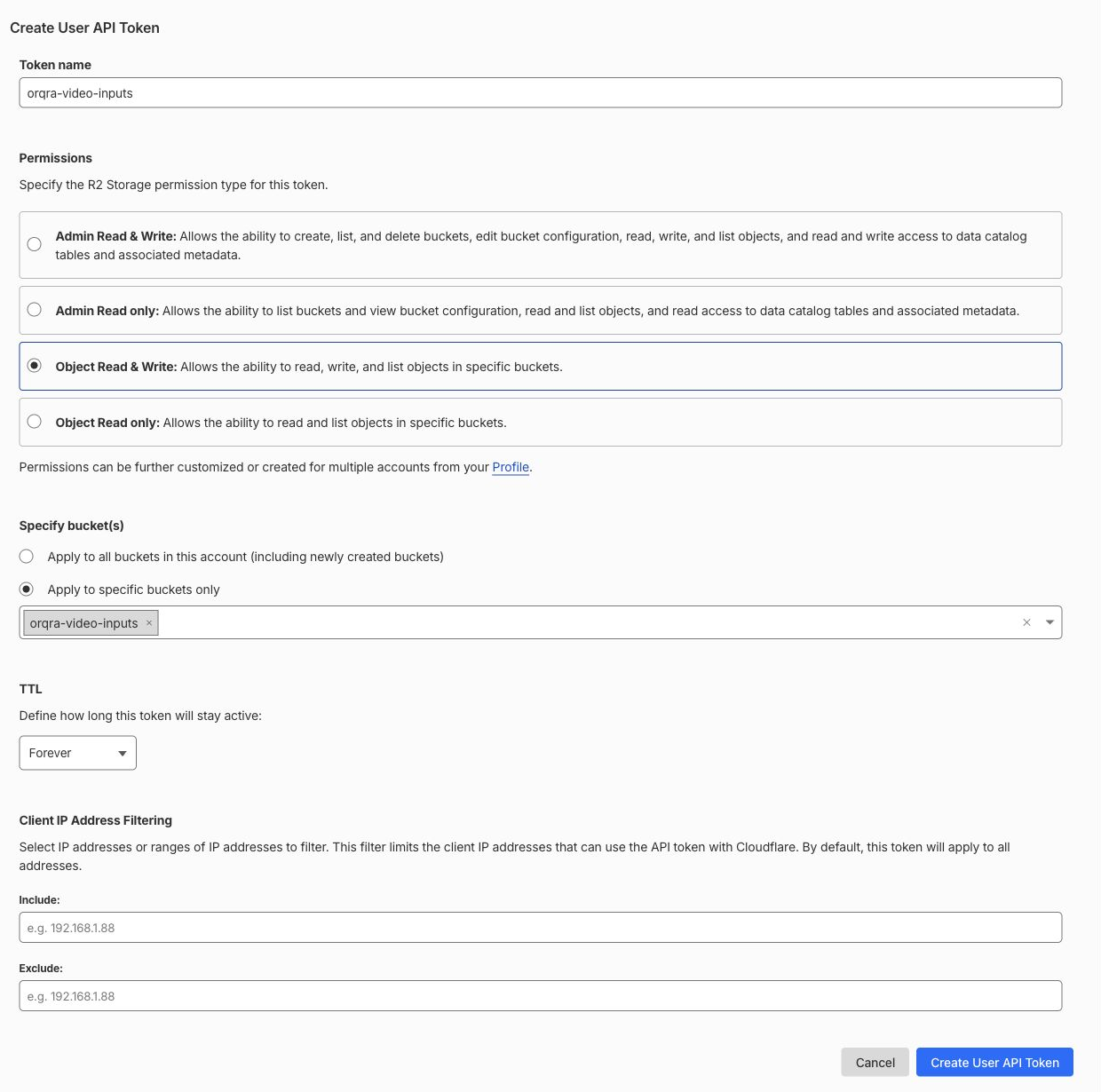
Formulário Create User API Token em inglês: escolha Object Read & Write, restrinja Specify bucket(s) a orqra-video-inputs e confira TTL e Client IP Address Filtering antes de enviar. Na parte inferior do formulário, escolha Create User API Token. A Secret Access Key é apresentada apenas uma vez na página de resultado. Mantenha essa página aberta e adicione imediatamente as credenciais no Orqra conforme a secção seguinte. Feche a página de resultado apenas depois de o Orqra confirmar que a configuração foi guardada. O Orqra precisa do Access Key ID e da Secret Access Key desta criação; não utilize o valor de API Token nem uma chave de API do OpenRouter.
Adicionar as chaves e guardar
Regresse à página de definições do Orqra que deixou aberta. Mantenha os dados básicos já preenchidos e adicione apenas as duas credenciais abaixo.
Credenciais da mesma página de resultado da Cloudflare Campo no Orqra O que preencher / onde encontrar Access Key ID Copie Access Key ID da página de resultado da Cloudflare e cole aqui. Secret Access Key Copie Secret Access Key dessa mesma página de resultado da Cloudflare e cole aqui. É apresentada apenas uma vez. 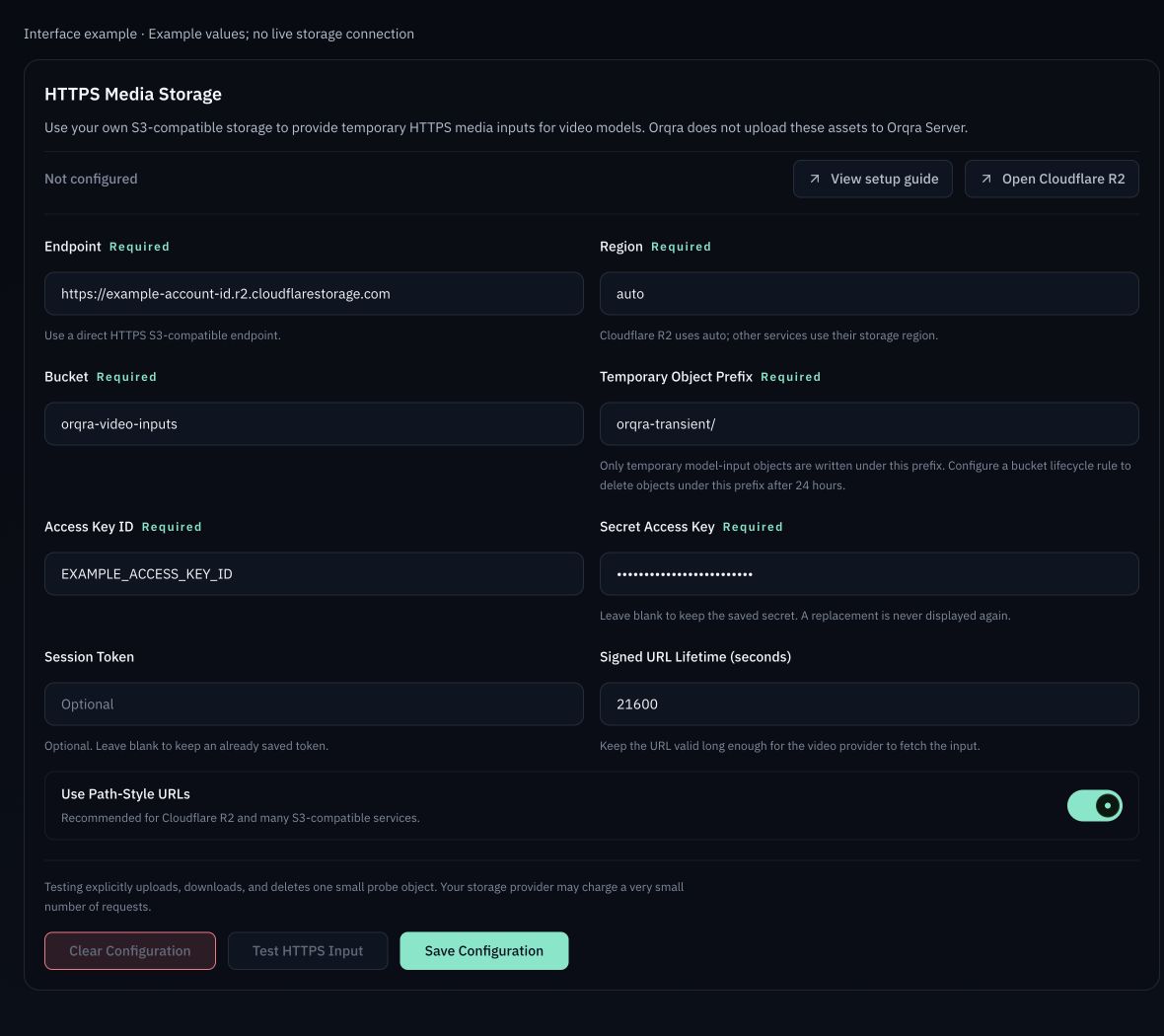
Definições do Orqra com valores de exemplo. Escolha Guardar configuração e aguarde a mensagem «A configuração do armazenamento de multimédia HTTPS foi guardada.» antes de fechar a página de resultado da Cloudflare. Colar as credenciais, por si só, não guarda a configuração. Guardar não envia ficheiros.
Configurar exclusão automática
Depois de o Orqra confirmar que a configuração foi guardada, regresse à Cloudflare e configure a eliminação automática antes de testar. O nome identifica a regra. Preencha o prefixo dos objetos no campo separado abaixo; deixá-lo vazio aplica a regra ao bucket inteiro.
Abra orqra-video-inputs → Settings → Object Lifecycle Rules e escolha Add.
Preencha o formulário conforme a tabela abaixo, ative Object lifecycle rule is enabled e escolha Save changes.
Definições da regra de ciclo de vida Campo na Cloudflare O que preencher ou selecionar Rule name delete-orqra-transient. Identifica a regra; não é o prefixo dos objetos. Apply to objects with the following prefix (optional): orqra-transient/. Não deixe este campo vazio; ele deve corresponder a Prefixo de objetos temporários no Orqra. Delete uploaded objects after: Selecione esta opção, introduza 1 e escolha Days. Object lifecycle rule is enabled Ative este interruptor e escolha Save changes. 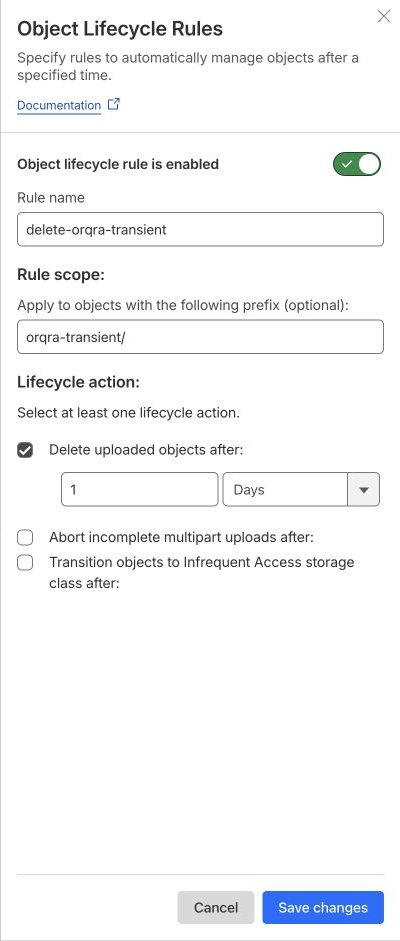
Formulário de ciclo de vida em inglês, antes de guardar: Rule name é delete-orqra-transient; Apply to objects with the following prefix (optional): é orqra-transient/. Selecione 1 e a unidade Days para a eliminação e ative Object lifecycle rule is enabled. Confira as quatro colunas na lista de regras guardadas: Rule Name deve ser delete-orqra-transient, Prefix deve ser orqra-transient/, Actions deve mostrar Delete objects after 1 day(s) e Status deve ser Enabled. A Cloudflare elimina objetos em segundo plano, então a eliminação pode ocorrer mais tarde. A regra predefinida que cancela uploads multipartes incompletos após 7 dias não substitui esta regra.
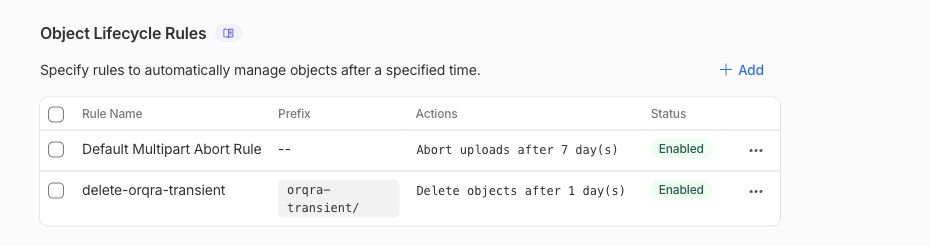
Lista de regras guardadas em inglês: Rule Name é delete-orqra-transient, Prefix é orqra-transient/, Actions indica a eliminação dos objetos após 1 dia e Status é Enabled.
Testar e voltar ao nó de vídeo
A captura ilustra a mensagem de sucesso do teste com definições de exemplo. Não é o resultado de um teste numa conta real na nuvem.
As imagens de referência chegam ao OpenRouter e ao provedor de modelos dele pelo seu armazenamento, sem passar pelo Orqra Server. A validade do link de 6 horas é diferente da regra de eliminação após um dia. Limpar as definições locais não elimina ficheiros na nuvem; mantenha a regra de eliminação ativada.
Depois de guardar e configurar a regra de eliminação, regresse ao Orqra e escolha Testar entrada HTTPS. O Orqra envia, transfere, verifica e elimina um pequeno objeto de teste. Isso pode gerar um pequeno custo de pedidos de armazenamento; não chama o OpenRouter nem cria uma tarefa de vídeo.
Aguarde a mensagem “O teste de envio e transferência por HTTPS foi concluído com êxito.”. Se aparecer um erro, faça as verificações abaixo e teste novamente. Um teste de armazenamento bem-sucedido não garante todas as pedidos posteriores do provedor do modelo.

Exemplo da mensagem de sucesso do teste do Orqra. A captura não mostra um teste numa conta real na nuvem. Regresse por si ao canvas, selecione as imagens no nó de vídeo e escolha Executar quando estiver pronto. Guardar ou testar o armazenamento não inicia a geração.
Resolver erros do armazenamento
- AccessDenied / 403: confira se as credenciais são da mesma conta Cloudflare e permitem Object Read & Write no Bucket correto. Não torne o Bucket público para corrigir permissões.
- Bucket não encontrado / 404: verifique o nome do bucket e o endereço em Account Details → S3 API da mesma conta da Cloudflare. Cole o endereço sem alterações em Endpoint e introduza o nome do bucket separadamente em Bucket; não utilize r2.dev.
- Erro de assinatura: confira o par Access Key ID e Secret Access Key, Region auto, Path-Style ativado e a sincronização automática do relógio do computador.
- Tempo esgotado: verifique rede, proxy e acesso ao Endpoint antes de testar novamente. O teste de armazenamento não executa modelos.
- Os ficheiros continuam lá: confira o nome da regra, Prefix orqra-transient/, a eliminação após 1 dia e o estado Enabled. Limpar as definições do Orqra não elimina ficheiros na nuvem. Nunca envie credenciais nem links de download assinados ao suporte.