


Ligação de modelos
Configure a sua chave de API do OpenRouter, ative os modelos e selecione-os no canvas.
As capturas mostram a interface em inglês com dados de demonstração. Os dados da conta e as chaves são valores de exemplo.
Nesta página
Configurar a API Key do OpenRouter
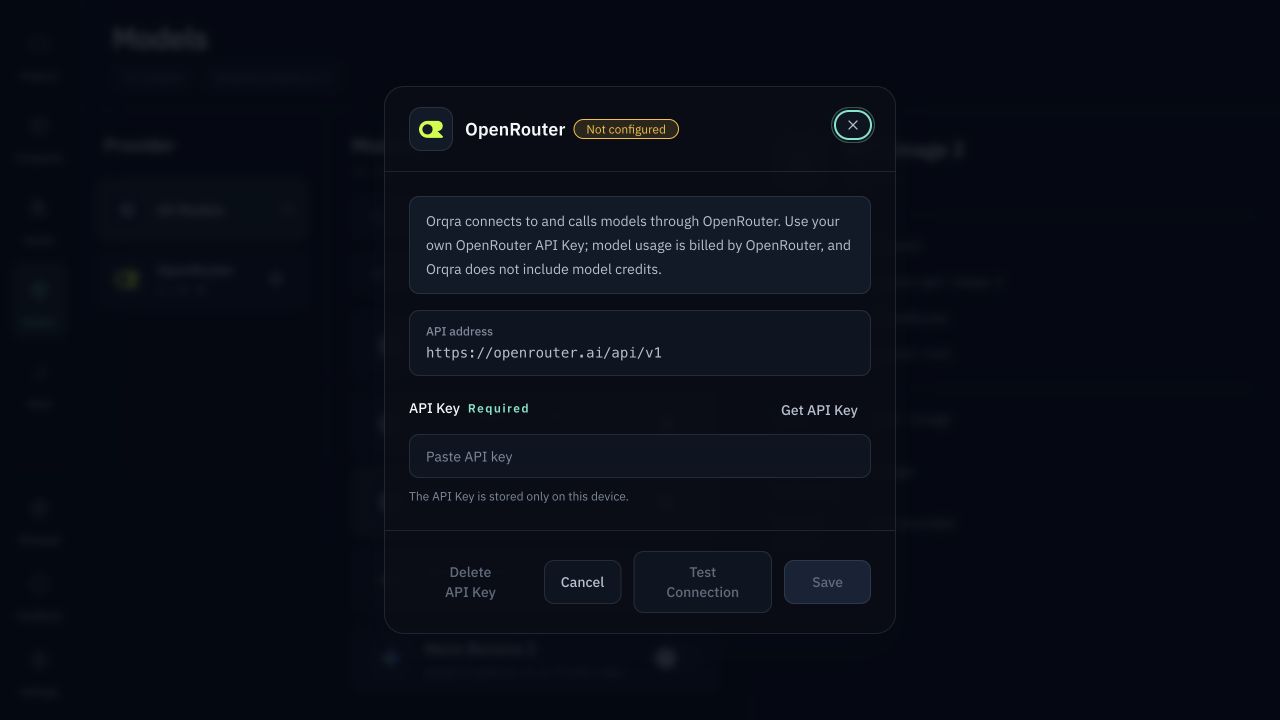
Abra «Modelos» e clique no ícone de definições ao lado do OpenRouter (OpenRouter · Settings).
Se precisar de uma chave de API, escolha «Get API Key» para abrir o OpenRouter e criar uma na sua própria conta.
Cole a chave em «API Key» e escolha «Save». O Orqra testa a ligação e guarda a chave neste dispositivo apenas depois de o teste ter êxito.
Para voltar a testar mais tarde, reabra a mesma caixa de diálogo de definições e escolha «Test Connection». Se alterou a chave, guarde-a primeiro. Guardar e testar contactam o OpenRouter, mas não executam um modelo.
Ligar os modelos de que precisa
Procure GPT Image 2 em «Modelos» e ligue o interruptor do respetivo cartão. Se faltar a API Key, a caixa de diálogo de configuração abre-se automaticamente; depois de a chave ser guardada com êxito, o Orqra continua a ativar esse modelo.
Use o interruptor de cada cartão para ativar ou desativar o modelo. Ativar um modelo não inicia a geração; estar visível ou ativado não comprova, por si só, o suporte de todas as suas capacidades.

Escolha um modelo no canvas
Num nó de processamento de IA para imagens, selecione o modelo GPT Image 2 ativado. Outros tipos de nó mostram modelos ativados compatíveis. Também pode escolher modelos predefinidos nas definições do projeto e verificar «Prompt Preview» antes de executar.
As chamadas aos modelos utilizam a sua própria API Key. O Orqra não inclui créditos de modelos.
Ver modelos compatíveis
Veja os modelos verificados e o âmbito do suporte para texto, imagem, vídeo e áudio.