


พื้นที่เก็บภาพอ้างอิงวิดีโอ
ใช้ Cloudflare R2 หรือพื้นที่เก็บแบบ S3 ของคุณเมื่อโมเดลวิดีโอต้องการภาพในเครื่อง
ภาพ Cloudflare มาจากแดชบอร์ดภาษาอังกฤษจริง โดยปกปิดข้อมูลบัญชีและไม่แสดงคีย์ คลิกภาพเพื่อขยายได้ ภาพ Orqra เป็นตัวอย่างการตั้งค่าและข้อความทดสอบสำเร็จบนอินเทอร์เฟซภาษาอังกฤษ ไม่ใช่ผลทดสอบบัญชีคลาวด์จริง ส่วนตารางช่องข้อมูลใช้ชื่อจริงในแอปเดสก์ท็อปตามภาษาของบทความนี้
เนื้อหาในหน้านี้
สร้าง bucket R2
ต้องตั้งค่านี้เมื่อโมเดลวิดีโอใช้ภาพในเครื่องเป็นเฟรมแรก เฟรมสุดท้าย หรือภาพอ้างอิง หากสร้างข้อความหรือภาพทั่วไป สามารถข้ามได้
ในแดชบอร์ด Cloudflare ภาษาอังกฤษ เปิด Storage & databases → R2 Object Storage จากแถบด้านข้าง แล้วจะเห็นรายการ bucket และ Create bucket โดยตรง เมื่อใช้งานครั้งแรก ให้เปิดใช้ R2 และตรวจสอบข้อมูลการเรียกเก็บเงิน ค่าพื้นที่จัดเก็บแยกจากค่า Orqra และค่าโมเดล
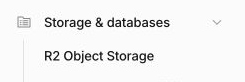
แถบด้านข้าง Cloudflare ภาษาอังกฤษ: เลือก Storage & databases → R2 Object Storage เพื่อเปิดรายการ bucket โดยตรง เลือก Create bucket กรอก orqra-video-inputs ใน Bucket name คง Location เป็น Automatic แล้วเลือก Standard ใน Default Storage Class
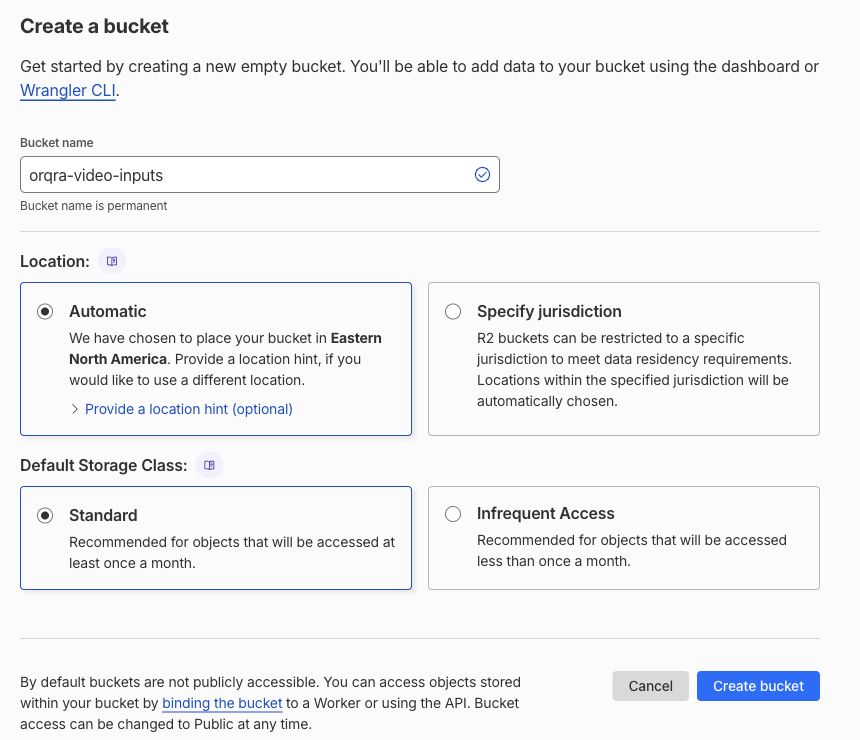
แบบฟอร์มสร้าง bucket ของ Cloudflare ภาษาอังกฤษ: กรอก orqra-video-inputs ใน Bucket name แล้วเลือก Standard ใน Default Storage Class คงการเข้าถึงแบบส่วนตัวตามค่าเริ่มต้น เลือก Create bucket แล้วตรวจสอบว่ามี orqra-video-inputs ในรายการ bucket คงสถานะส่วนตัวไว้ ไม่ต้องเปิดการเข้าถึงสาธารณะ r2.dev หรือเพิ่มโดเมนที่กำหนดเอง
กรอกการตั้งค่าพื้นฐาน
ในหน้าภาพรวม R2 Object Storage หา Account Details แล้วเลือกไอคอนคัดลอกทางขวาของแถว S3 API
ตัวอย่าง: https://example-account-id.r2.cloudflarestorage.com นี่เป็นเพียง Endpoint ของบัญชีตัวอย่าง ซึ่งไม่มีชื่อ bucket ให้ใช้ที่อยู่เดิมที่คุณคัดลอกจากบัญชีของตนเอง
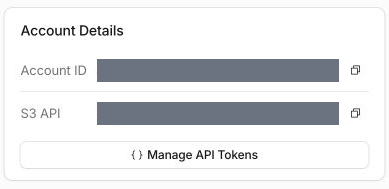
ในการ์ด Account Details บนหน้าภาพรวม R2 Object Storage เลือกปุ่มคัดลอกทางขวาของแถว S3 API ที่อยู่บัญชีถูกปกปิดไว้ในภาพ ให้วางที่อยู่ใน “ปลายทาง” ตามเดิม และกรอกชื่อ bucket แยกใน “บัคเก็ต” ใน Orqra Desktop เปิด “การตั้งค่า → ข้อมูลและพื้นที่จัดเก็บ → พื้นที่จัดเก็บสื่อ HTTPS” วางที่อยู่ที่คัดลอกมาใน “ปลายทาง” ตามเดิม และกรอกชื่อ bucket ที่สร้างแยกใน “บัคเก็ต” ส่วนรายการอื่นให้คงค่าเริ่มต้นของ R2 ตามตารางด้านล่าง เว้น “ID คีย์การเข้าถึง” และ “คีย์การเข้าถึงลับ” ว่างไว้ชั่วคราว เปิดหน้าการตั้งค่านี้ค้างไว้ แล้วบันทึกพร้อมกันหลังได้คีย์
ตารางการตั้งค่าพื้นฐาน ช่องใน Orqra สิ่งที่ต้องกรอก / แหล่งที่มา ปลายทาง คัดลอกที่อยู่จากแถว S3 API ใน Account Details แล้ววางในช่องนี้ตามเดิม อย่าใช้ URL แดชบอร์ดหรือที่อยู่สาธารณะ r2.dev ภูมิภาค auto บัคเก็ต กรอกชื่อ bucket ที่สร้างแยกต่างหาก เช่น orqra-video-inputs คำนำหน้าออบเจ็กต์ชั่วคราว orqra-transient/ ต้องตรงกับ Prefix ของกฎลบอัตโนมัติที่จะตั้งค่าในขั้นตอนถัดไป โทเค็นเซสชัน เว้นว่างเมื่อตั้งค่าครั้งแรกด้วยข้อมูลรับรอง R2 ปกติในคู่มือนี้ อายุของ URL ที่ลงนาม (วินาที) 21600 (6 ชั่วโมง) คืออายุลิงก์ดาวน์โหลด ไม่ใช่เวลาลบไฟล์ ใช้ URL แบบพาธ คงสถานะเปิดไว้
สร้างข้อมูลรับรองการเข้าถึง
ในหน้ารายการ bucket ของ R2 Object Storage ให้หา Account Details แล้วเลือก Manage API Tokens
หน้ารายการ bucket ของ Cloudflare ภาษาอังกฤษ: ใน Account Details เลือก Manage API Tokens ในส่วน User API Tokens ของหน้าจัดการ เลือก Create User API token แบบฟอร์มถัดไปจะมีชื่อว่า Create User API Token

หน้าจัดการ token ของ Cloudflare ภาษาอังกฤษ: เลือก Create User API token ใน User API Tokens นี่เป็นทางเข้าแบบฟอร์ม ไม่ใช่ปุ่มส่งแบบฟอร์มขั้นสุดท้าย กรอก orqra-video-inputs ใน Token name แล้วเลือก Object Read & Write ใน Permissions
ใน Specify bucket(s) เลือก Apply to specific buckets only แล้วเลือก bucket orqra-video-inputs ที่สร้างในขั้นตอนก่อนหน้า
TTL มีค่าเริ่มต้นเป็น Forever ใช้ตัวควบคุมนี้เลือกอายุข้อมูลรับรองอื่นได้ตามต้องการ สำหรับการตั้งค่าทั่วไป ให้เว้นช่อง Include และ Exclude ทั้งสองช่องใน Client IP Address Filtering ว่างไว้
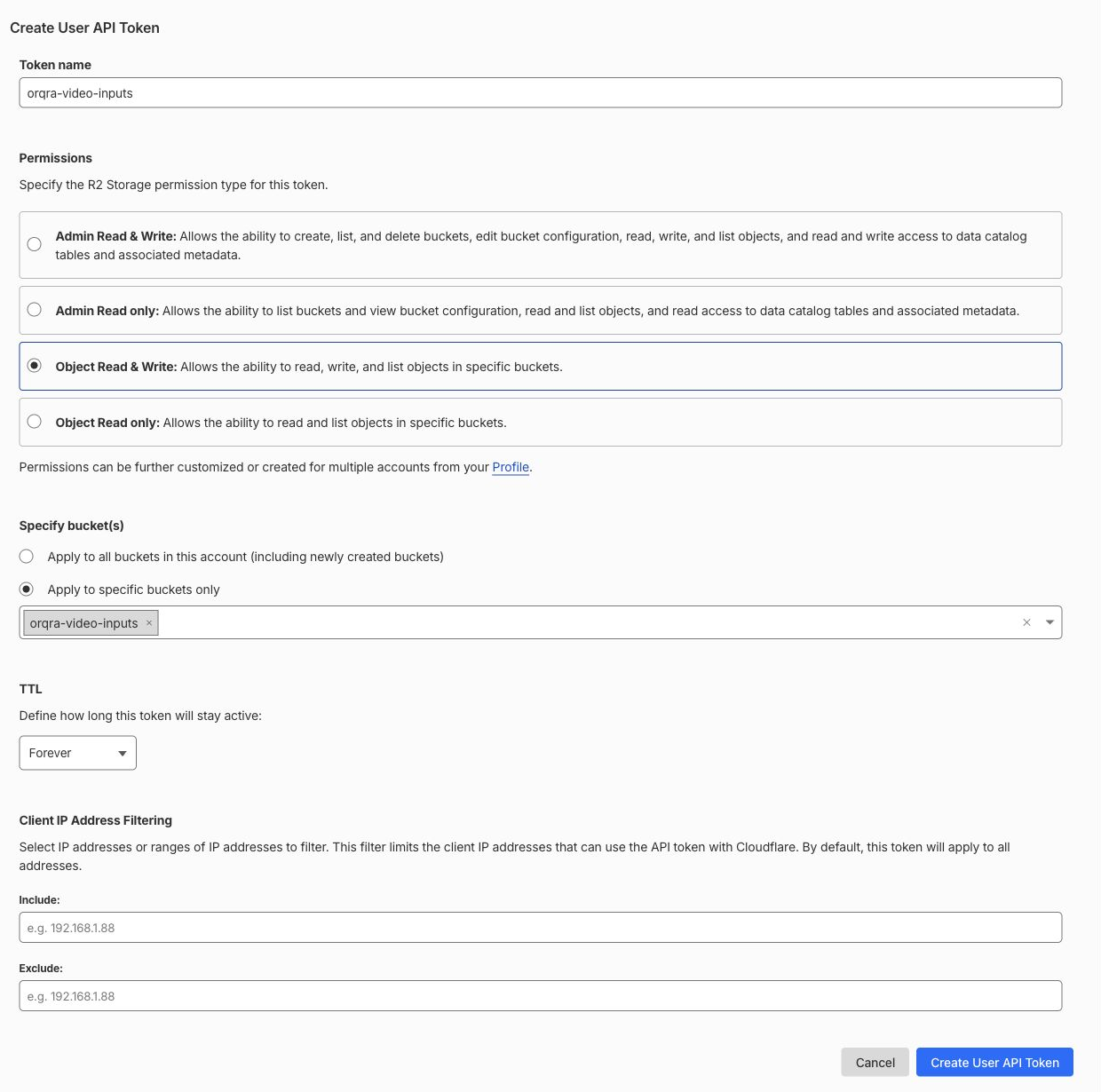
แบบฟอร์ม Create User API Token ของ Cloudflare ภาษาอังกฤษ: กรอก Token name ตั้งค่า Permissions และ Specify bucket(s) ตรวจสอบ TTL และตั้งค่า Client IP Address Filtering หากจำเป็น เลือก Create User API Token ที่ด้านล่างแบบฟอร์ม Secret Access Key จะแสดงเพียงครั้งเดียว ให้เปิดหน้าผลลัพธ์ค้างไว้ แล้วทำตามส่วนถัดไปทันทีเพื่อกรอก Access Key ID และ Secret Access Key ใน Orqra และบันทึก ปิดหน้าผลลัพธ์หลังยืนยันว่าบันทึกสำเร็จแล้วเท่านั้น Orqra ต้องใช้ข้อมูลรับรอง S3 สองค่านี้ที่สร้างในครั้งเดียวกัน ไม่ใช่ค่า API Token หรือ OpenRouter API Key
เติมคีย์แล้วบันทึก
กลับไปยังหน้าการตั้งค่า Orqra ที่เปิดค้างไว้ เก็บข้อมูลพื้นฐานที่กรอกแล้วไว้ และเติมเฉพาะคีย์สองค่าในตารางด้านล่าง
ตารางกรอกคีย์ ช่องใน Orqra สิ่งที่ต้องกรอก / แหล่งที่มา ID คีย์การเข้าถึง คัดลอก Access Key ID จากหน้าผลลัพธ์ Cloudflare ที่เปิดค้างไว้ แล้ววางในช่องนี้ คีย์การเข้าถึงลับ คัดลอก Secret Access Key จากหน้าผลลัพธ์ Cloudflare เดียวกัน แล้ววางในช่องนี้ ค่านี้แสดงเพียงครั้งเดียว จึงควรปิดหน้าผลลัพธ์หลังบันทึกใน Orqra สำเร็จแล้ว 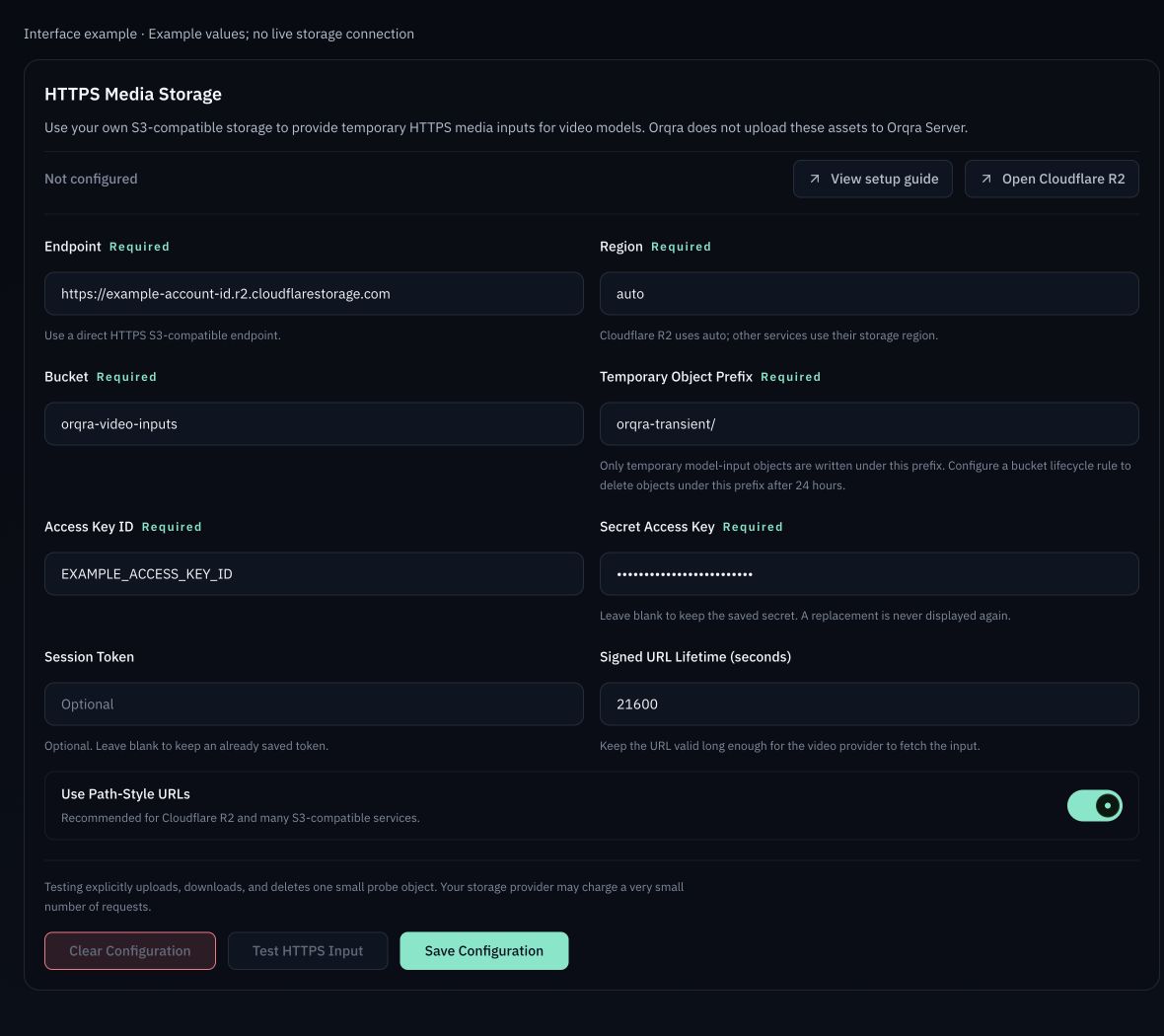
การตั้งค่า Orqra ที่แสดงด้วยค่าตัวอย่าง เลือก “บันทึกการกำหนดค่า” และยืนยันว่ามีข้อความ “บันทึกการกำหนดค่าพื้นที่จัดเก็บสื่อ HTTPS แล้ว” แล้วจึงปิดหน้าผลลัพธ์ Cloudflare การวางคีย์อย่างเดียวยังไม่ได้บันทึก และการบันทึกไม่อัปโหลดไฟล์
ตั้งค่าลบอัตโนมัติ
หลังบันทึกการตั้งค่า Orqra สำเร็จ ให้กลับไป Cloudflare เพื่อตั้งกฎลบอัตโนมัติ ทำขั้นตอนนี้ให้เสร็จก่อนทดสอบพื้นที่จัดเก็บ Rule name ใช้ระบุกฎ ส่วน Apply to objects with the following prefix (optional): กำหนดอ็อบเจ็กต์ที่กฎจะมีผล ทั้งสองเป็นคนละช่อง หากเว้นคำนำหน้าว่าง กฎจะใช้กับทั้ง bucket ส่วน Prefix เป็นชื่อคอลัมน์ในรายการหลังบันทึก
เปิด orqra-video-inputs → Settings → Object Lifecycle Rules แล้วเลือก Add
กรอกการตั้งค่าทั้งสี่รายการในตารางด้านล่าง เปิด Object lifecycle rule is enabled แล้วเลือก Save changes
การตั้งค่ากฎวงจรชีวิต ช่องใน Cloudflare สิ่งที่ต้องกรอกหรือเลือก Rule name delete-orqra-transient เป็นชื่อที่ใช้ระบุกฎ ไม่ใช่คำนำหน้าอ็อบเจ็กต์ Apply to objects with the following prefix (optional): กรอก orqra-transient/ ห้ามเว้นว่าง และต้องตรงกับ “คำนำหน้าออบเจ็กต์ชั่วคราว” ใน Orqra Delete uploaded objects after: ทำเครื่องหมายตัวเลือกนี้ กรอก 1 แล้วเลือก Days Object lifecycle rule is enabled คงสวิตช์ในสถานะเปิด แล้วเลือก Save changes 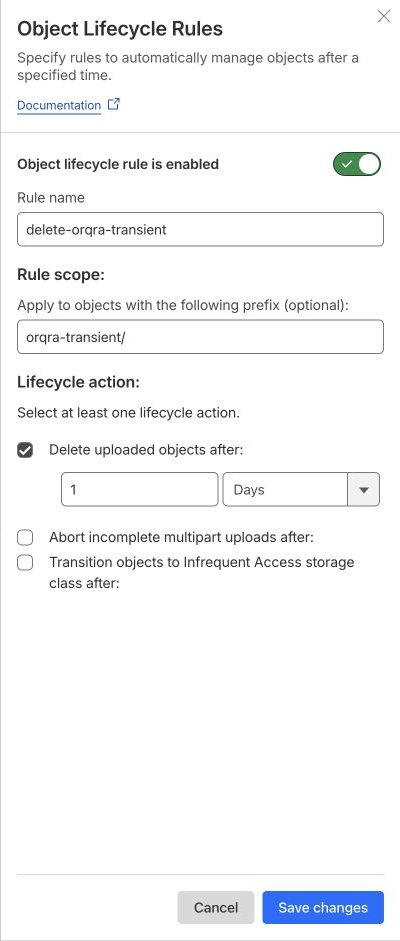
แบบฟอร์มวงจรชีวิต Cloudflare ภาษาอังกฤษที่ยังไม่บันทึก: Rule name เป็น delete-orqra-transient และ Apply to objects with the following prefix (optional): เป็น orqra-transient/ ตั้งให้ลบหลัง 1 Days และเปิด Object lifecycle rule is enabled ตรวจสอบทั้งสี่คอลัมน์ในรายการกฎที่บันทึกแล้ว: Rule Name เป็น delete-orqra-transient, Prefix เป็น orqra-transient/, Actions แสดง Delete objects after 1 day(s) และ Status เป็น Enabled Cloudflare ลบอ็อบเจ็กต์ในเบื้องหลัง จึงอาจลบช้ากว่าเวลาที่กำหนด กฎเริ่มต้นที่ยกเลิกการอัปโหลดแบบหลายส่วนที่ไม่สมบูรณ์หลัง 7 วันใช้แทนกฎนี้ไม่ได้
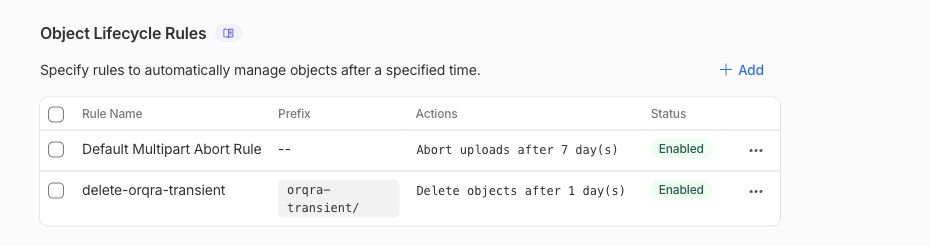
รายการกฎภาษาอังกฤษที่บันทึกแล้ว: Rule Name เป็น delete-orqra-transient, Prefix เป็น orqra-transient/, Actions ลบอ็อบเจ็กต์หลัง 1 วัน และ Status เป็น Enabled
ทดสอบแล้วกลับไปโหนดวิดีโอ
ภาพหน้าจอใช้การตั้งค่าตัวอย่างเพื่อแสดงข้อความทดสอบสำเร็จ ไม่ใช่ผลการทดสอบจากบัญชีคลาวด์จริง
ภาพอ้างอิงส่งผ่านพื้นที่จัดเก็บของคุณไปยัง OpenRouter และผู้ให้บริการต้นทาง โดยไม่ผ่าน Orqra Server อายุลิงก์ 6 ชั่วโมงต่างจากกฎล้างข้อมูล 1 วัน การล้างการตั้งค่าในเครื่องไม่ลบไฟล์บนคลาวด์ จึงควรเปิดใช้กฎล้างข้อมูลไว้
หลังบันทึกการตั้งค่าและตั้งกฎลบอัตโนมัติแล้ว ให้กลับไป Orqra และเลือก “ทดสอบอินพุต HTTPS” Orqra จะอัปโหลด ดาวน์โหลด ตรวจสอบ และลบอ็อบเจ็กต์ทดสอบขนาดเล็กมาก ซึ่งอาจมีค่าคำขอพื้นที่จัดเก็บเล็กน้อย แต่จะไม่เรียก OpenRouter หรือสร้างงานวิดีโอ
รอข้อความ “การทดสอบอัปโหลดและดาวน์โหลดผ่าน HTTPS สำเร็จ” หากมีข้อผิดพลาด ให้ตรวจสอบตามคำแนะนำด้านล่างแล้วทดสอบใหม่ การทดสอบพื้นที่จัดเก็บสำเร็จไม่ได้รับประกันว่าผู้ให้บริการโมเดลจะดึงข้อมูลสำเร็จทุกครั้งในภายหลัง

ตัวอย่างข้อความทดสอบสำเร็จของ Orqra ภาพนี้ไม่ได้แสดงการทดสอบกับบัญชีคลาวด์จริง กลับไปที่แคนวาสด้วยตนเอง เลือกภาพในโหนดวิดีโอ แล้วเลือก “Run” เมื่อพร้อม การบันทึกหรือทดสอบพื้นที่จัดเก็บไม่เริ่มการสร้าง
แก้ปัญหาทดสอบพื้นที่เก็บ
- AccessDenied / 403: ตรวจว่าข้อมูลรับรองอยู่ในบัญชี Cloudflare เดียวกันและมีสิทธิ์ Object Read & Write สำหรับ Bucket ที่ถูกต้อง อย่าเปิด Bucket เป็นสาธารณะเพื่อแก้สิทธิ์
- ไม่พบ bucket / 404: ตรวจสอบชื่อ bucket และยืนยันว่า “ปลายทาง” เป็นที่อยู่ที่คัดลอกจาก Account Details → S3 API ของบัญชี Cloudflare เดียวกัน อย่าใช้ r2.dev
- ลายเซ็นผิดพลาด: ตรวจคู่ Access Key ID และ Secret Access Key, Region auto, การเปิด Path-Style และการซิงก์เวลาคอมพิวเตอร์อัตโนมัติ
- หมดเวลารอ: ตรวจเครือข่าย พร็อกซี และการเข้าถึง Endpoint ก่อนทดสอบใหม่ การทดสอบพื้นที่จัดเก็บไม่เรียกใช้โมเดล
- ไฟล์ยังอยู่: ตรวจสอบชื่อกฎ Prefix orqra-transient/ การลบหลัง 1 วัน และสถานะ Enabled การล้างการตั้งค่า Orqra ไม่ลบไฟล์บนคลาวด์ อย่าส่งข้อมูลรับรองหรือลิงก์ดาวน์โหลดที่ลงลายเซ็นให้ฝ่ายสนับสนุน