


การเชื่อมต่อโมเดล
ตั้งค่า API Key ของ OpenRouter เปิดใช้โมเดล แล้วเลือกโมเดลบนแคนวาส
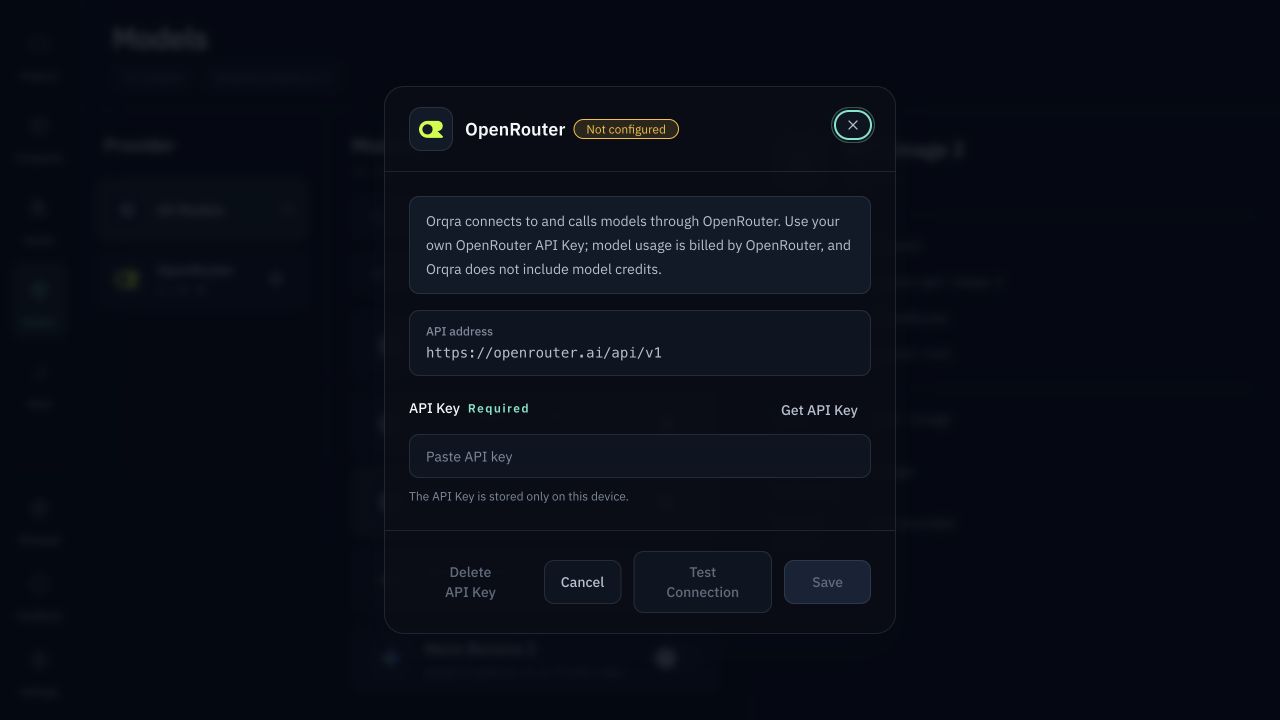
ภาพหน้าจอแสดงอินเทอร์เฟซภาษาอังกฤษพร้อมข้อมูลสาธิต ข้อมูลบัญชีและคีย์เป็นค่าตัวอย่าง
เนื้อหาในหน้านี้
ตั้งค่า API Key ของ OpenRouter
เปิดหน้า “โมเดล” แล้วคลิกไอคอนการตั้งค่าข้าง OpenRouter (OpenRouter · Settings)
หากต้องการคีย์ API ให้เลือก “Get API Key” เพื่อเปิด OpenRouter แล้วสร้างคีย์ในบัญชีของคุณเอง
วางคีย์ใน “API Key” แล้วเลือก “Save” Orqra จะทดสอบการเชื่อมต่อและบันทึกคีย์ไว้ในอุปกรณ์นี้เมื่อการทดสอบสำเร็จเท่านั้น
หากต้องการทดสอบอีกครั้งภายหลัง ให้เปิดกล่องโต้ตอบการตั้งค่าเดิมแล้วเลือก “Test Connection” หากเปลี่ยนคีย์ ให้บันทึกก่อน การบันทึกและการทดสอบจะติดต่อ OpenRouter แต่ไม่เรียกใช้โมเดล
เปิดใช้โมเดลที่ต้องการ
ค้นหา GPT Image 2 ในหน้า “โมเดล” แล้วเปิดสวิตช์บนการ์ด หากยังไม่มี API Key กล่องโต้ตอบการตั้งค่าจะเปิดขึ้นโดยอัตโนมัติ เมื่อบันทึกคีย์สำเร็จ Orqra จะดำเนินการเปิดใช้โมเดลนั้นต่อ
ใช้สวิตช์บนการ์ดของแต่ละโมเดลเพื่อเปิดหรือปิดใช้งาน การเปิดใช้โมเดลไม่ได้เริ่มการสร้างผลงาน และการที่โมเดลปรากฏหรือเปิดใช้อยู่เพียงอย่างเดียวไม่ได้ยืนยันว่ารองรับทุกความสามารถ

เลือกโมเดลบนแคนวาส
ในโหนดประมวลผล AI สำหรับภาพ ให้เลือก GPT Image 2 ที่เปิดใช้แล้ว โหนดประเภทอื่นจะแสดงโมเดลที่เปิดใช้และมีความสามารถที่เข้ากันได้ คุณยังเลือกโมเดลเริ่มต้นได้ในการตั้งค่าโปรเจกต์ จากนั้นตรวจสอบ “Prompt Preview” ก่อนเรียกใช้
การเรียกใช้โมเดลใช้ API Key ของคุณเอง Orqra ไม่รวมเครดิตโมเดล
ดูโมเดลที่รองรับ
ดูโมเดลที่ผ่านการตรวจสอบและขอบเขตการรองรับสำหรับข้อความ ภาพ วิดีโอ และเสียง