


Tạo và sửa quy trình
Thêm nút, nối đầu vào rồi chạy lại sau khi sửa.
Ảnh chụp màn hình hiển thị giao diện tiếng Anh với dữ liệu minh họa. Thông tin tài khoản và khóa là giá trị mẫu.
Trong trang này
Thêm đầu vào
Mở dự án, nhấp đúp vùng trống trên canvas và thêm nút dữ liệu văn bản. Nhập nội dung gửi cho mô hình, như đoạn hội thoại cần chỉnh sửa.
Nối nút xử lý AI
Thêm nút xử lý AI văn bản rồi kéo đường nối từ điểm kết nối của nút dữ liệu. Chọn mô hình văn bản đã bật và nhập vào Instruction: ‘Chỉnh sửa hội thoại này nhưng giữ nguyên ý’. Đầu vào đã nối sẽ được thêm vào ngữ cảnh.
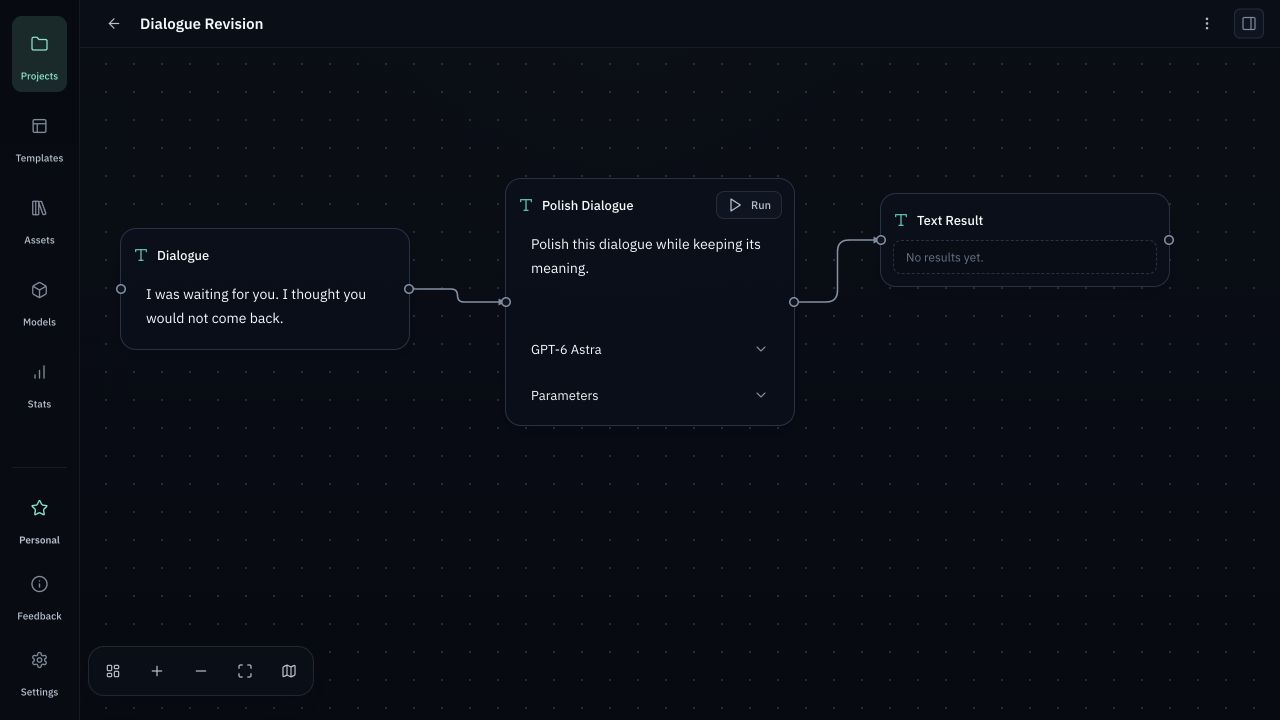
Kiểm tra và chạy
Mở Properties / Prompt Preview (Show full prompt) ở nút xử lý, kiểm tra đầu vào thực tế, chỉ dẫn, mô hình và tham số. Bấm Run; nội dung trả về hiện ở nút kết quả. Chọn mô hình có khả năng phù hợp với nút văn bản, ảnh hoặc loại khác.
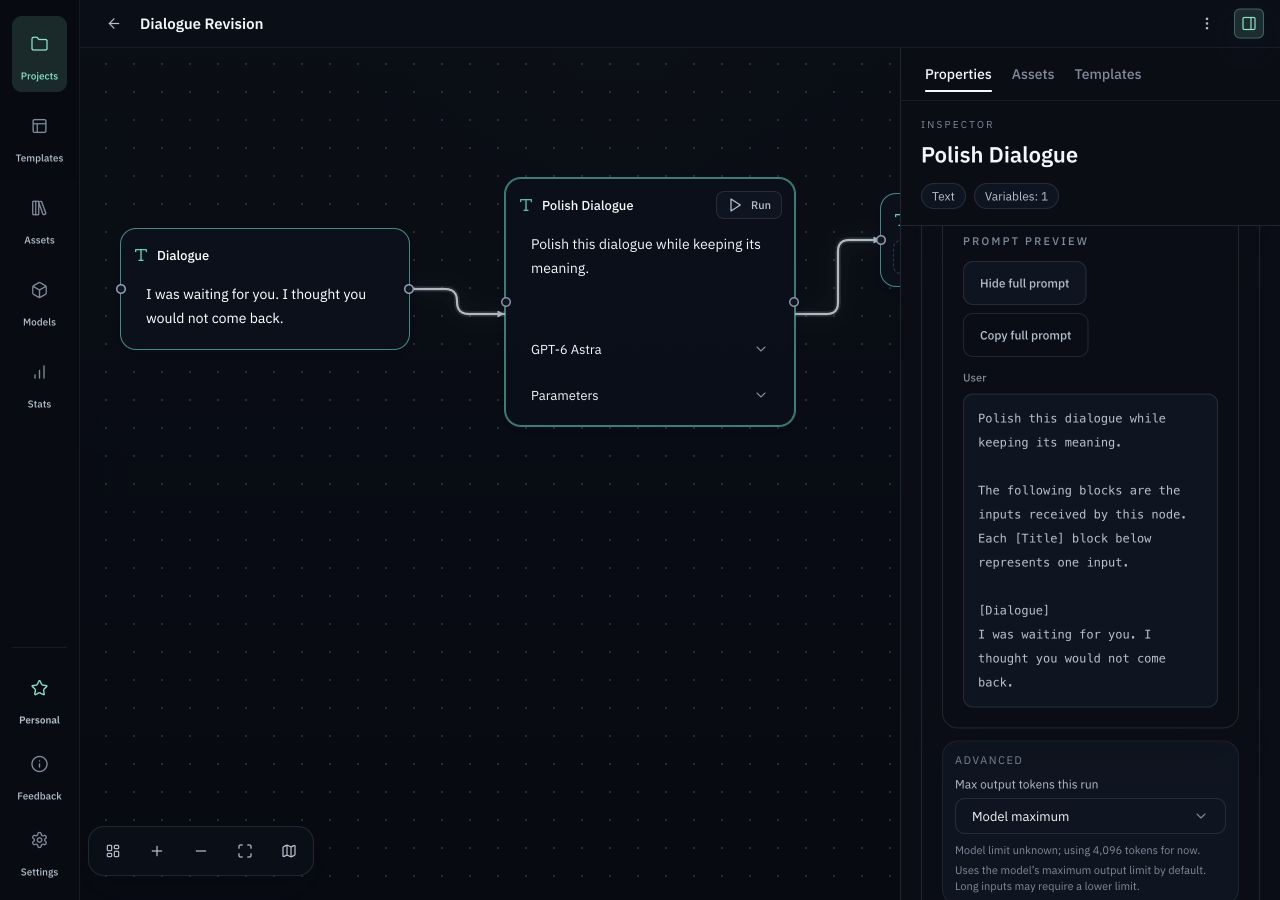
Sửa và chạy lại
Bạn có thể bấm vào đầu vào trước đó để sửa bất cứ lúc nào, hoặc đổi mô hình, chỉ dẫn và tham số. Việc sửa không tự tạo kết quả mới: hãy kiểm tra rồi chạy lại. Khi thất bại, mở chi tiết lỗi. Kết quả thành công trước đó vẫn xem được.
Lưu mẫu quy trình
Chọn các nút muốn dùng lại, bấm Save as Workflow Template trên thanh chọn, đặt tên và lưu. Lần sau chèn mẫu rồi điều chỉnh đầu vào theo nhiệm vụ.