


Kết nối mô hình
Thiết lập API Key OpenRouter, bật mô hình rồi chọn mô hình trên canvas.
Ảnh chụp màn hình hiển thị giao diện tiếng Anh với dữ liệu minh họa. Thông tin tài khoản và khóa là giá trị mẫu.
Trong trang này
Cấu hình API Key OpenRouter
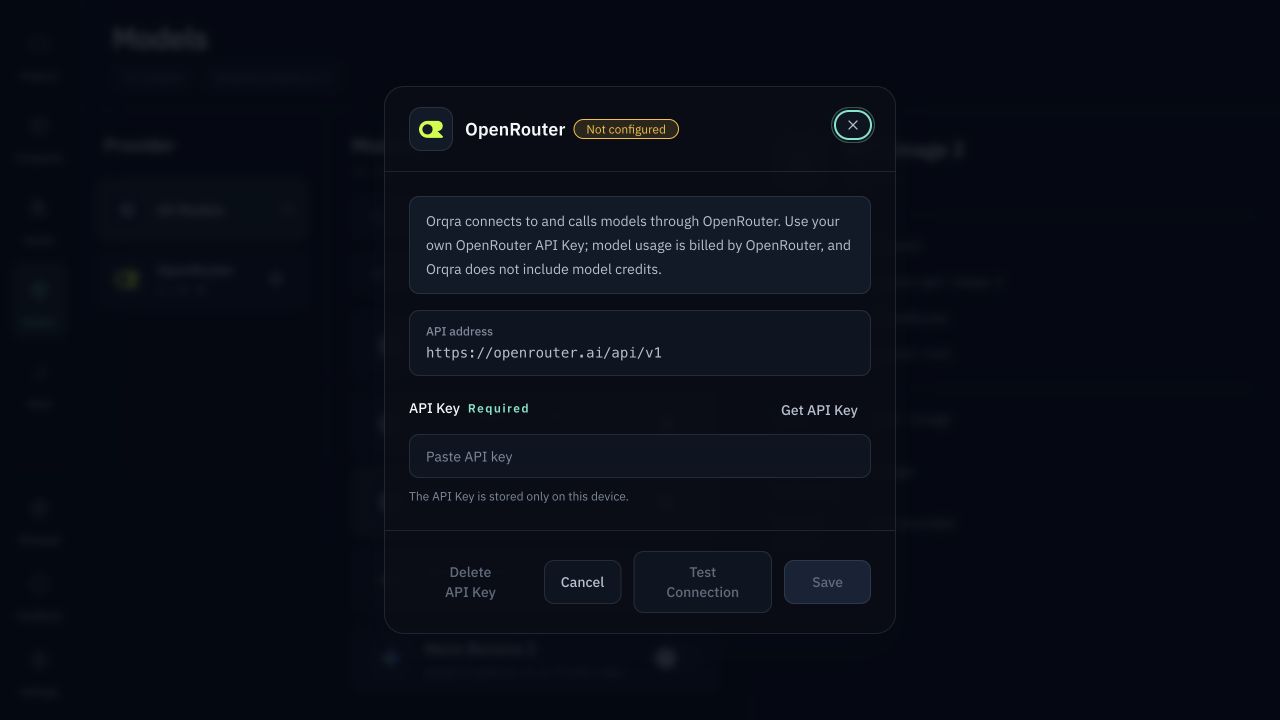
Mở “Mô hình” và nhấp vào biểu tượng cài đặt cạnh OpenRouter (OpenRouter · Settings).
Nếu cần khóa API, chọn “Get API Key” để mở OpenRouter và tạo khóa trong tài khoản của chính bạn.
Dán khóa vào “API Key” rồi chọn “Save”. Orqra kiểm tra kết nối và chỉ lưu khóa trên thiết bị này sau khi kiểm tra thành công.
Để kiểm tra lại sau này, mở lại cùng hộp thoại cài đặt và chọn “Test Connection”. Nếu đã đổi khóa, hãy lưu trước. Việc lưu và kiểm tra sẽ liên hệ với OpenRouter nhưng không chạy mô hình.
Bật các mô hình bạn cần
Tìm GPT Image 2 trong “Mô hình” và bật công tắc trên thẻ. Nếu thiếu API Key, hộp thoại thiết lập sẽ tự mở; sau khi khóa được lưu thành công, Orqra tiếp tục bật mô hình đó.
Dùng công tắc trên từng thẻ để bật hoặc tắt mô hình. Bật mô hình không bắt đầu tạo nội dung; việc mô hình hiển thị hoặc được bật không tự chứng minh rằng mọi khả năng đều được hỗ trợ.

Chọn model trên canvas
Trong nút xử lý AI cho ảnh, chọn mô hình GPT Image 2 đã bật. Các loại nút khác hiển thị những mô hình tương thích đã bật. Bạn cũng có thể chọn mô hình mặc định trong cài đặt dự án, rồi kiểm tra “Prompt Preview” trước khi chạy.
Các lệnh gọi mô hình dùng API Key của chính bạn. Orqra không bao gồm tín dụng mô hình.
Xem các mô hình được hỗ trợ
Xem các mô hình đã xác minh và phạm vi hỗ trợ cho văn bản, hình ảnh, video và âm thanh.