


Lưu ảnh tham chiếu cho video
Dùng Cloudflare R2 hoặc bộ nhớ tương thích S3 của bạn khi mô hình video cần ảnh cục bộ.
Ảnh Cloudflare chụp bảng điều khiển tiếng Anh thực tế; thông tin tài khoản được che và khóa không được hiển thị. Nhấp vào ảnh để phóng to. Ảnh Orqra minh họa cấu hình và thông báo kiểm tra thành công trên giao diện tiếng Anh, không phải kết quả kiểm tra tài khoản đám mây thật; bảng trường dùng tên thực tế trong ứng dụng máy tính bằng ngôn ngữ của bài viết.
Trong trang này
Tạo bucket R2
Cần thiết lập này khi mô hình video dùng ảnh cục bộ làm khung hình đầu, khung hình cuối hoặc ảnh tham chiếu. Có thể bỏ qua khi tạo văn bản hoặc ảnh thông thường.
Trong bảng điều khiển Cloudflare tiếng Anh, mở Storage & databases → R2 Object Storage ở thanh bên. Danh sách bucket và Create bucket sẽ xuất hiện ngay. Lần đầu sử dụng, hãy kích hoạt R2 và kiểm tra thông tin thanh toán; phí lưu trữ tách biệt với phí Orqra và phí mô hình.
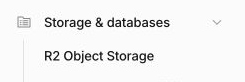
Thanh bên Cloudflare tiếng Anh: chọn Storage & databases → R2 Object Storage để mở trực tiếp danh sách bucket. Chọn Create bucket. Nhập orqra-video-inputs vào Bucket name, giữ Location là Automatic rồi chọn Standard trong Default Storage Class.
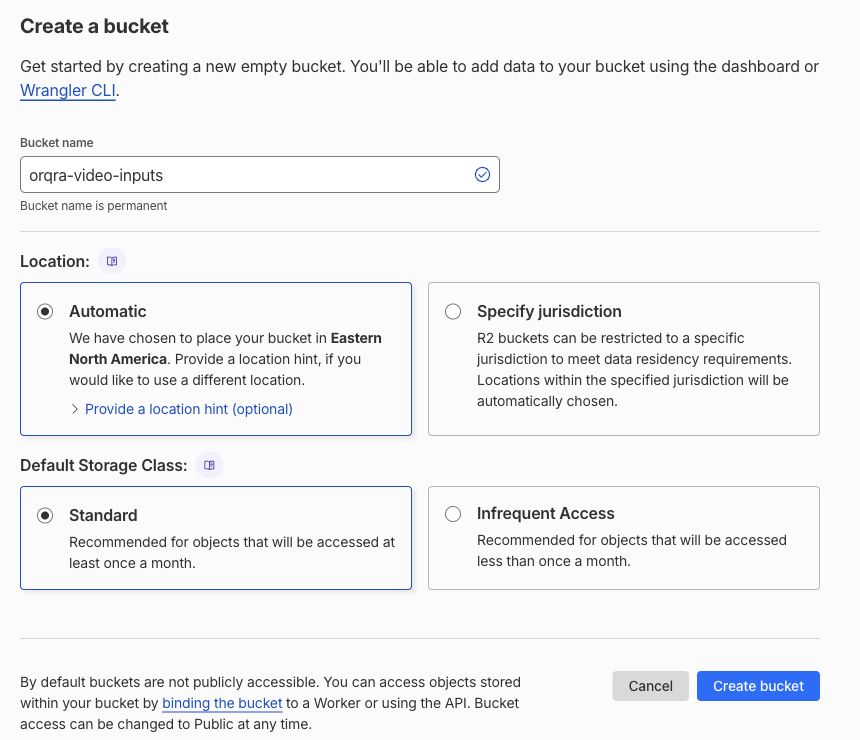
Biểu mẫu tạo bucket Cloudflare tiếng Anh: nhập orqra-video-inputs vào Bucket name rồi chọn Standard trong Default Storage Class. Giữ chế độ riêng tư mặc định. Chọn Create bucket và xác nhận orqra-video-inputs xuất hiện trong danh sách bucket. Giữ bucket ở chế độ riêng tư; không cần bật truy cập công khai r2.dev hoặc thêm tên miền tùy chỉnh.
Điền cấu hình cơ bản
Trên trang tổng quan R2 Object Storage, tìm Account Details và chọn biểu tượng sao chép ở bên phải dòng S3 API.
Ví dụ: https://example-account-id.r2.cloudflarestorage.com. Đây chỉ là Endpoint của tài khoản minh họa, không chứa tên bucket. Hãy dùng nguyên địa chỉ bạn đã sao chép từ tài khoản của mình.
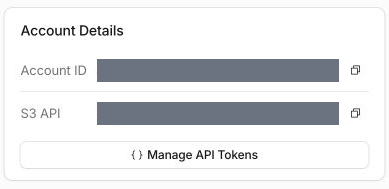
Trong thẻ Account Details trên trang tổng quan R2 Object Storage, chọn nút sao chép ở bên phải dòng S3 API. Địa chỉ tài khoản đã được che trong ảnh. Dán nguyên địa chỉ vào “Điểm cuối” và điền riêng tên bucket vào “Nhóm lưu trữ”. Trong Orqra Desktop, mở “Cài đặt → Dữ liệu và lưu trữ → Kho lưu trữ phương tiện HTTPS”, dán nguyên địa chỉ đã sao chép vào “Điểm cuối” và điền riêng tên bucket đã tạo vào “Nhóm lưu trữ”. Giữ các mục còn lại theo giá trị mặc định R2 trong bảng dưới. Tạm để trống “ID khóa truy cập” và “Khóa truy cập bí mật”, giữ trang cài đặt này mở rồi lưu tất cả sau khi lấy được khóa.
Bảng cấu hình cơ bản Trường trong Orqra Nội dung cần điền / nơi lấy Điểm cuối Sao chép địa chỉ từ dòng S3 API trong Account Details và dán nguyên vào trường này. Không dùng URL bảng điều khiển hoặc địa chỉ r2.dev công khai. Khu vực auto Nhóm lưu trữ Điền riêng tên bucket đã tạo, ví dụ orqra-video-inputs. Tiền tố đối tượng tạm thời orqra-transient/ — phải khớp với Prefix của quy tắc tự động xóa sẽ thiết lập ở phần sau. Mã thông báo phiên Để trống khi thiết lập lần đầu với thông tin R2 thông thường trong hướng dẫn này. Thời hạn URL đã ký (giây) 21600 (6 giờ): thời hạn liên kết tải xuống, không phải thời gian xóa tệp. Sử dụng URL kiểu đường dẫn Giữ bật.
Tạo thông tin truy cập
Trên trang danh sách bucket của R2 Object Storage, tìm Account Details và chọn Manage API Tokens.
Trang danh sách bucket Cloudflare tiếng Anh: trong Account Details, chọn Manage API Tokens. Trong mục User API Tokens của trang quản lý, chọn Create User API token. Tiêu đề biểu mẫu tiếp theo là Create User API Token.

Trang quản lý token Cloudflare tiếng Anh: chọn Create User API token trong User API Tokens. Đây là lối vào biểu mẫu, không phải nút gửi cuối cùng. Nhập orqra-video-inputs vào Token name. Trong Permissions, chọn Object Read & Write.
Trong Specify bucket(s), chọn Apply to specific buckets only rồi chọn bucket orqra-video-inputs đã tạo ở bước trước.
TTL mặc định là Forever; dùng mục này để chọn thời hạn khác cho thông tin xác thực nếu cần. Với thiết lập thông thường, để trống cả hai ô Include và Exclude trong Client IP Address Filtering.
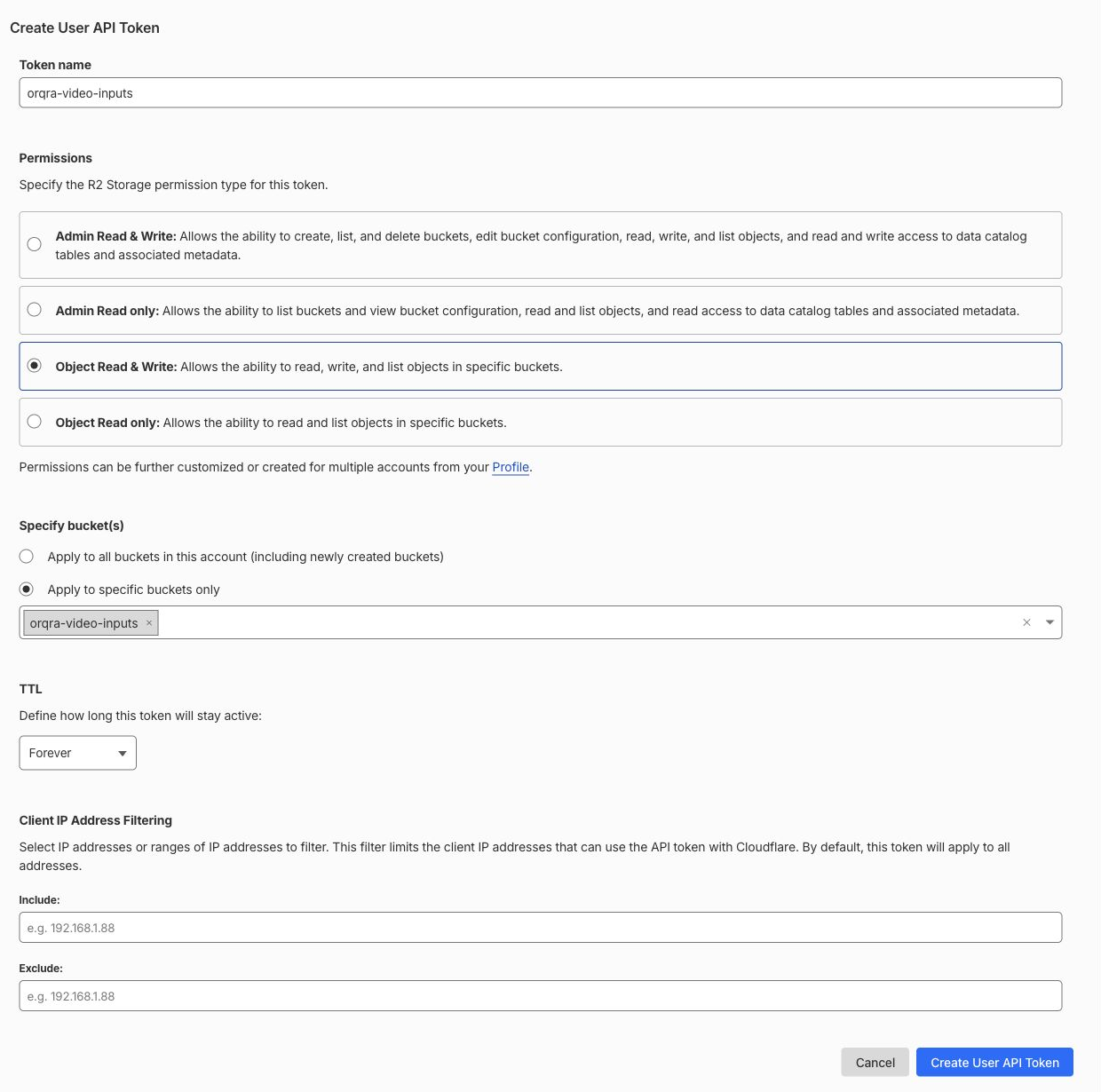
Biểu mẫu Create User API Token bằng tiếng Anh của Cloudflare: điền Token name, thiết lập Permissions và Specify bucket(s), kiểm tra TTL và đặt Client IP Address Filtering nếu cần. Ở cuối biểu mẫu, chọn Create User API Token. Secret Access Key chỉ hiển thị một lần. Giữ trang kết quả mở, làm ngay theo phần tiếp theo để điền Access Key ID và Secret Access Key vào Orqra rồi lưu. Chỉ đóng trang kết quả sau khi xác nhận lưu thành công. Orqra cần hai thông tin xác thực S3 được tạo cùng lần này; không dùng giá trị API Token hoặc OpenRouter API Key.
Điền thêm khóa rồi lưu
Quay lại trang cài đặt Orqra vẫn đang mở. Giữ nguyên thông tin cơ bản đã điền và chỉ bổ sung hai khóa trong bảng dưới.
Bảng điền khóa Trường trong Orqra Nội dung cần điền / nơi lấy ID khóa truy cập Sao chép Access Key ID từ trang kết quả Cloudflare vẫn đang mở và dán vào trường này. Khóa truy cập bí mật Sao chép Secret Access Key từ cùng trang kết quả Cloudflare và dán vào trường này. Khóa chỉ hiển thị một lần; chỉ đóng trang sau khi lưu thành công trong Orqra. 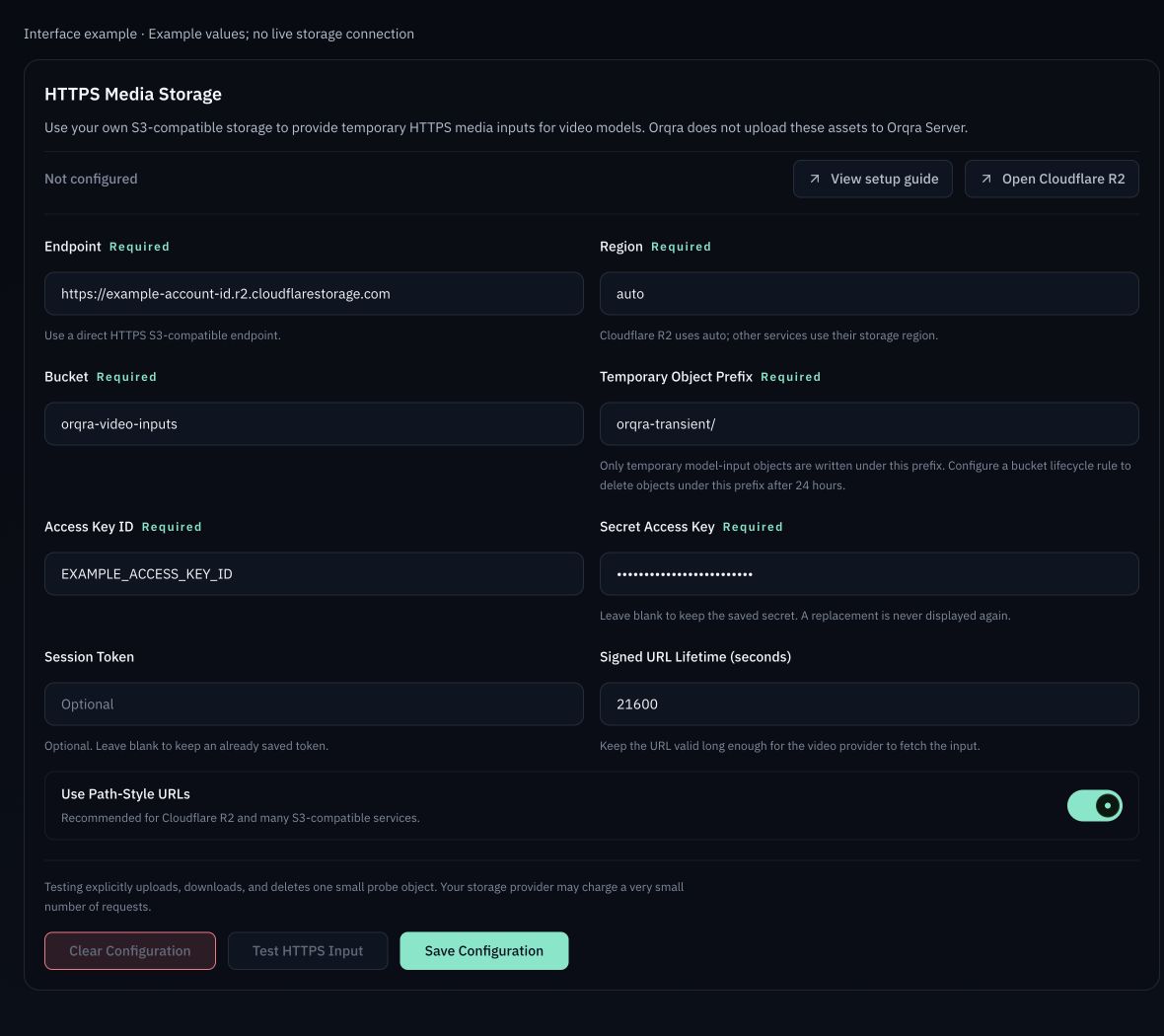
Cài đặt Orqra được hiển thị bằng các giá trị mẫu. Chọn “Lưu cấu hình” và đợi thông báo “Đã lưu cấu hình kho lưu trữ phương tiện HTTPS.” rồi mới đóng trang kết quả Cloudflare. Chỉ dán khóa chưa có nghĩa là đã lưu; việc lưu không tải tệp lên.
Thiết lập tự động xóa
Sau khi lưu thành công cấu hình Orqra, quay lại Cloudflare để đặt quy tắc tự động xóa. Hoàn thành quy tắc này trước khi kiểm tra lưu trữ. Rule name dùng để nhận diện quy tắc; Apply to objects with the following prefix (optional): xác định các đối tượng chịu tác động. Đây là hai ô riêng biệt. Để trống tiền tố sẽ áp dụng quy tắc cho toàn bộ bucket. Prefix là tên cột trong danh sách sau khi lưu.
Mở orqra-video-inputs → Settings → Object Lifecycle Rules rồi chọn Add.
Điền bốn mục trong bảng dưới, bật Object lifecycle rule is enabled rồi chọn Save changes.
Thiết lập quy tắc vòng đời Trường trong Cloudflare Nội dung cần nhập hoặc chọn Rule name delete-orqra-transient. Đây là tên nhận diện quy tắc, không phải tiền tố đối tượng. Apply to objects with the following prefix (optional): Nhập orqra-transient/. Không để trống; phải khớp với “Tiền tố đối tượng tạm thời” trong Orqra. Delete uploaded objects after: Đánh dấu tùy chọn này, nhập 1 và chọn Days. Object lifecycle rule is enabled Giữ công tắc ở trạng thái bật rồi chọn Save changes. 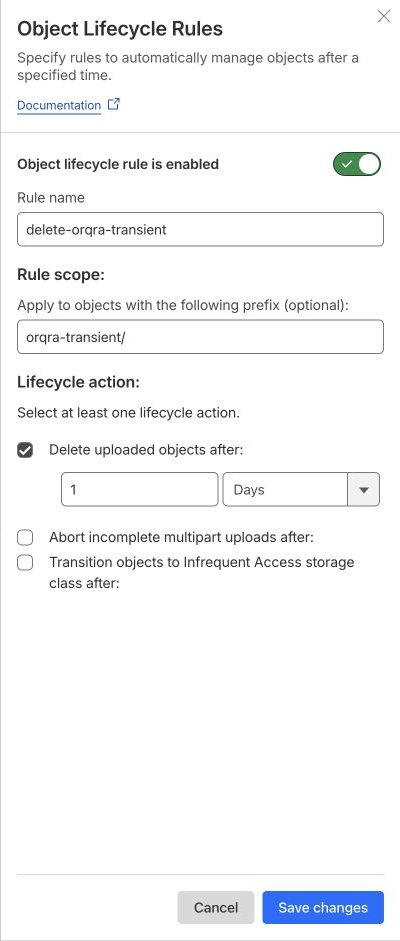
Biểu mẫu vòng đời Cloudflare tiếng Anh chưa lưu: Rule name là delete-orqra-transient; Apply to objects with the following prefix (optional): là orqra-transient/. Đặt xóa sau 1 Days và bật Object lifecycle rule is enabled. Trong danh sách quy tắc đã lưu, kiểm tra cả bốn cột: Rule Name là delete-orqra-transient, Prefix là orqra-transient/, Actions ghi Delete objects after 1 day(s) và Status là Enabled. Cloudflare xóa đối tượng ở chế độ nền nên việc xóa có thể diễn ra muộn hơn. Quy tắc mặc định hủy tải lên nhiều phần chưa hoàn tất sau 7 ngày không thay thế quy tắc này.
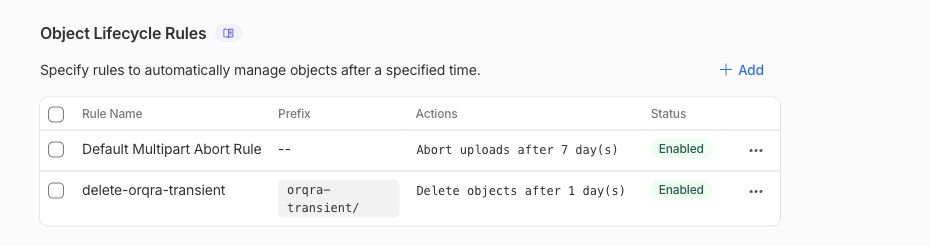
Danh sách quy tắc tiếng Anh đã lưu: Rule Name là delete-orqra-transient, Prefix là orqra-transient/, Actions xóa đối tượng sau 1 ngày và Status là Enabled.
Kiểm tra rồi quay lại nút video
Ảnh chụp minh họa thông báo kiểm tra thành công bằng cấu hình mẫu. Đây không phải kết quả kiểm tra từ tài khoản đám mây thật.
Ảnh tham chiếu đi qua kho lưu trữ của bạn tới OpenRouter và nhà cung cấp phía sau, không qua Orqra Server. Thời hạn liên kết 6 giờ khác với quy tắc dọn dẹp 1 ngày. Xóa cấu hình cục bộ không xóa tệp trên đám mây; hãy giữ quy tắc dọn dẹp ở trạng thái bật.
Sau khi lưu cấu hình và thiết lập quy tắc tự động xóa, quay lại Orqra và chọn “Kiểm tra đầu vào HTTPS”. Orqra tải lên, tải xuống, xác minh và xóa một đối tượng kiểm tra rất nhỏ. Có thể phát sinh một khoản phí yêu cầu lưu trữ nhỏ; thao tác này không gọi OpenRouter hay tạo tác vụ video.
Chờ thông báo “Kiểm tra tải lên và tải xuống qua HTTPS đã thành công.” Nếu có lỗi, hãy kiểm tra theo hướng dẫn bên dưới rồi thử lại. Kiểm tra lưu trữ thành công không bảo đảm mọi lần lấy dữ liệu sau đó của nhà cung cấp mô hình đều thành công.

Ví dụ thông báo kiểm tra thành công của Orqra. Ảnh này không thể hiện một lần kiểm tra tài khoản đám mây thật. Tự quay lại canvas, chọn ảnh trong nút video và chọn “Run” khi sẵn sàng. Lưu hoặc kiểm tra cấu hình lưu trữ không bắt đầu quá trình tạo.
Sửa lỗi kiểm tra lưu trữ
- AccessDenied / 403: kiểm tra thông tin xác thực thuộc cùng tài khoản Cloudflare và có quyền Object Read & Write cho đúng Bucket. Không chuyển Bucket sang công khai để sửa quyền.
- Không tìm thấy bucket / 404: kiểm tra tên bucket và xác nhận “Điểm cuối” là địa chỉ sao chép từ Account Details → S3 API của cùng tài khoản Cloudflare. Không dùng r2.dev.
- Lỗi chữ ký: kiểm tra cặp Access Key ID và Secret Access Key, Region auto, Path-Style đã bật và đồng bộ giờ tự động của máy tính.
- Hết thời gian chờ: kiểm tra mạng, proxy và khả năng truy cập Endpoint trước khi thử lại. Kiểm tra lưu trữ không chạy mô hình.
- Tệp vẫn còn: kiểm tra tên quy tắc, Prefix orqra-transient/, thiết lập xóa sau 1 ngày và trạng thái Enabled. Xóa cấu hình Orqra không xóa tệp trên đám mây. Không gửi thông tin xác thực hay liên kết tải xuống có chữ ký cho bộ phận hỗ trợ.