


搭建与修改工作流
从空白画布添加节点、连接输入,并修改后再次运行。
截图使用英文界面和演示数据,账号与密钥均为示例值。
本页内容
添加输入
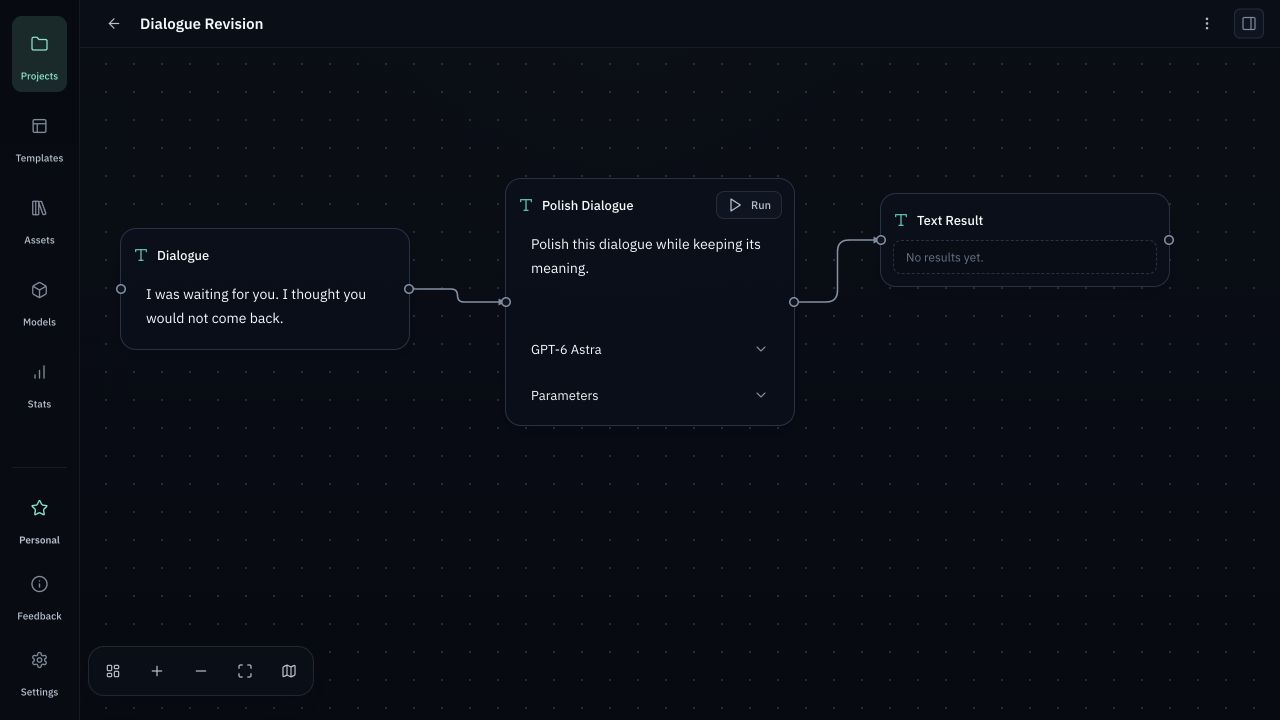
打开项目,双击画布空白处,添加文本数据节点。输入要交给模型的内容,例如一段需要润色的对白。
连接 AI 处理节点
在画布上添加文本 AI 处理节点,从数据节点的连接点拖线到处理节点。选择已启用的文本模型,在“指令”中写“润色这段对白,保留原意”。已连接的输入会加入上下文。
检查请求并运行
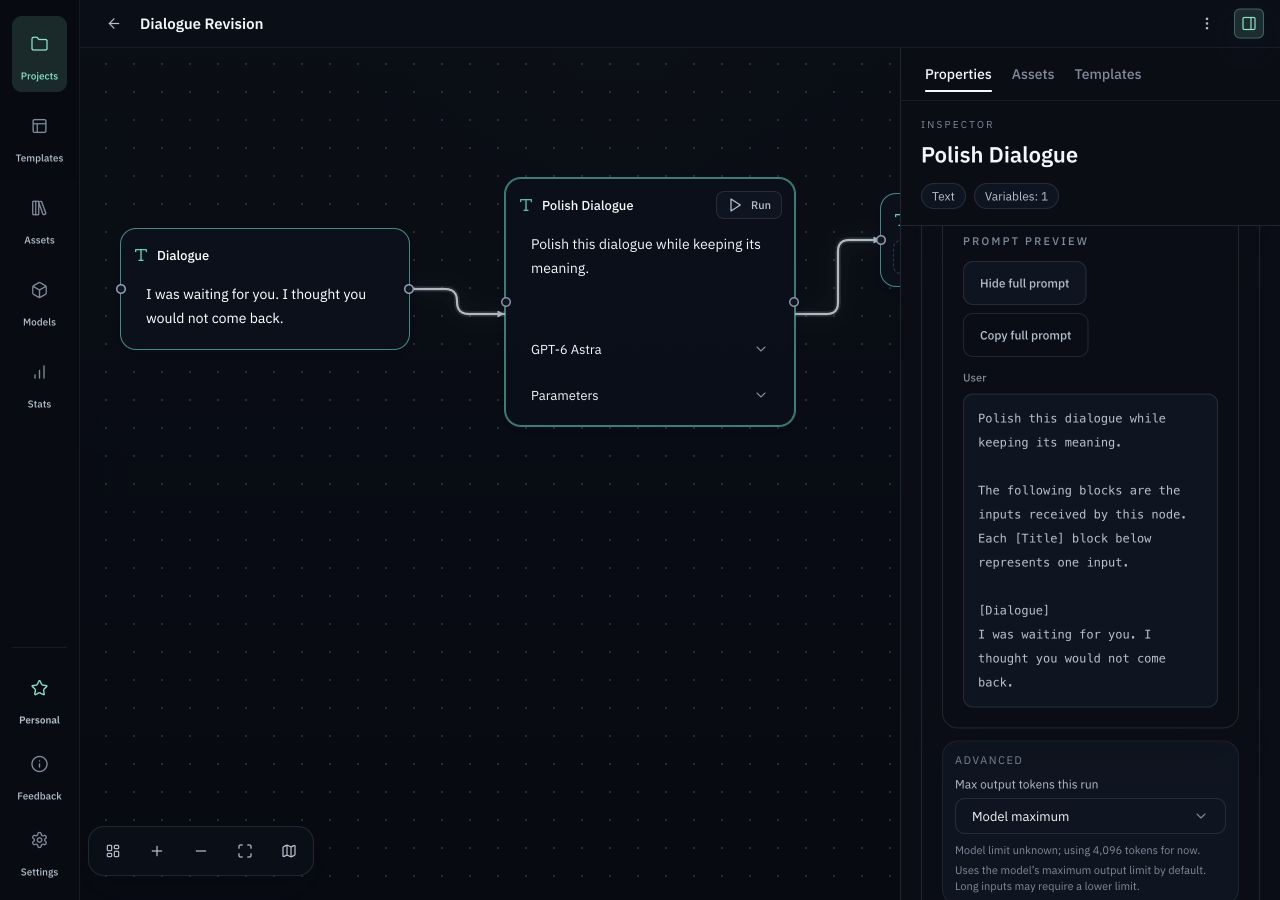
在处理节点的属性与提示词预览(展开完整提示词)中检查实际输入、指令、模型和参数,再点击“运行”。返回的内容显示在结果节点中。文字、图片等不同用途需要选择能力匹配的模型。
修改后再次运行
随时点击原来的输入节点修改内容,也可以更换模型、指令或参数。修改不会自动生成新结果;检查后再次运行。失败时先查看失败详情,已有的成功结果可以继续查看。
保存为工作流模板
选中要复用的节点,在选择工具栏点击“保存为工作流模板”,填写名称并保存。以后插入这份模板,再按当前任务修改输入。