


模型接入
配置 OpenRouter API Key,启用模型,并在画布中选择模型。
截图使用英文界面和演示数据,账号与密钥均为示例值。
本页内容
配置 OpenRouter API Key
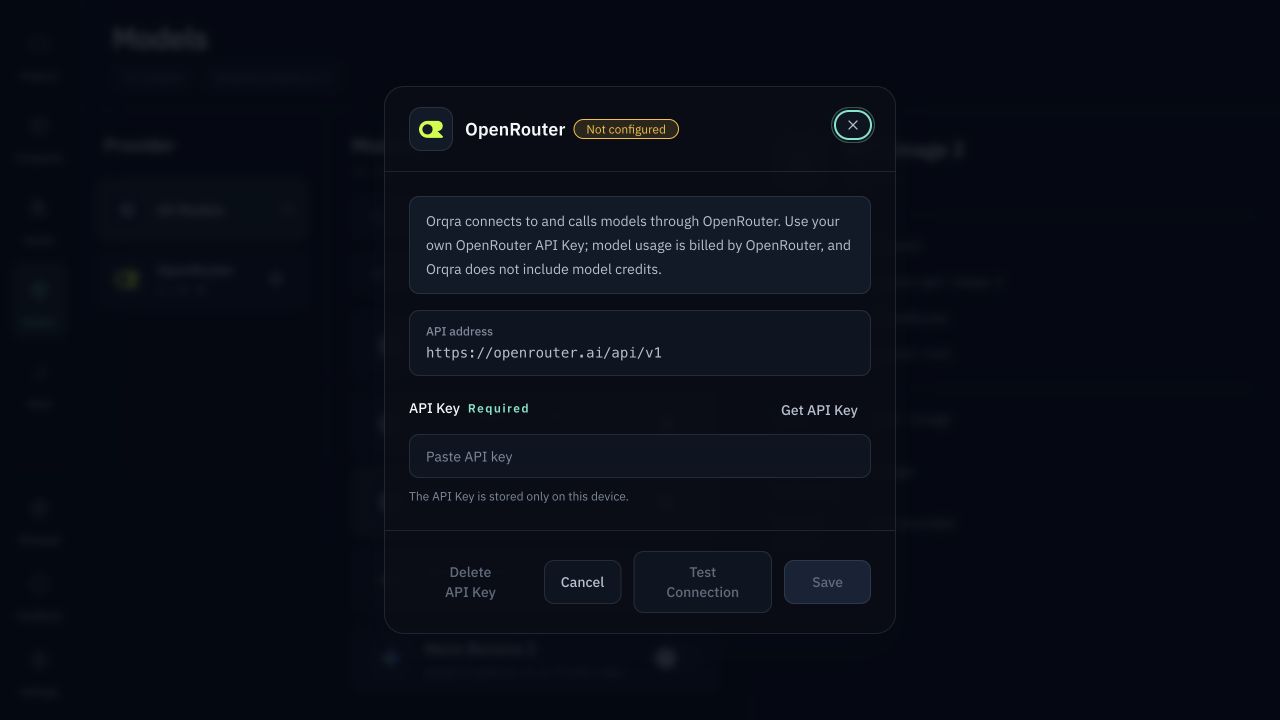
打开“模型”页,点击 OpenRouter 旁的齿轮图标(OpenRouter · 设置;英文界面为 OpenRouter · Settings)。
还没有 API Key 时,点击“获取 API Key”(Get API Key),前往 OpenRouter,用自己的账号创建密钥。
把密钥粘贴到 API Key,点击“保存”(Save)。Orqra 会先测试连接,测试通过后才将密钥保存在本机。
之后需要重新测试时,再打开同一设置对话框,点击“测试连接”(Test Connection);修改密钥后需先保存。保存与测试都会访问 OpenRouter,但不会运行模型。
开启需要的模型
在“模型”页搜索 GPT Image 2,打开卡片上的开关。尚未配置 API Key 时会自动弹出设置对话框;密钥保存成功后,Orqra 会继续启用这个模型。
使用各模型卡片上的开关启用或停用模型。启用不会开始生成;模型可见或已启用本身不代表所有能力都经过验证。

在画布中选择模型
在图片 AI 处理节点中选择已启用的 GPT Image 2;其他类型的节点会显示能力匹配的已启用模型。也可以在项目设置中选择默认模型,运行前检查提示词预览。
模型调用使用你自己的 API Key,Orqra 不包含模型额度。
查看支持的模型
按文本、图片、视频和音频查看已验证的模型和支持范围。