跳到主要内容
Orqra
浏览文档

提示词编排

创建、命名与查找模板

把可复用内容整理成容易识别、容易搜索的模板。每个模板都应有清晰名称、聚焦简介和实用的搜索关键词。

你将完成

创建一个命名清楚的模板,通过名称、关键词、中文全拼或简拼找到它,再用 ! 快速插入。

本指南内容

  1. 1
    选择正确类型 — 可复用上下文用“文本”,操作要求用“指令”,持续约束模型行为用“系统提示词”。
  2. 2
    名称负责识别 — 把核心对象或意图放在前面;简介说明模板在什么场景有用。
  3. 3
    关键词负责发现 — 补充分类、具体对象、用途和常用别名,让一次搜索可以展示一组相关模板。

开始之前

  • 创建、编辑、搜索和插入模板都在本地完成,不会调用模型 Provider。
  • 先准备可复用内容,并确认它属于文本、指令还是系统提示词。
  • 系统模板只读;需要修改时,先创建一份可编辑的个人副本。

完成操作

  1. 1

    Templates / New Template

    打开模板编辑器

    进入“模板”并选择“新建模板”,也可以从支持的输入框把可复用内容保存为模板。

    预期结果

    模板编辑器打开,可复用内容已准备好进行整理。

  2. 2

    Type

    选择模板类型

    根据用途选择文本、指令或系统提示词。名称中不要重复写类型或来源。

    预期结果

    模板只会出现在与该类型兼容的输入位置。

  3. 3

    Name

    写一个清楚的名称

    把核心对象或意图放在前面,优先使用“特写描述”“对白润色”这类短名称;避免只写“模板”“test”“副本”或“最终版”。

    预期结果

    不用打开模板,也能在搜索结果中快速判断它是什么。

  4. 4

    Description

    补充聚焦的简介

    说明插入后会得到什么、适合什么时候使用。简介用于帮助判断,不要重复名称。

    预期结果

    搜索结果提供足够上下文,便于选对模板。

  5. 5

    Search Keywords

    添加搜索关键词

    建议至少添加两个有效词,组合分类、具体对象、用途或常用别名,例如“景别、特写、构图、情绪”。

    预期结果

    即使搜索词不完全等于模板名称,也能找到相关模板。

  6. 6

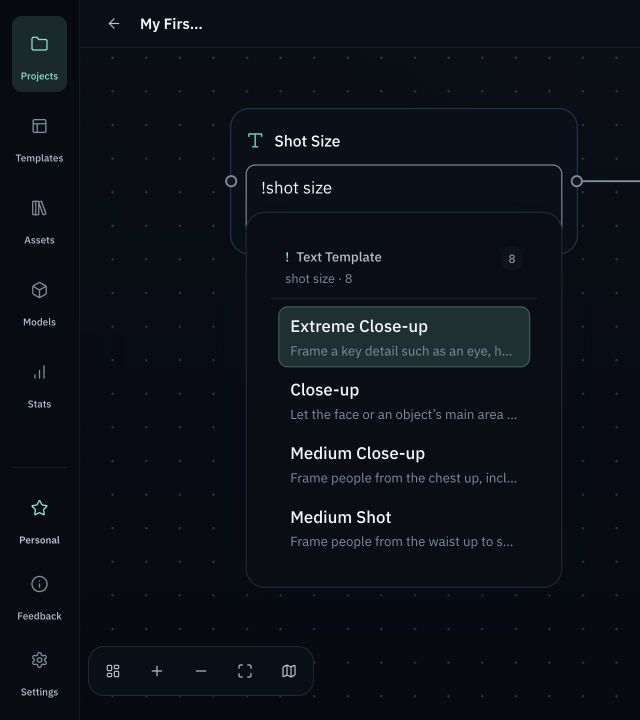
    ! / Template Search

    搜索并插入

    在兼容的输入框输入 !,可按名称、关键词、中文、全拼或简拼搜索。例如输入“景别”“jing bie”或“jb”,都可以筛出景别集合;选择结果后继续编辑。

    预期结果

    模板内容被复制到当前输入框,可继续修改,不会改变源模板。

重试前检查

  • 名称不依赖“模板、系统、我的、副本、最终版”等无效词也能被识别。
  • 名称、简介和搜索关键词各司其职;关键词应是有效检索词,不是重复堆砌的一句话。
  • 复制系统模板后会得到可编辑的个人模板;插入的是内容副本,之后修改源模板不会静默改写已插入内容。