


配置视频参考图存储
需要把本地图片交给视频模型时,使用自己的 Cloudflare R2 或其他 S3 兼容存储。
Cloudflare 配图使用已避开账号信息和密钥的真实英文控制台界面,点击图片可放大查看。Orqra 配图使用示例值展示配置与测试成功提示,不代表真实云端账号的测试结果。
本页内容
创建 R2 存储桶
视频模型需要使用本地首帧、尾帧或参考图片时,才需要这项配置。普通文本和图片生成可以跳过。
在英文 Cloudflare 控制台中,打开 Storage & databases → R2 Object Storage,即可看到存储桶列表。首次使用时按提示开通 R2 并确认计费;存储费用与 Orqra、模型费用分开。
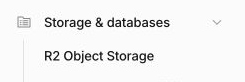
在英文 Cloudflare 侧栏选择 Storage & databases → R2 Object Storage,直接进入存储桶列表。 点击 Create bucket,在 Bucket name 中填写 orqra-video-inputs,Location 保持 Automatic,再在 Default Storage Class 中选择 Standard。
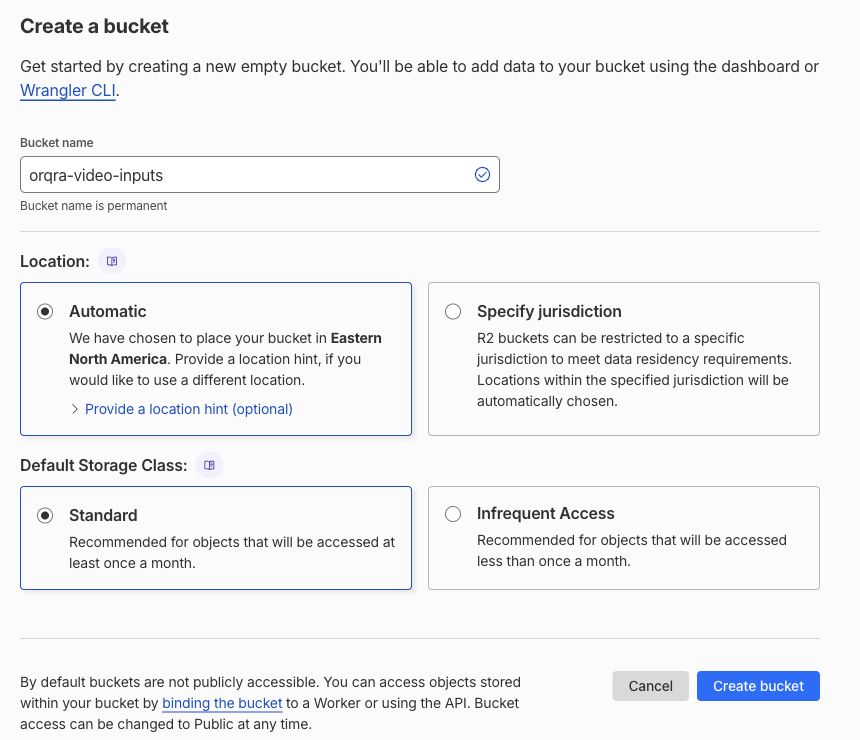
英文 Cloudflare 建桶表单:在 Bucket name 填写 orqra-video-inputs,在 Default Storage Class 选择 Standard,并保持默认私有访问。 点击 Create bucket,确认存储桶列表中出现 orqra-video-inputs。保持私有,不需要启用 r2.dev 公共访问或添加自定义域名。
填写基础配置
在 R2 Object Storage 总览页的 Account Details 卡片中,找到 S3 API,点击该行右侧的复制图标。
Endpoint 示例:https://example-account-id.r2.cloudflarestorage.com。这里使用的是示例账号,地址不含桶名;请使用从自己账号复制的原始地址。
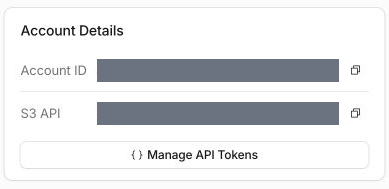
在 Account Details 卡片中找到 S3 API,点击该行右侧的复制图标。图中已遮挡账号地址;将复制的地址原样粘贴到 Endpoint,Bucket 中单独填写桶名。 打开 Orqra 桌面端的“设置 → 数据与存储 → HTTPS 素材存储”,将复制的地址原样粘贴到 Endpoint,并在 Bucket 中单独填写创建的桶名,其余按下表保持 R2 默认设置。Access Key ID 和 Secret Access Key 暂时留空;保持此设置页打开,拿到密钥后一起保存。
基础配置填写对照 Orqra 中的字段 填写什么 / 去哪里找 Endpoint 从 Account Details 的 S3 API 行复制地址,原样粘贴到 Endpoint;不要使用控制台网址或 r2.dev 公共地址。 Region auto Bucket 单独填写创建的桶名,例如 orqra-video-inputs;不要把桶名拼接到 Endpoint。 临时对象前缀 orqra-transient/,必须与稍后设置的自动删除规则的 Prefix 一致。 Session Token 首次使用本教程创建的普通 R2 凭证时留空。 签名 URL 有效期(秒) 21600(6 小时),这是临时下载链接的有效期,不是文件删除时间。 使用 Path-Style URL 保持开启。
创建访问密钥
在 R2 Object Storage 页的 Account Details 中点击 Manage API Tokens。
在 R2 Object Storage 页的 Account Details 中点击 Manage API Tokens,进入密钥管理页。 进入管理页后,在 User API Tokens 区域点击 Create User API token。

在 User API Tokens 区域点击 Create User API token。这是进入表单的按钮,不是表单底部的提交按钮。 在 Create User API Token 表单中,Token name 填写 orqra-video-inputs;在 Permissions 中选择 Object Read & Write。
在 Specify bucket(s) 中选择 Apply to specific buckets only,再选中前面创建的同一个 Bucket:orqra-video-inputs。
TTL 默认为 Forever;需要其他凭证有效期时,在此控件中选择。在 Client IP Address Filtering 中,通常可将 Include 和 Exclude 两个输入框都留空,只有需要限制 IP 时才填写。
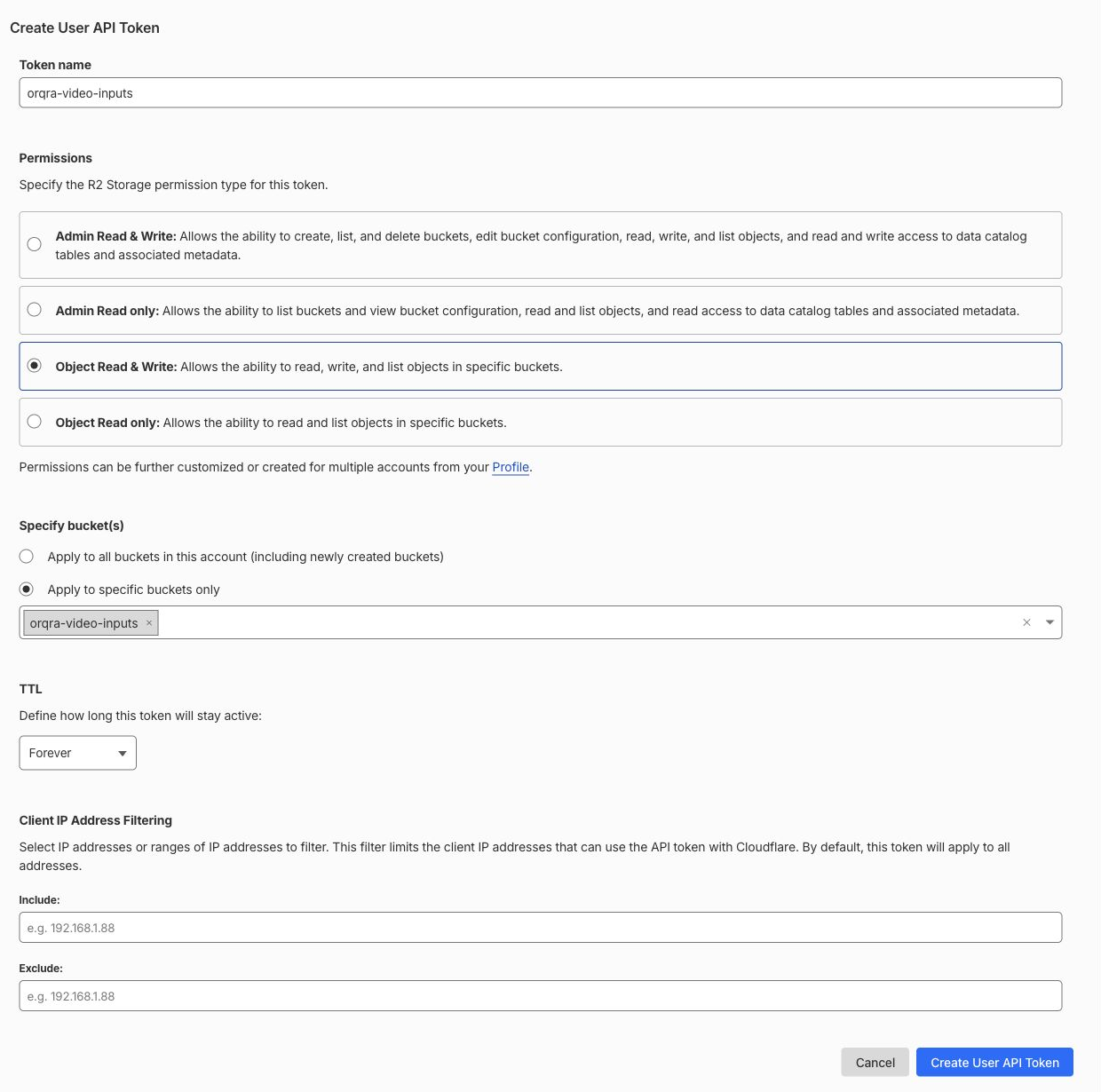
英文 Create User API Token 表单:选择 Object Read & Write,在 Specify bucket(s) 中限制到 orqra-video-inputs,并在提交前检查 TTL 与 Client IP Address Filtering。 点击表单底部的 Create User API Token。结果页中的 Secret Access Key 只显示一次,请保持结果页打开,立即按下一节将 Access Key ID 和 Secret Access Key 补填到 Orqra 并保存,确认保存成功后再关闭结果页。这两项是 Orqra 需要的 S3 凭证,不是 API Token 值,也不是 OpenRouter API Key。
补填密钥并保存
返回刚才保持打开的 Orqra 设置页,保留已填写的基础信息,只补填下表中的两项密钥。
密钥填写对照 Orqra 中的字段 填写什么 / 去哪里找 Access Key ID 从刚才的 Cloudflare 结果页复制 Access Key ID,粘贴到这里。 Secret Access Key 从同一个 Cloudflare 结果页复制 Secret Access Key,粘贴到这里;它只显示一次,只在 Orqra 桌面端填写。 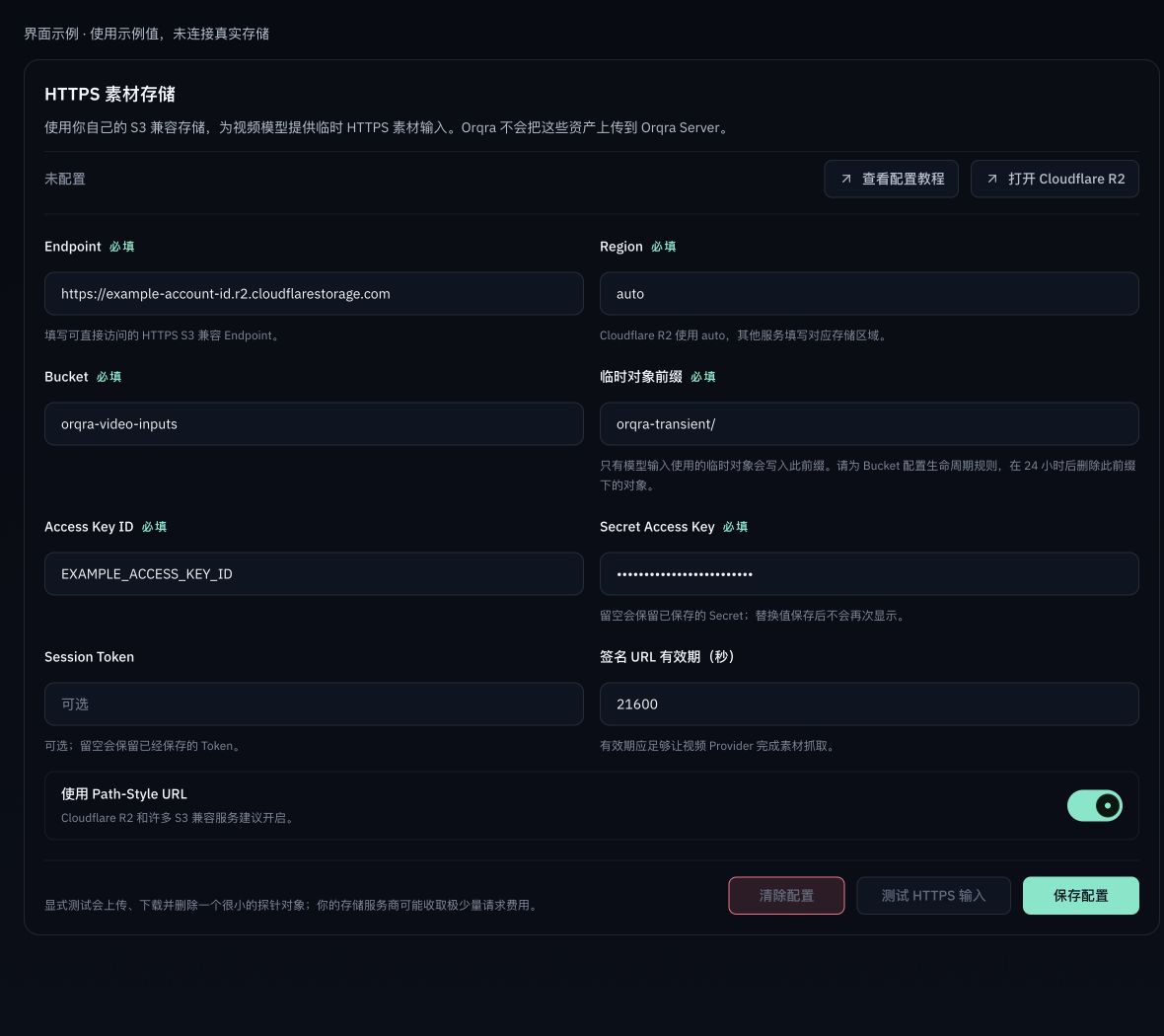
使用示例值展示 Orqra 的 HTTPS 素材存储配置。 点击“保存配置”,确认出现“HTTPS 素材存储配置已保存。”后,再关闭 Cloudflare 结果页。仅粘贴密钥不会保存配置;保存不会上传文件。
设置自动删除
确认 Orqra 配置已保存后,再回到 Cloudflare,在测试前设置自动删除。规则名称用于识别这条规则。对象前缀在下方单独的字段中填写;前缀留空会匹配整个 Bucket。
打开 orqra-video-inputs → Settings → Object Lifecycle Rules,点击 Add。
按下表填写四项设置,打开 Object lifecycle rule is enabled 开关,再点击 Save changes。
自动删除规则填写对照 Cloudflare 中的字段 填写或选择什么 Rule name delete-orqra-transient,用于识别规则,不是对象前缀。 Apply to objects with the following prefix (optional): 填写 orqra-transient/,不要留空;必须与 Orqra 的临时对象前缀一致。 Delete uploaded objects after: 勾选此项,填写 1,单位选择 Days。 Object lifecycle rule is enabled 打开此开关,再点击 Save changes。 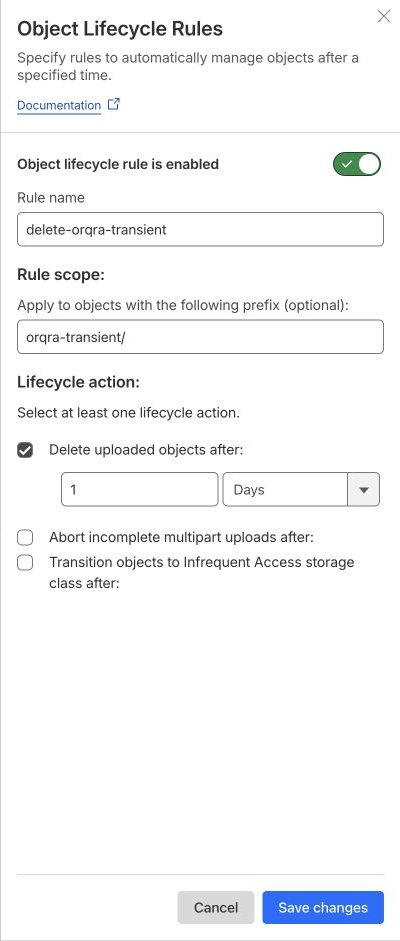
尚未保存的英文生命周期表单:Rule name 为 delete-orqra-transient;Apply to objects with the following prefix (optional): 为 orqra-transient/。选择 1 Days 后删除,并打开 Object lifecycle rule is enabled。 在保存后的列表中核对四列:Rule Name 为 delete-orqra-transient,Prefix 为 orqra-transient/,Actions 为 Delete objects after 1 day(s),Status 为 Enabled。Cloudflare 在后台执行删除,实际删除可能延后;默认的“7 天后清理未完成分段上传”规则不能替代这条规则。
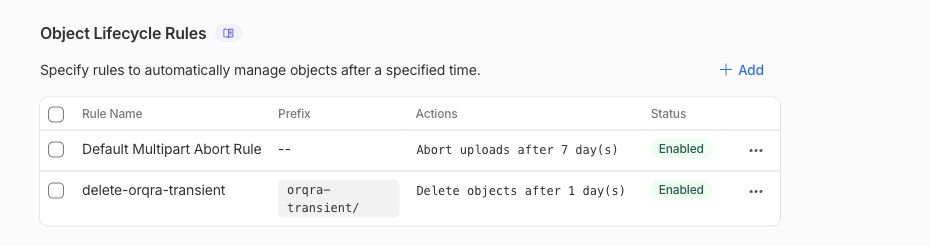
保存后的英文规则列表:Rule Name 为 delete-orqra-transient,Prefix 为 orqra-transient/,Actions 为 1 天后删除对象,Status 为 Enabled。
测试并返回视频节点
本节截图使用示例配置展示测试成功提示,不代表真实云端账号的测试结果。
参考图片经你自己的存储交给 OpenRouter 及上游服务商,不经过 Orqra Server。链接有效期为 6 小时,文件清理规则为 1 天;清除本机配置不会删除云端文件,请保持清理规则启用。
保存配置并设置好自动删除规则后,返回 Orqra,点击“测试 HTTPS 输入”。Orqra 会上传、下载、校验并删除极小探针,可能产生少量存储请求费用;不会调用 OpenRouter 或创建视频任务。
等待出现“HTTPS 上传与下载测试通过。”。如果提示错误,按下方说明检查后重新测试。存储测试成功不能保证模型服务商后续的每次抓取都成功。

Orqra 测试成功提示的界面示例,不代表真实云端账号的测试结果。 自行回到画布,在视频节点中选择图片,准备好后主动点击“运行”。保存或测试存储不会开始生成。
存储测试失败怎么办
- 提示 AccessDenied / 403:检查密钥是否来自同一 Cloudflare 账号,是否选择 Object Read & Write,并授权了正确的 Bucket。不要通过公开 Bucket 来修复权限问题。
- 提示 Bucket 不存在 / 404:核对 Bucket 中填写的桶名,以及 Endpoint 是否与同一 Cloudflare 账号下 Account Details 的 S3 API 地址一致;不要使用控制台网址或 r2.dev 地址。
- 提示签名错误:重新核对同一组 Access Key ID 和 Secret Access Key、Region auto、Path-Style 开启状态,以及电脑自动校时。
- 提示超时:先检查网络、代理和 Endpoint 是否可达,再重新测试。存储测试不运行模型。
- 文件未删除:核对规则名称、Prefix 为 orqra-transient/、对象 1 天后删除、状态为 Enabled。清除 Orqra 配置不会删除云端文件;不要向支持人员发送密钥或签名下载链接。