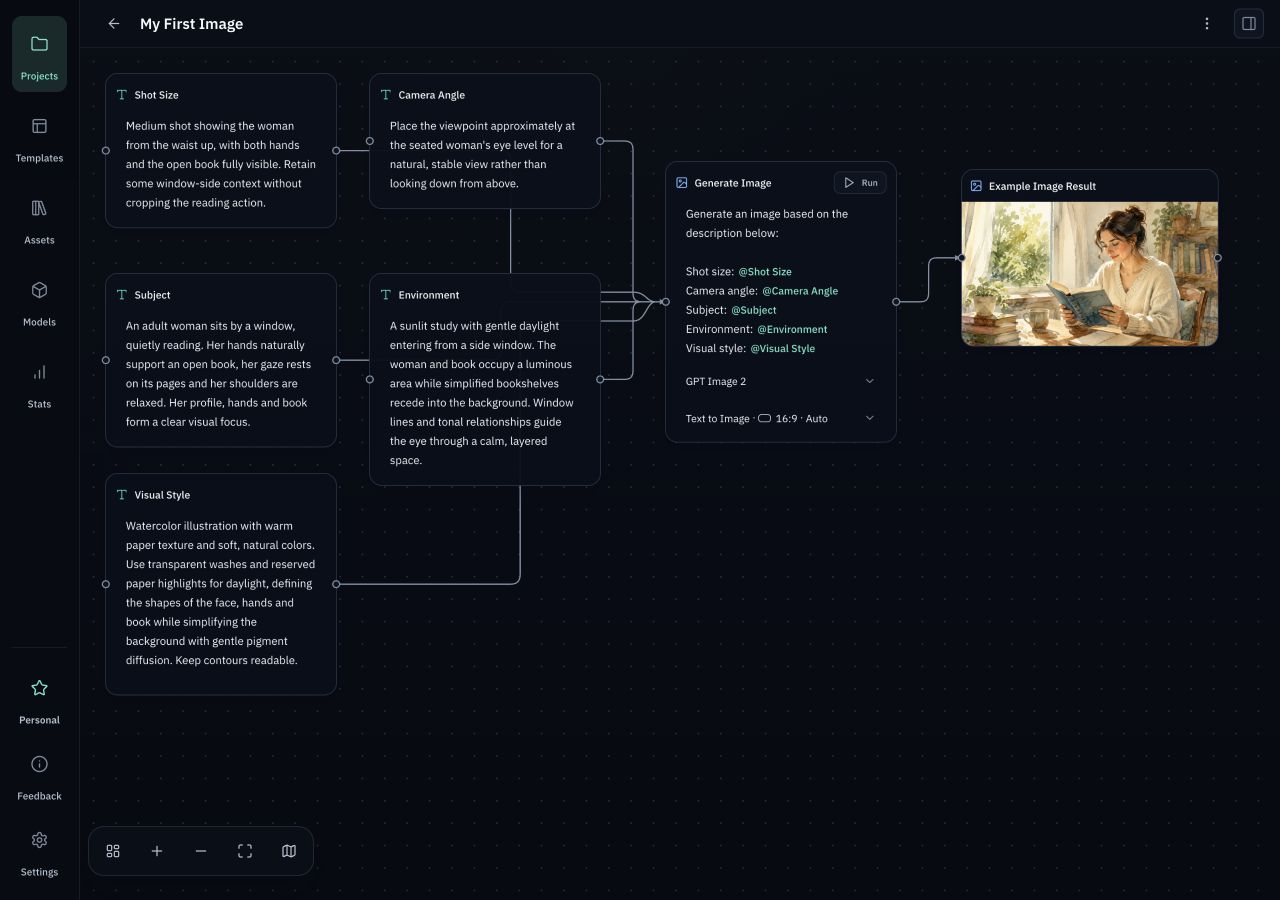
快速开始:生成第一张图片
使用示例工作流,填写画面描述并运行 GPT Image 2。
截图使用英文界面和演示数据,账号与密钥均为示例值。
本页内容
服务与费用
Orqra 是本地桌面软件;生成由 OpenRouter 接入的云端模型完成。R2 是可选的云端存储,也可使用其他 S3 兼容存储。
| 服务 | 作用 | 费用 |
|---|---|---|
| Orqra | 在本机编辑工作流并保存项目与结果。 | Free 免费;Personal 软件授权 $79,一次性付款。 |
| OpenRouter | 连接云端模型,接收生成所需的提示词和输入。 | 按模型和使用量向 OpenRouter 付费。 |
| Cloudflare R2 | 可选:用你自己的存储临时提供视频参考图。 | 标准存储包含免费额度,超出后按存储量与请求次数计费,由 Cloudflare 收取。 |
软件授权不包含模型或存储额度。普通文本和图片生成无需配置 R2。
准备图片模型
安装并打开 Orqra。在“模型”页点击 OpenRouter 旁的设置图标,填写自己的 API Key 并点击“保存”;Orqra 会先测试连接再保存。找到 GPT Image 2,打开模型卡片上的开关。Free 无需 Orqra 账号或 License。

添加示例工作流
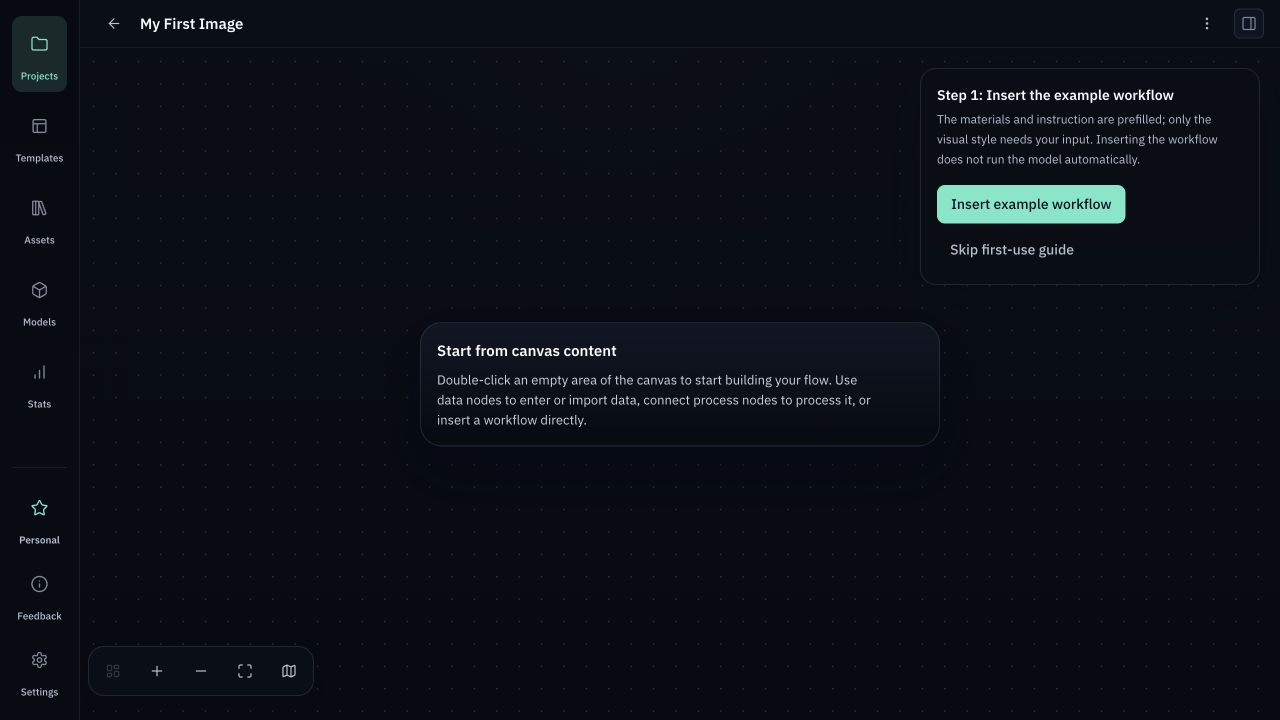
新建项目并打开空白画布,点击首次引导中的“插入示例工作流”,再在图片处理节点选择 GPT Image 2。这两步都不会开始生成。
没有首次引导时,双击画布空白处,在菜单中选择“示例工作流”(英文名为 Example Workflow),即可插入预填素材和指令的示例。“图片快速生成”仍保留空白素材,供你从头填写。
检查并修改示例素材
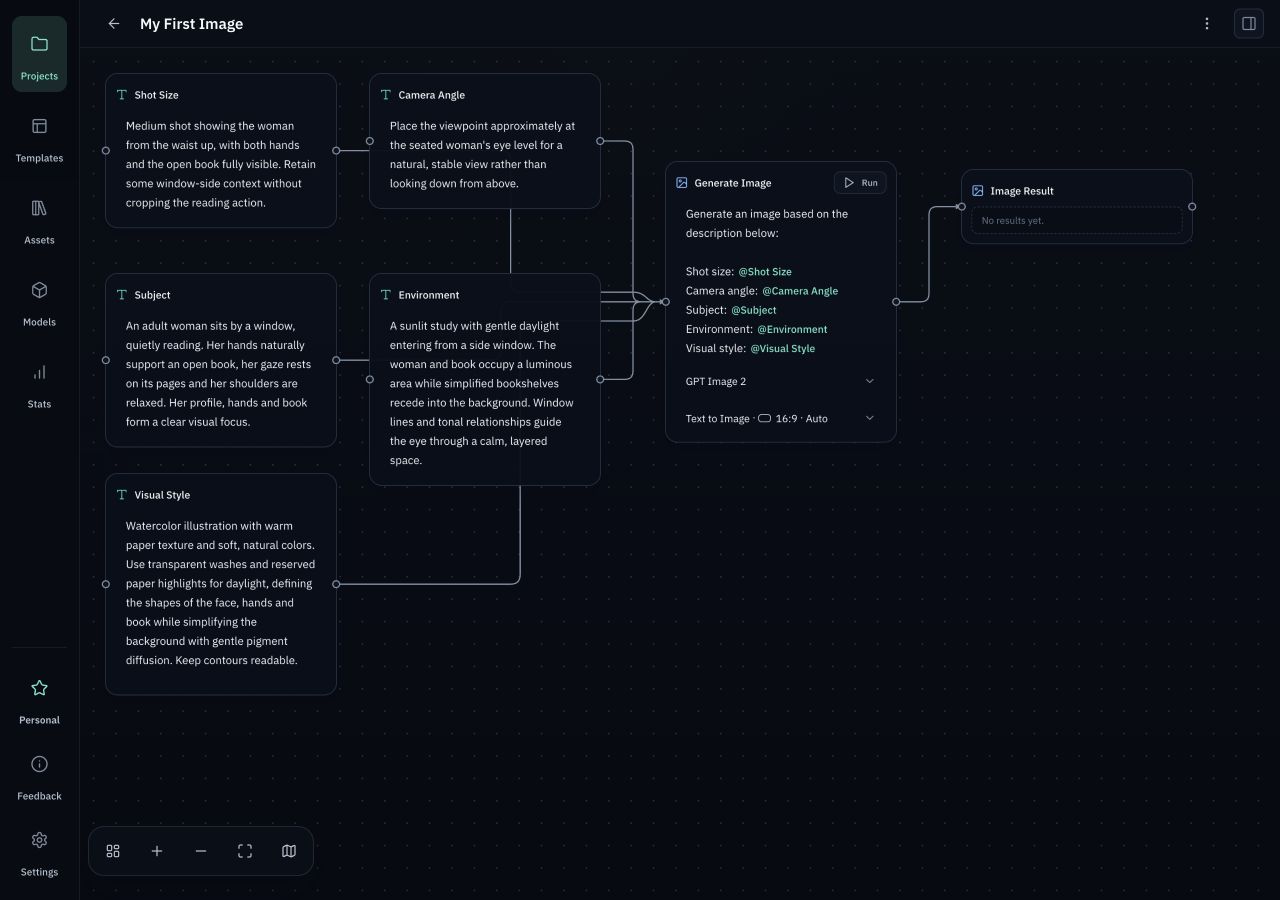
首次引导会预填景别、镜头角度、主体和环境,描述一位成年女性在阳光充足的窗边读书;“视觉风格”留空供你填写。输入“水彩”,或用 ! 插入风格模板。运行前检查并按需修改内容。
运行并查看图片
检查图片节点的指令、模型和参数,再点击“运行”。图片返回后会显示在结果节点中。修改输入后需要再次运行,结果才会更新;每次运行都是新的模型请求。