


ワークフローの作成と編集
ノードを追加して入力を接続し、編集後に再実行します。
スクリーンショットはデモデータを使った英語画面です。アカウント情報とキーは仮の値です。
このページの内容
入力を追加する
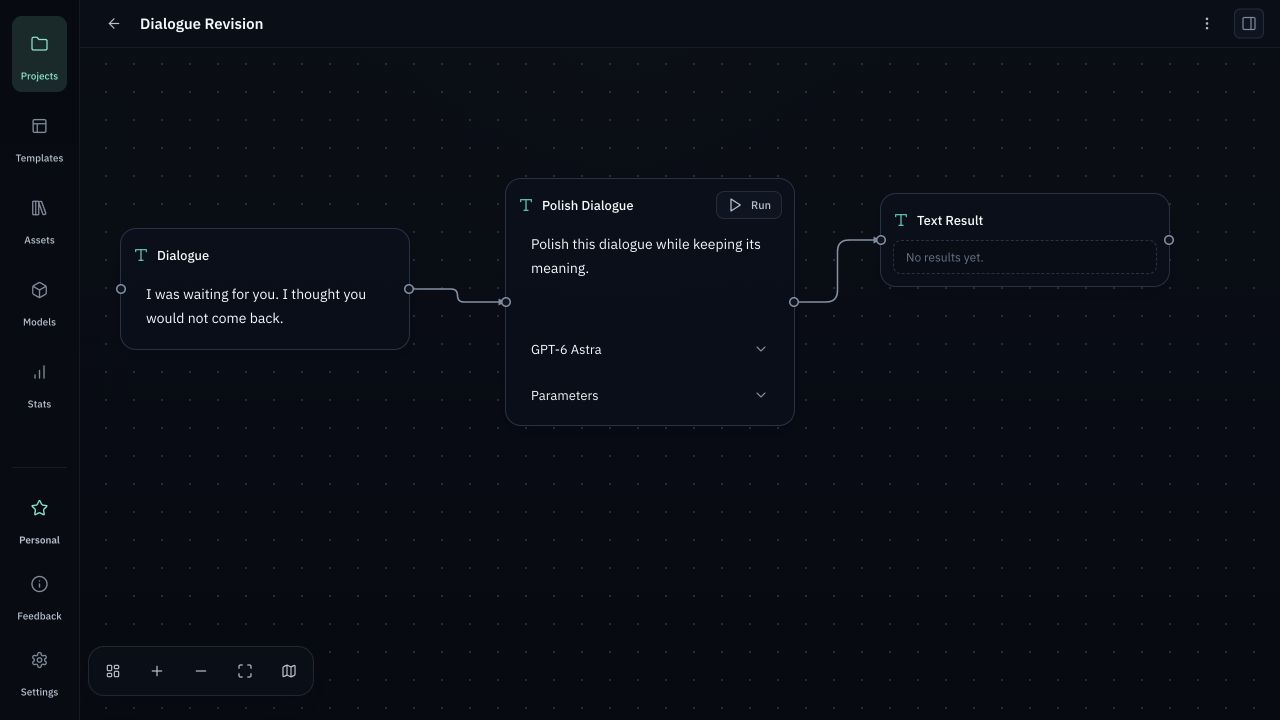
プロジェクトを開き、キャンバスの空白をダブルクリックしてテキストデータノードを追加します。推敲したい台詞など、モデルに渡す内容を入力します。
AI 処理ノードを接続する
テキスト AI 処理ノードを追加し、データノードの接続点から線をつなぎます。有効なテキストモデルを選び、Instruction に「意味を保ちながら台詞を推敲してください」と入力します。接続済みの入力がコンテキストに加わります。
プレビューして実行する
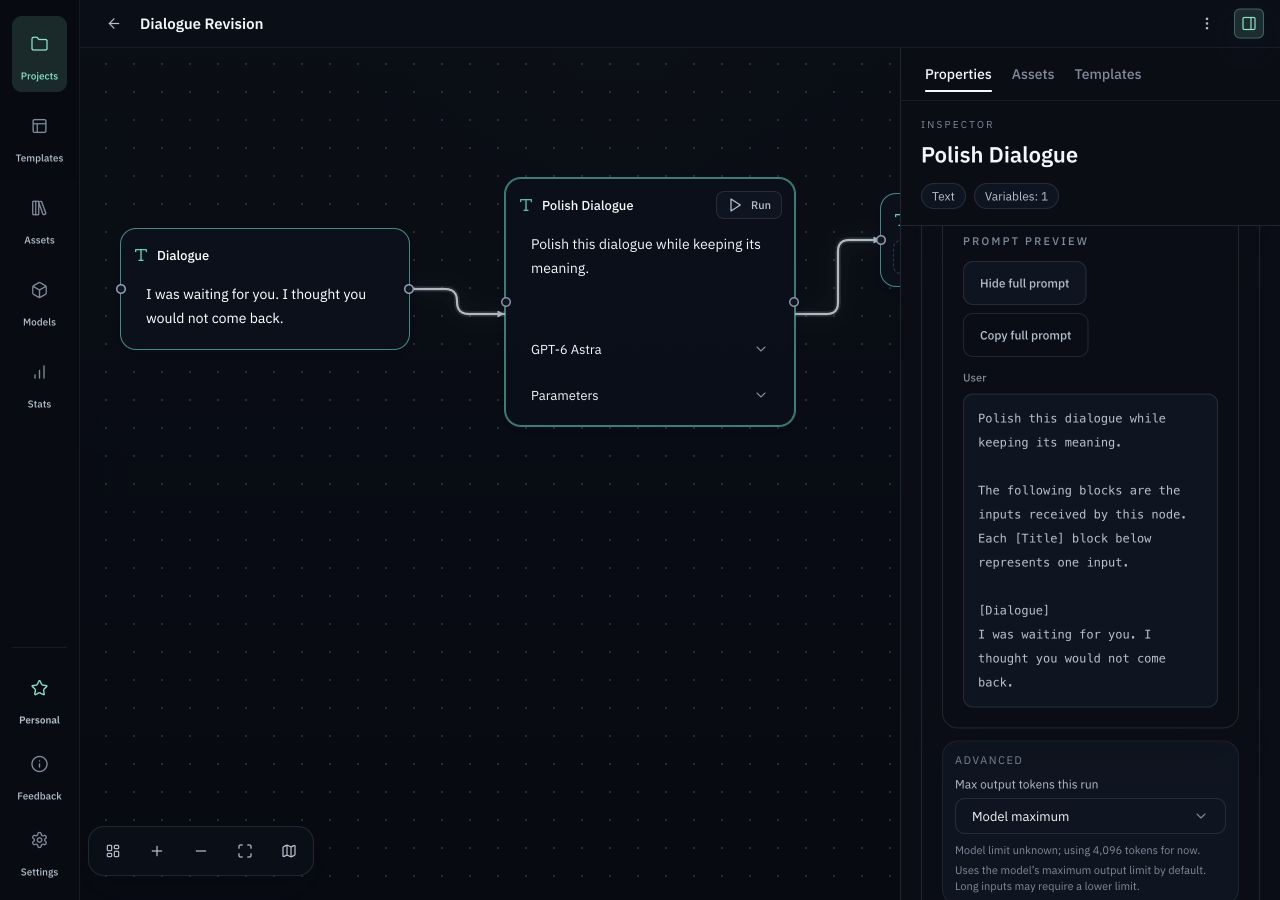
処理ノードの Properties / Prompt Preview (Show full prompt) で実際の入力、指示、モデル、パラメーターを確認し、Run をクリックします。返された内容は結果ノードに表示されます。テキストや画像など、用途に合うモデルを選んでください。
編集して再実行する
前の入力ノードもいつでもクリックして編集できます。モデル、指示、パラメーターも変更できます。編集だけでは結果は更新されません。確認して再実行します。失敗した場合は詳細を開いてください。過去の成功結果は引き続き表示できます。
ワークフローテンプレートとして保存する
再利用するノードを選び、選択ツールバーの Save as Workflow Template をクリックします。名前を付けて保存し、次回はテンプレートを挿入して入力を調整します。