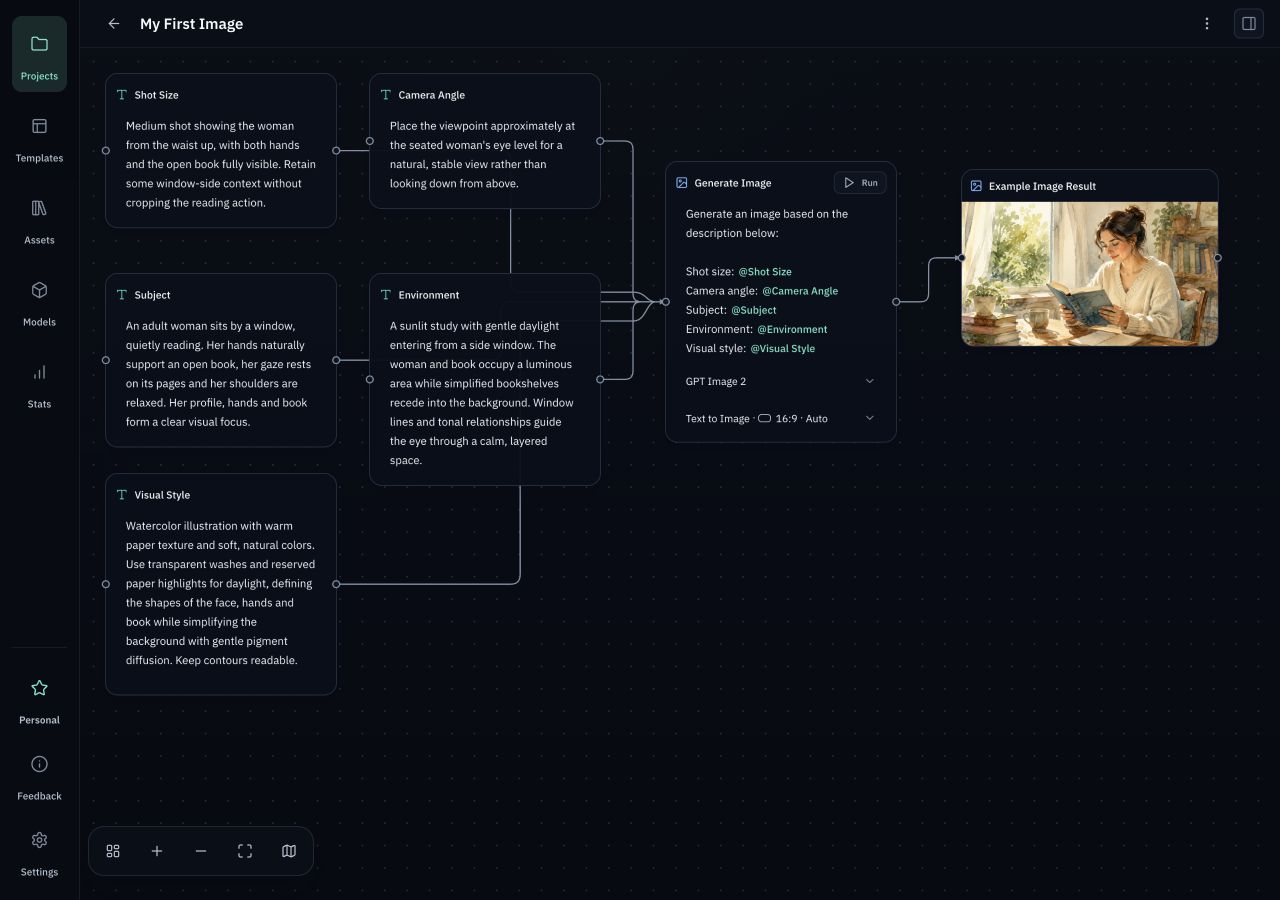
クイックスタート:最初の画像を生成する
サンプルに画像の説明を入力し、GPT Image 2 を実行します。
スクリーンショットはデモデータを使った英語画面です。アカウント情報とキーは仮の値です。
このページの内容
サービスと費用
Orqra はローカルで動作するデスクトップソフトウェアです。生成は OpenRouter 経由で利用するクラウドモデルが行います。R2 は任意で使うクラウドストレージで、他の S3 互換ストレージも利用できます。
| サービス | 役割 | 費用 |
|---|---|---|
| Orqra | ワークフローを編集し、プロジェクトと結果を端末に保存します。 | Free は無料で利用できます。Personal ソフトウェアライセンスは $79 の買い切りです。 |
| OpenRouter | クラウドモデルへのアクセスを提供し、生成に必要なプロンプトや入力を受け取ります。 | モデルと利用量に応じて OpenRouter に支払います。 |
| Cloudflare R2 | 任意:自分のストレージを使い、動画生成用の参照画像を一時的に提供します。 | Standard ストレージには無料枠があり、超過分は保存容量とリクエスト数に応じて Cloudflare から請求されます。 |
ソフトウェアライセンスにモデルやストレージの利用クレジットは含まれません。通常のテキスト・画像生成に R2 は不要です。
画像モデルを準備する
Orqra をインストールして開きます。「モデル」で OpenRouter の横にある設定アイコンをクリックします。自分の API Key を入力して「Save」を選ぶと、保存前に接続がテストされます。GPT Image 2 を検索し、スイッチをオンにします。Free に Orqra アカウントや License は不要です。

サンプルを追加する
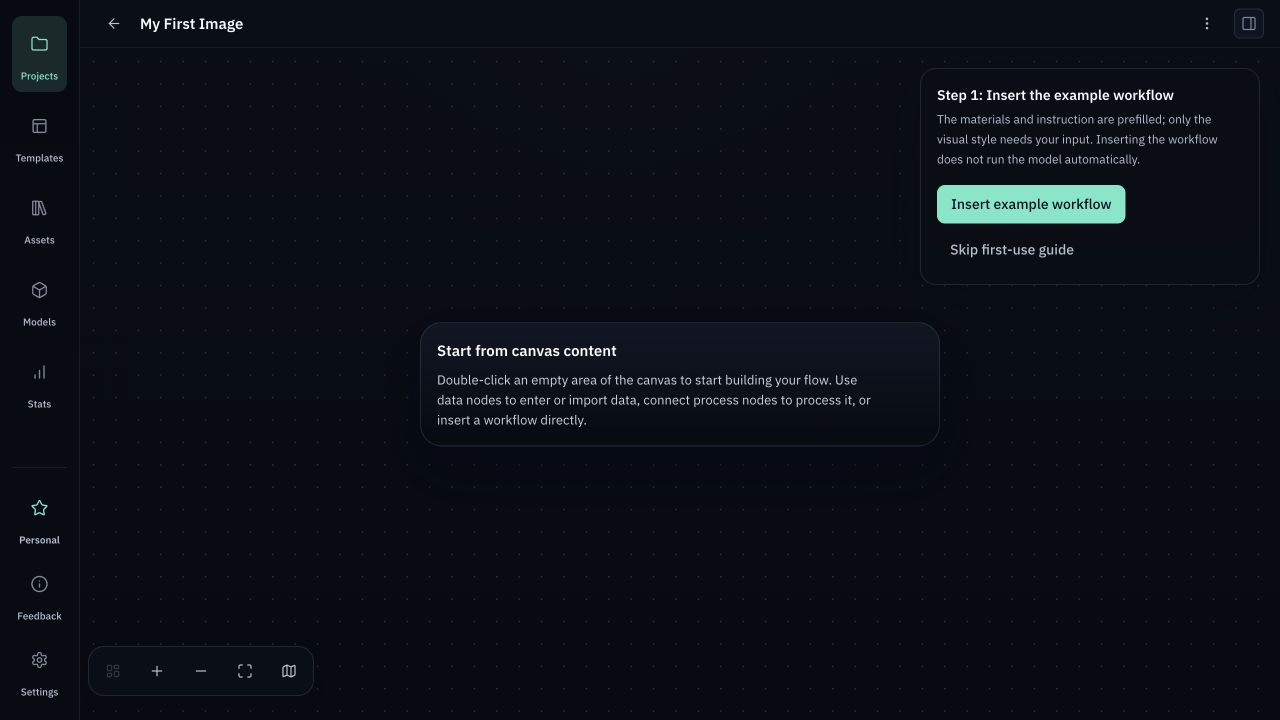
プロジェクトを作成して空のキャンバスを開き、初回ガイドで「サンプルワークフローを挿入」を選びます。画像処理ノードで GPT Image 2 を選択してください。どちらの操作でも生成は始まりません。
初回ガイドが表示されない場合は、キャンバスの空白部分をダブルクリックし、メニューから サンプルワークフロー を選択します。素材と指示の例が入力済みです。最初から作成するための Quick Image Generation は、素材が空欄のままです。
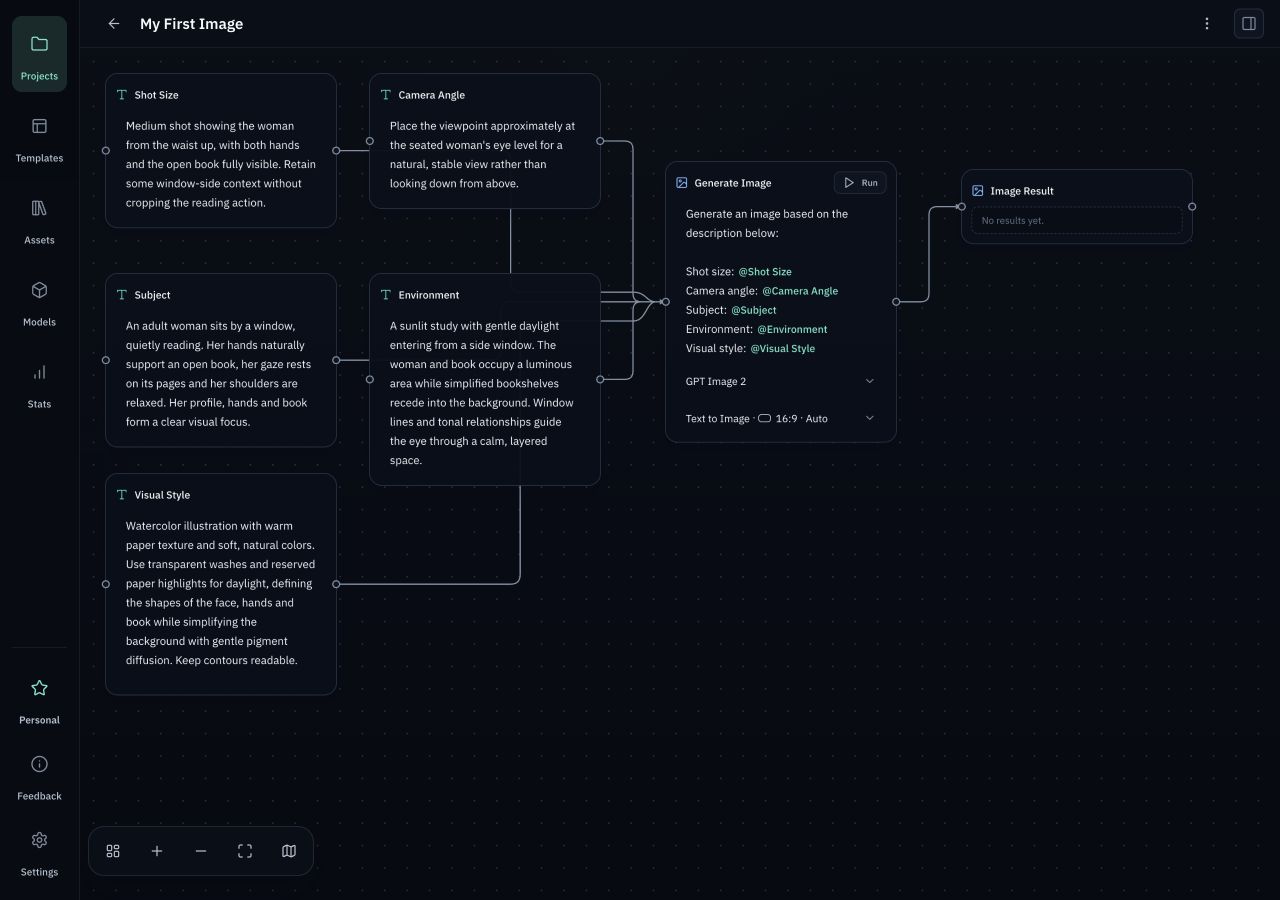
サンプルの入力を確認・編集する
初回ガイドでは、日当たりのよい窓辺で本を読む成人女性のショットサイズ、カメラアングル、被写体、環境が入力済みです。ビジュアルスタイルは空欄なので「水彩」と入力するか、! でスタイルのテンプレートを挿入します。実行前に内容を確認・編集してください。
実行して画像を見る
画像ノードの指示、モデル、パラメーターを確認し、Run をクリックします。返された画像は結果ノードに表示されます。入力を変えたら再実行して結果を更新します。実行ごとに新しいモデルリクエストが発生します。