本文へスキップ
Orqra
ドキュメントを見る

モデル

自分のモデルを設定して使用する

Orqra は、このデバイスで設定した Provider 接続を使用します。一度設定すれば、ワークフロー内で有効かつ互換性のあるモデルを選べます。

完了できること

プロジェクトの既定値を設定するか、処理ノードで互換性のある有効モデルを選びます。Request Preview を確認し、入力・モデル・パラメータが正しい場合のみ実行します。

このガイドの内容

  1. 1
    モデル画面を開く — モデル画面を開き、設定する Provider 接続を選びます。対応 Provider または互換性のあるカスタムエンドポイントを利用できます。
  2. 2
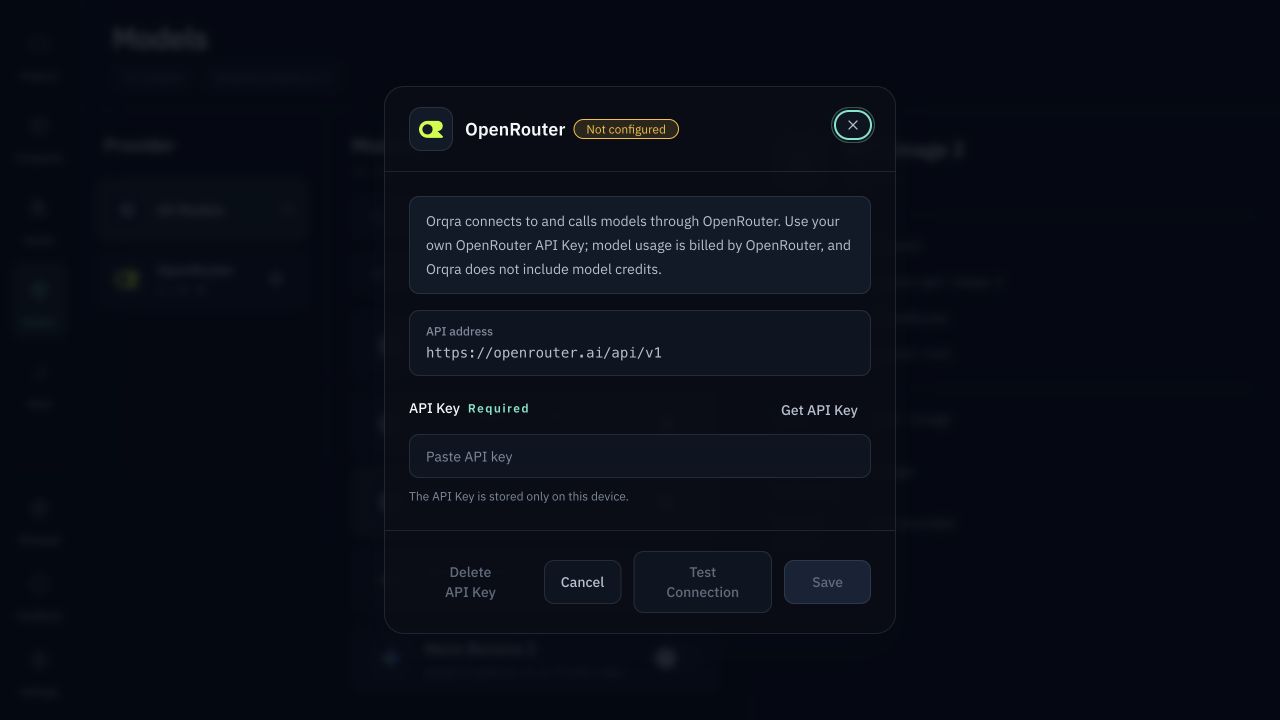
    認証情報をローカル保存する — API Key または Provider 固有の認証情報を入力して保存します。接続テストやモデル同期の前に機密設定を保存してください。保存済み API Key は再表示されません。
  3. 3
    モデルを追加して有効化する — 必要なモデルを「マイモデル」に追加して有効化します。Free は最大 3 モデル、Personal はエディションによる有効モデル数の上限がありません。

モデルと接続のサポート

ワークフローでモデルを選ぶ前に、接続方法、API プロトコル、Orqra が検証した正確なモデルを区別してください。

OpenRouter 接続

自分の OpenRouter API Key で接続し、モデルカタログを同期して、モデルを「マイモデル」に追加できます。Orqra はモデルクレジットを提供または再販売しません。

OpenAI-compatible API

カスタム Base URL を使用して、サードパーティサービス、ゲートウェイ、またはセルフホスト型エンドポイントに接続できます。Orqra は /chat/completions の Chat Completions と /responses の Responses をサポートします。実際の互換性はエンドポイントの実装によって異なります。

Orqra が検証したモデル

以下の正確な OpenRouter モデル ID は、文書化された v1 サポート範囲について Orqra の機能適応と実呼び出し検証を完了しています。

機能モデル正確なモデル ID
テキストGPT-5.6 Solopenai/gpt-5.6-sol
テキストGPT-5.6 Lunaopenai/gpt-5.6-luna
テキストClaude Opus 5anthropic/claude-opus-5
テキストClaude Sonnet 5anthropic/claude-sonnet-5
テキストGemini 3.6 Flashgoogle/gemini-3.6-flash
テキストGemini 3.5 Flash Litegoogle/gemini-3.5-flash-lite
テキストKimi K3moonshotai/kimi-k3
テキストKimi K2.5moonshotai/kimi-k2.5
テキストDeepSeek V4 Prodeepseek/deepseek-v4-pro
テキストDeepSeek V4 Flashdeepseek/deepseek-v4-flash
画像Nano Banana Progoogle/gemini-3-pro-image
画像Nano Banana 2google/gemini-3.1-flash-image
画像GPT Image 2openai/gpt-image-2
動画Veo 3.1google/veo-3.1
動画Veo 3.1 Fastgoogle/veo-3.1-fast
動画Seedance 2.0bytedance/seedance-2.0
動画Seedance 2.0 Fastbytedance/seedance-2.0-fast
Orqra は、このデバイスで設定した Provider 接続を使用します。一度設定すれば、ワークフロー内で有効かつ互換性のあるモデルを選べます。
自分のモデルを設定して使用するプロジェクトの既定値を設定するか、処理ノードで互換性のある有効モデルを選びます。Request Preview を確認し、入力・モデル・パラメータが正しい場合のみ実行します。
必要なモデルを「マイモデル」に追加して有効化します。Free は最大 3 モデル、Personal はエディションによる有効モデル数の上限がありません。
モデルを追加して有効化する必要なモデルを「マイモデル」に追加して有効化します。Free は最大 3 モデル、Personal はエディションによる有効モデル数の上限がありません。

始める前に

  • API Key はローカルに保存されます。Orqra サポートへ送信したり、Orqra 公式サイトへ入力したりしないでください。
  • Provider またはカスタムゲートウェイの公式ドキュメントに記載されたエンドポイントと認証形式を使用してください。
  • モデルの提供状況、機能、レート制限、料金は Provider が管理します。Orqra に AI クレジットは含まれません。

操作手順

  1. 1

    Models

    モデル画面を開く

    モデル画面を開き、設定する Provider 接続を選びます。対応 Provider または互換性のあるカスタムエンドポイントを利用できます。

    期待される結果

    モデル画面を開き、設定する Provider 接続を選びます。対応 Provider または互換性のあるカスタムエンドポイントを利用できます。

  2. 2

    Service Connections

    接続を設定する

    Provider の種類と必須項目を確認します。Base URL は Provider または独自ゲートウェイで必要な場合のみ変更してください。

    期待される結果

    Provider の種類と必須項目を確認します。Base URL は Provider または独自ゲートウェイで必要な場合のみ変更してください。

  3. 3

    Save

    認証情報をローカル保存する

    API Key または Provider 固有の認証情報を入力して保存します。接続テストやモデル同期の前に機密設定を保存してください。保存済み API Key は再表示されません。

    期待される結果

    API Key または Provider 固有の認証情報を入力して保存します。接続テストやモデル同期の前に機密設定を保存してください。保存済み API Key は再表示されません。

  4. 4

    Test Connection / Sync Models

    テストして同期する

    「接続をテスト」後に「モデルを同期」で一覧を更新します。これらは Provider に接続しますが、生成リクエストは実行しません。

    期待される結果

    「接続をテスト」後に「モデルを同期」で一覧を更新します。これらは Provider に接続しますが、生成リクエストは実行しません。

  5. 5

    My Models

    モデルを追加して有効化する

    必要なモデルを「マイモデル」に追加して有効化します。Free は最大 3 モデル、Personal はエディションによる有効モデル数の上限がありません。

    期待される結果

    必要なモデルを「マイモデル」に追加して有効化します。Free は最大 3 モデル、Personal はエディションによる有効モデル数の上限がありません。

  6. 6

    Project / Processing node

    選択、確認、実行

    プロジェクトの既定値を設定するか、処理ノードで互換性のある有効モデルを選びます。Request Preview を確認し、入力・モデル・パラメータが正しい場合のみ実行します。

    期待される結果

    プロジェクトの既定値を設定するか、処理ノードで互換性のある有効モデルを選びます。Request Preview を確認し、入力・モデル・パラメータが正しい場合のみ実行します。

再試行前の確認

  • Provider またはカスタムゲートウェイの公式ドキュメントに記載されたエンドポイントと認証形式を使用してください。
  • Orqra の設定項目は説明できますが、プロバイダー API Key、請求、レート制限、モデル提供状況は各プロバイダー側の責任です。
  • 必要なモデルを「マイモデル」に追加して有効化します。Free は最大 3 モデル、Personal はエディションによる有効モデル数の上限がありません。