本文へスキップ
Orqra
ドキュメントを見る

Prompt Fabric

テンプレートの作成・命名・検索

再利用する内容を、すぐ識別して見つけられる資産にします。明確な名前、用途を示す説明、実用的な検索キーワードを設定します。

完了できること

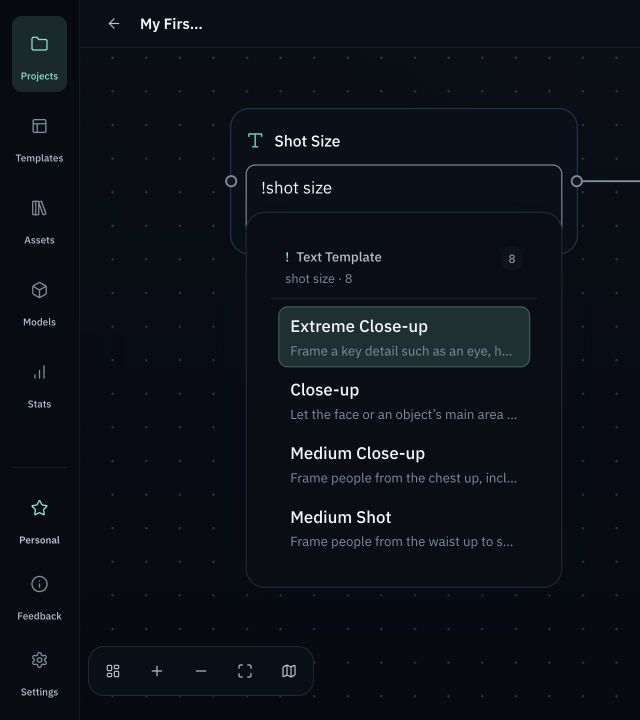
分かりやすい名前でテンプレートを作成し、名前、キーワード、中国語のピンインまたは頭文字で検索して ! で挿入します。

このガイドの内容

  1. 1
    種類を選ぶ — 文脈はテキスト、操作は指示、継続的なモデル動作はシステムプロンプトを使います。
  2. 2
    識別できる名前 — 対象や意図を先頭にし、説明には使う場面を書きます。
  3. 3
    検索キーワード — 分類、具体語、用途、別名を加えると関連コレクションをまとめて探せます。

始める前に

  • テンプレートの作成、編集、検索、挿入はローカルで行われ、モデル Provider を呼び出しません。
  • 再利用する内容を用意し、テキスト、指示、システムプロンプトの種類を決めます。
  • システムテンプレートは読み取り専用です。編集するときは個人用コピーを作成します。

操作手順

  1. 1

    Templates / New Template

    エディターを開く

    「テンプレート」から「新規テンプレート」を選ぶか、対応フィールドの内容をテンプレートとして保存します。

    期待される結果

    内容を整理できる状態でエディターが開きます。

  2. 2

    Type

    種類を選ぶ

    用途に応じてテキスト、指示、システムプロンプトを選びます。名前に種類や出所を繰り返しません。

    期待される結果

    対応する入力フィールドだけに表示されます。

  3. 3

    Name

    明確な名前を書く

    対象や意図を先頭にします。「クローズアップ説明」など短い名前にし、「テンプレート」「test」「コピー」「最終版」は避けます。

    期待される結果

    開かなくても検索結果から用途を判断できます。

  4. 4

    Description

    説明を加える

    挿入内容と役立つ場面を書きます。名前の繰り返しにはしません。

    期待される結果

    選択に必要な文脈が検索結果に表示されます。

  5. 5

    Search Keywords

    検索キーワードを加える

    分類、対象、用途、別名から2語以上を追加します。例:ショットサイズ、クローズアップ、構図、感情。

    期待される結果

    名前と完全一致しない検索でも見つけられます。

  6. 6

    ! / Template Search

    検索して挿入

    対応フィールドで ! を入力し、名前、キーワード、中国語、完全なピンイン、頭文字で検索します。景别、jing bie、jb はショットサイズのコレクションを表示します。

    期待される結果

    内容が編集可能なコピーとして挿入されます。

再試行前の確認

  • 「テンプレート」「システム」「自分の」「コピー」「最終版」などがなくても名前から識別できます。
  • 名前、説明、検索キーワードの役割を分け、不要な繰り返しを避けます。
  • システムテンプレートのコピーは編集可能な個人テンプレートになり、後の変更で挿入済み内容が書き換わることはありません。