


動画の参照画像用ストレージ
動画モデルにローカル画像を渡す場合に、自分の Cloudflare R2 または S3 互換ストレージを使います。
Cloudflare の画像は実際の英語ダッシュボードで、アカウント情報を隠し、キーは表示していません。画像をクリックすると拡大できます。Orqra の画像は英語画面での設定とテスト成功メッセージの表示例であり、実際のクラウドアカウントでのテスト結果ではありません。項目表には、この記事の言語に対応する実際のデスクトップアプリの名称を使っています。
このページの内容
R2 バケットを作成する
動画モデルでローカルの開始フレーム、終了フレーム、参照画像を使う場合に必要な設定です。通常のテキスト生成や画像生成では不要です。
Cloudflare の英語ダッシュボード左側で Storage & databases → R2 Object Storage を開くと、バケット一覧と Create bucket が表示されます。初回は R2 を有効にして課金情報を確認してください。ストレージ料金は Orqra やモデルの料金とは別です。
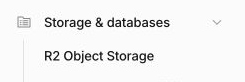
Cloudflare の英語サイドバー:Storage & databases → R2 Object Storage を選ぶと、バケット一覧が直接表示されます。 Create bucket を選びます。Bucket name に orqra-video-inputs を入力し、Location は Automatic のままにして、Default Storage Class で Standard を選びます。
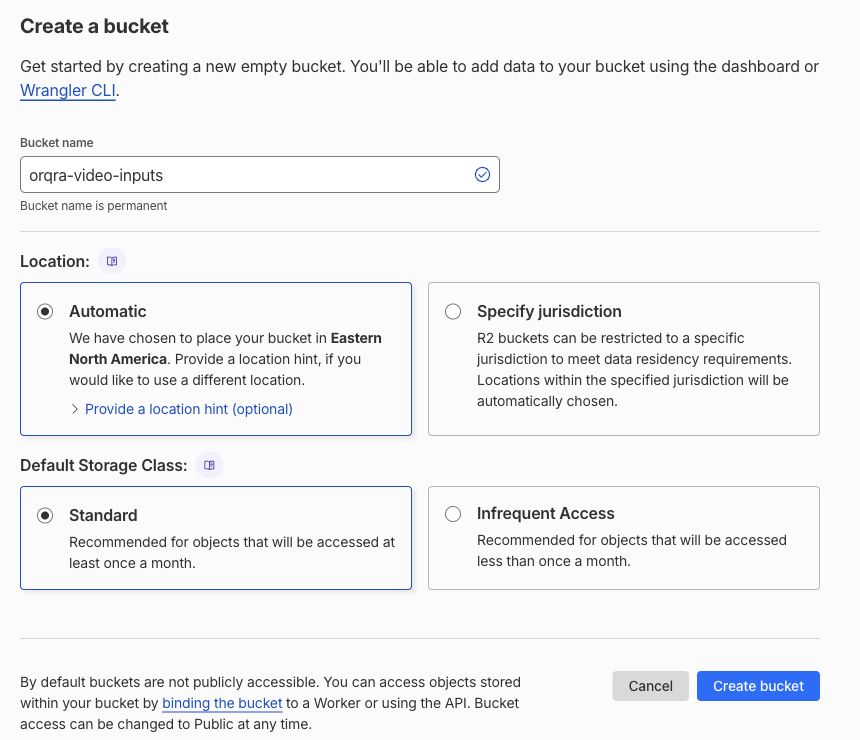
Cloudflare の英語バケット作成フォーム:Bucket name に orqra-video-inputs を入力し、Default Storage Class で Standard を選びます。 既定の非公開設定を維持します。 Create bucket を選び、バケット一覧に orqra-video-inputs が表示されることを確認します。非公開のままにしてください。r2.dev の公開アクセスやカスタムドメインの追加は不要です。
基本設定を入力する
R2 Object Storage の概要ページで Account Details を探し、S3 API 行の右側にあるコピーアイコンを選びます。
例:https://example-account-id.r2.cloudflarestorage.com。これは架空のアカウントの Endpoint で、バケット名は含みません。ご自身のアカウントからコピーした元のアドレスを使ってください。
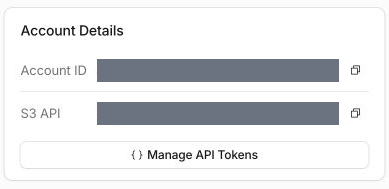
R2 Object Storage の概要ページにある Account Details カードで、S3 API 行の右側のコピーボタンを選びます。画像ではアカウントのアドレスを隠しています。アドレスをそのまま「エンドポイント」に貼り付け、バケット名は別の「バケット」欄に入力します。 Orqra デスクトップで「設定 → データとストレージ → HTTPS メディアストレージ」を開き、コピーしたアドレスをそのまま「エンドポイント」に貼り付け、作成したバケット名を別の「バケット」欄に入力します。残りの項目は下表に従って R2 の既定値を維持してください。「アクセスキー ID」と「シークレットアクセスキー」は空欄にし、この設定ページを開いたままにします。キーを取得した後でまとめて保存します。
基本設定の入力ガイド Orqra の項目 入力する内容 / 取得元 エンドポイント Account Details の S3 API 行からアドレスをコピーし、そのままこの欄に貼り付けます。ダッシュボードの URL や公開 r2.dev アドレスは使いません。 リージョン auto バケット 作成したバケットの名前を別途入力します。例:orqra-video-inputs。 一時オブジェクトのプレフィックス orqra-transient/。後の手順で設定する自動削除ルールの Prefix と一致させます。 セッショントークン この手順の通常の R2 認証情報で初めて設定する場合は空欄。 署名付き URL の有効期間(秒) 21600(6 時間)。ダウンロードリンクの有効期間であり、ファイルの削除時刻ではありません。 パス形式の URL を使用 有効のままにします。
アクセス認証情報を作成する
R2 Object Storage のバケット一覧ページで Account Details を探し、Manage API Tokens を選びます。
Cloudflare の英語バケット一覧ページ:Account Details の Manage API Tokens を選びます。 管理ページの User API Tokens セクションで Create User API token を選びます。次に表示されるフォームのタイトルは Create User API Token です。

Cloudflare の英語 Token 管理ページ:User API Tokens セクションの Create User API token を選びます。これはフォームを開く入口であり、最後の送信ボタンではありません。 Token name に orqra-video-inputs を入力し、Permissions で Object Read & Write を選びます。
Specify bucket(s) で Apply to specific buckets only を選び、前の手順で作成した orqra-video-inputs バケットを指定します。
TTL の既定値は Forever です。必要に応じて認証情報の有効期間を選べます。通常の設定では Client IP Address Filtering の Include と Exclude の2つの入力欄は空欄にします。
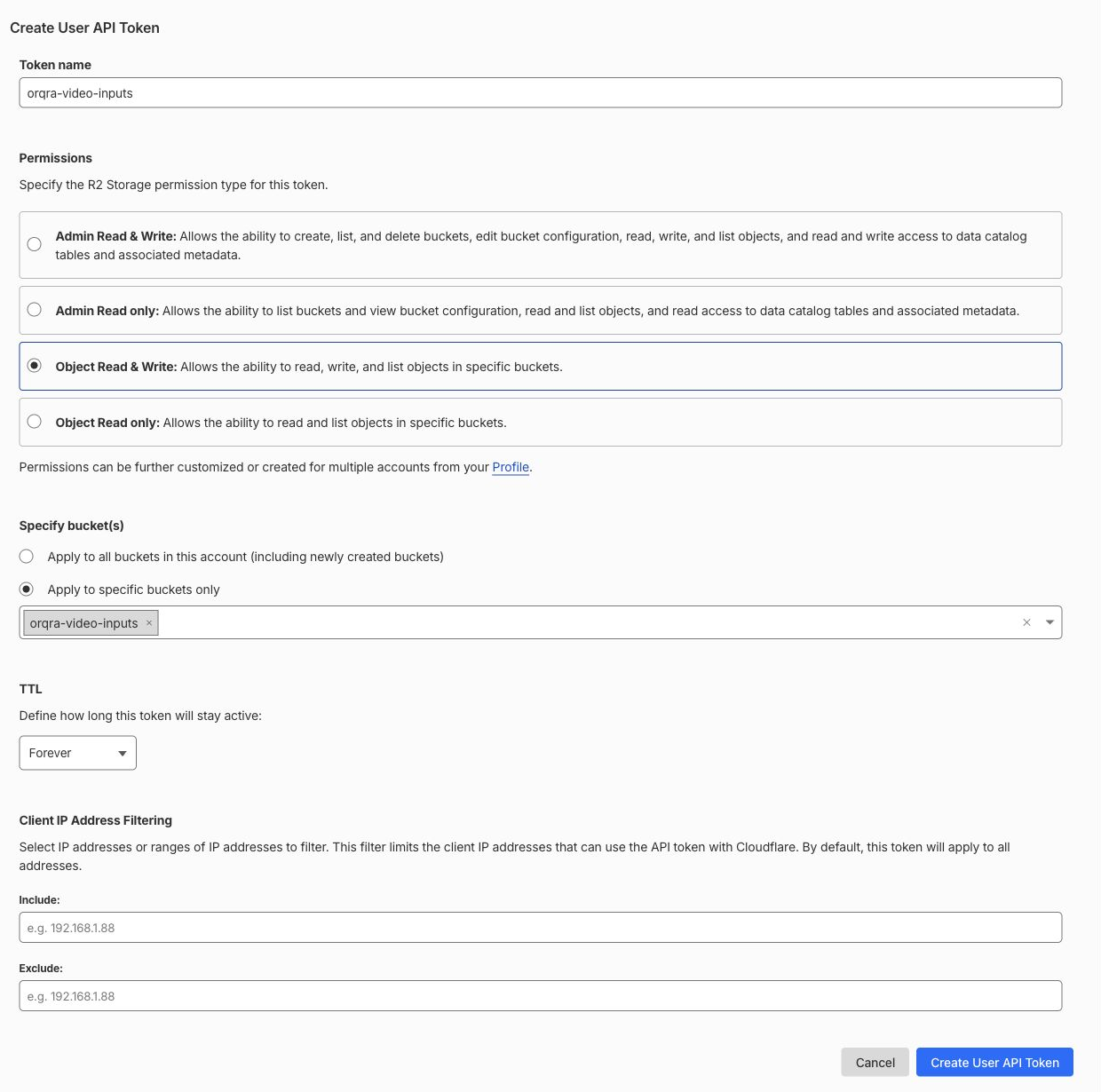
Cloudflare の英語 Create User API Token フォーム:Token name、Permissions、Specify bucket(s) を設定し、TTL を確認します。Client IP Address Filtering は必要に応じて設定します。 フォーム下部の Create User API Token を選びます。Secret Access Key は一度だけ表示されます。結果ページを開いたまま、次の手順に従って Access Key ID と Secret Access Key をすぐに Orqra に入力して保存し、保存の成功を確認してから結果ページを閉じてください。Orqra が必要とするのは同時に作成したこの2つの S3 認証情報です。API Token の値や OpenRouter API Key は使いません。
キーを追加入力して保存する
開いたままの Orqra 設定ページに戻ります。入力済みの基本情報は維持し、下表の2つのキーだけを追加入力してください。
キーの入力ガイド Orqra の項目 入力する内容 / 取得元 アクセスキー ID 開いたままの Cloudflare 結果ページから Access Key ID をコピーし、この欄に貼り付けます。 シークレットアクセスキー 同じ Cloudflare 結果ページから Secret Access Key をコピーし、この欄に貼り付けます。一度だけ表示されるため、Orqra で保存に成功してから結果ページを閉じてください。 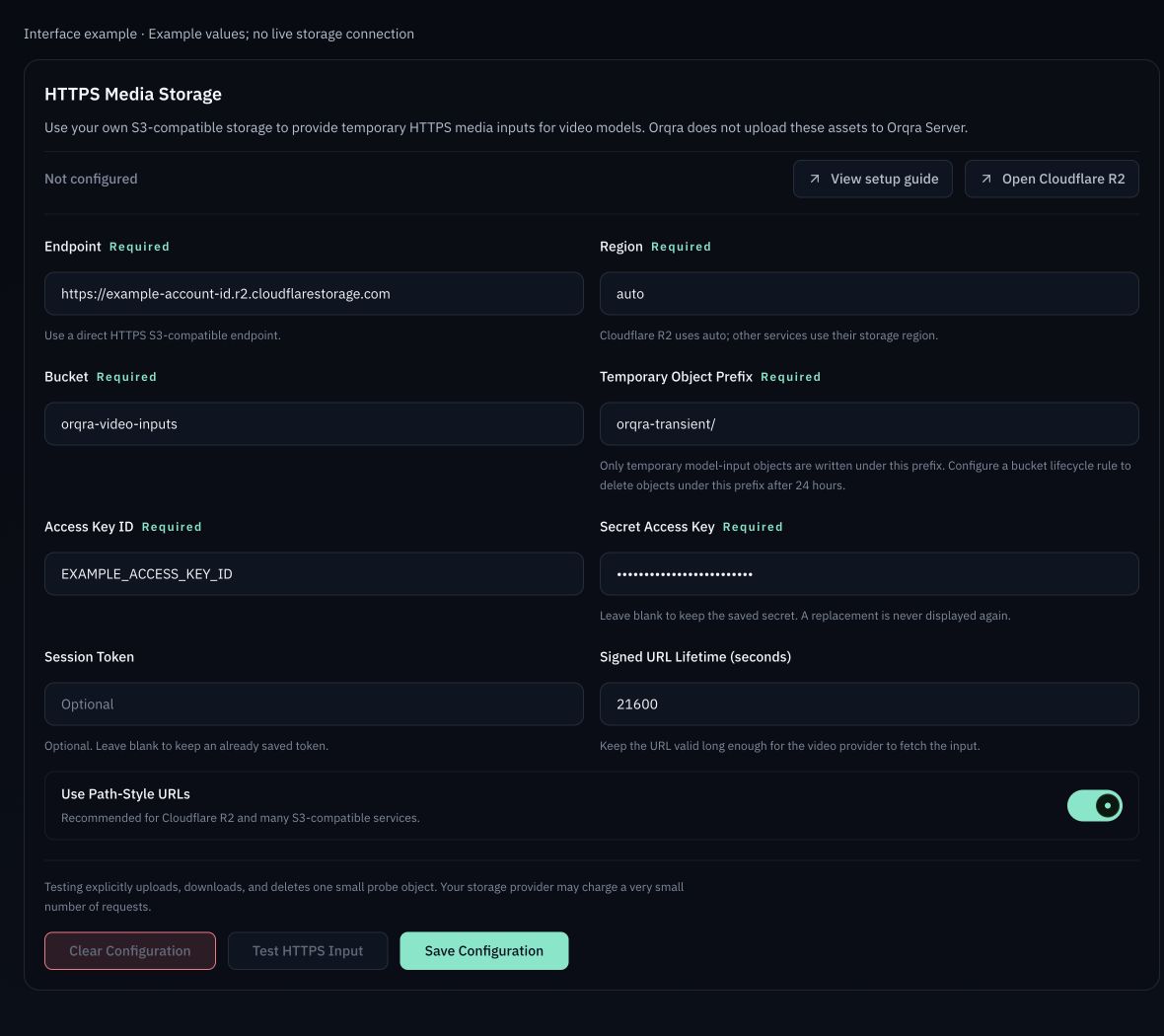
仮の値を使った Orqra の設定例。 「設定を保存」を選び、「HTTPS メディアストレージ設定を保存しました。」と表示されることを確認してから Cloudflare の結果ページを閉じます。キーを貼り付けただけでは保存されません。保存時にファイルはアップロードされません。
自動削除を設定する
Orqra の設定を保存できたら Cloudflare に戻り、自動削除ルールを設定します。ストレージのテストは、この設定を終えてから行ってください。 Rule name はルールを識別する名前です。Apply to objects with the following prefix (optional): は対象オブジェクトを指定します。この2つは別の入力欄です。プレフィックスが空欄だとバケット全体が対象になります。Prefix は保存後の一覧の列名です。
orqra-video-inputs → Settings → Object Lifecycle Rules を開き、Add を選びます。
下記の4項目を設定し、Object lifecycle rule is enabled をオンにしてから Save changes を選びます。
ライフサイクルルールの設定 Cloudflare の項目 入力または選択する内容 Rule name delete-orqra-transient。ルールを識別する名前であり、オブジェクトのプレフィックスではありません。 Apply to objects with the following prefix (optional): orqra-transient/ を入力します。空欄にせず、Orqra の「一時オブジェクトのプレフィックス」と一致させます。 Delete uploaded objects after: このオプションにチェックを入れ、1 を入力して Days を選びます。 Object lifecycle rule is enabled スイッチをオンにしたまま、Save changes を選びます。 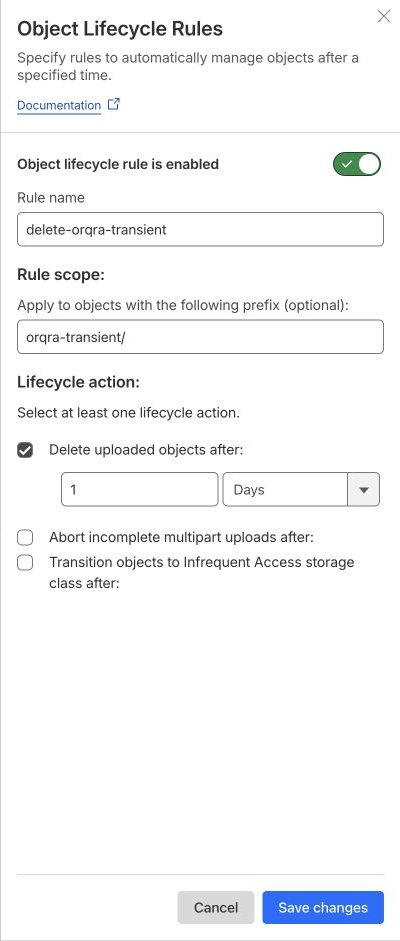
保存前の Cloudflare 英語ライフサイクルフォーム:Rule name に delete-orqra-transient、Apply to objects with the following prefix (optional): に orqra-transient/ を入力します。1 Days を設定し、Object lifecycle rule is enabled をオンにします。 保存後の一覧で4つの列を確認します。Rule Name は delete-orqra-transient、Prefix は orqra-transient/、Actions は Delete objects after 1 day(s)、Status は Enabled です。Cloudflare の削除はバックグラウンド処理のため、遅れる場合があります。既定の「7日後に未完了のマルチパートアップロードを中止する」ルールでは代用できません。
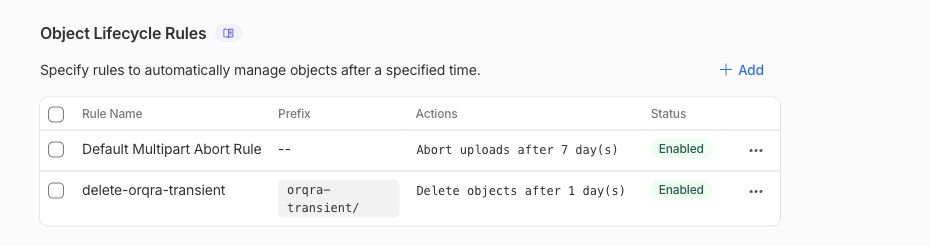
保存後の英語ルール一覧:Rule Name は delete-orqra-transient、Prefix は orqra-transient/、Actions は1日後のオブジェクト削除、Status は Enabled です。
テストして動画ノードに戻る
スクリーンショットは設定例を使ってテスト成功メッセージを示したものです。実際のクラウドアカウントでのテスト結果ではありません。
参照画像はご自身のストレージを経由して OpenRouter と上流プロバイダーに渡され、Orqra Server は経由しません。リンクの有効期間6時間と、削除ルールの1日は異なります。ローカル設定を消去してもクラウドのファイルは削除されないため、削除ルールは有効にしてください。
設定の保存と自動削除ルールの設定を終えたら、Orqra に戻って「HTTPS 入力をテスト」を選びます。Orqra はごく小さい確認用オブジェクトをアップロード、ダウンロード、検証、削除します。少額のストレージリクエスト料金が発生する場合がありますが、OpenRouter を呼び出したり動画ジョブを作成したりはしません。
「HTTPS のアップロードとダウンロードのテストに成功しました。」が表示されるまで待ちます。エラーの場合は下記を確認して再テストしてください。ストレージテストの成功は、その後のモデルプロバイダーによるすべての取得成功を保証するものではありません。

Orqra のテスト成功メッセージの表示例です。実際のクラウドアカウントでのテスト結果ではありません。 ご自身でキャンバスに戻り、動画ノードで画像を選び、準備ができたら「Run」を選びます。ストレージの保存やテストだけで生成は開始されません。
ストレージテストのエラー
- AccessDenied / 403:同じ Cloudflare アカウントの認証情報で、正しい Bucket に Object Read & Write が付与されているか確認します。権限エラー対策として Bucket を公開しないでください。
- Bucket not found / 404:バケット名を確認し、「エンドポイント」が同じ Cloudflare アカウントの Account Details → S3 API からコピーしたアドレスであることを確認します。r2.dev は使いません。
- 署名エラー:Access Key ID と Secret Access Key の組、Region auto、Path-Style の有効化、パソコンの自動時刻同期を確認します。
- タイムアウト:ネットワーク、プロキシ、Endpoint への接続を確認してから再テストします。ストレージテストはモデルを実行しません。
- ファイルが残る:ルール名、Prefix orqra-transient/、1日後の削除設定、Enabled の状態を確認します。Orqra の設定を消去してもクラウドのファイルは削除されません。認証情報や署名付きダウンロードリンクをサポートに送らないでください。