


Создать и изменить процесс
Добавьте узлы, соедините входы и запустите заново после изменений.
На скриншотах показан английский интерфейс с демонстрационными данными. Данные аккаунта и ключи — условные значения.
На этой странице
Добавить вход
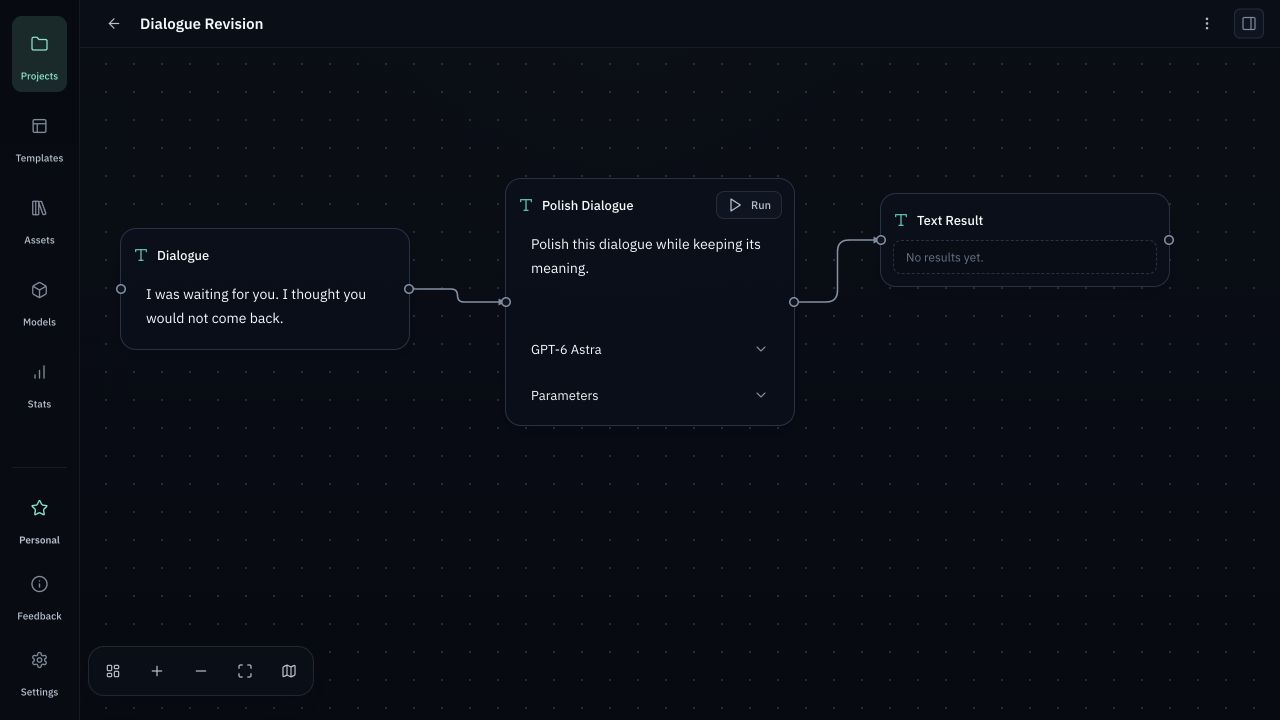
Откройте проект, дважды щёлкните пустое место холста и добавьте текстовый узел данных. Введите материал для модели, например диалог для редактирования.
Подключить узел обработки ИИ
Добавьте текстовый узел обработки ИИ и протяните связь от точки подключения узла данных. Выберите включённую текстовую модель и в Instruction напишите: «Улучши этот диалог, сохранив смысл». Подключённые входы добавятся в контекст.
Проверить и запустить
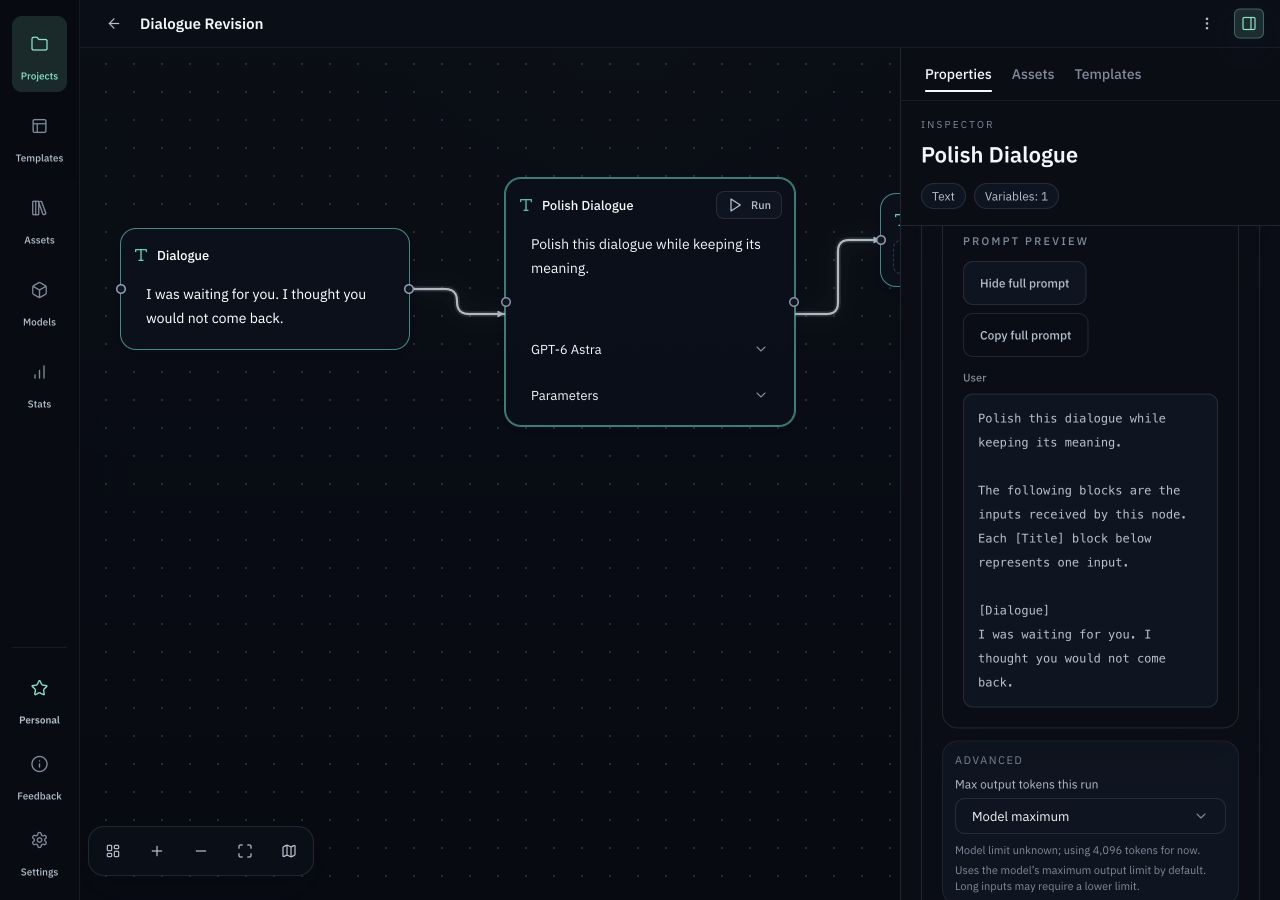
Откройте Properties / Prompt Preview (Show full prompt) в узле обработки и проверьте фактический вход, инструкцию, модель и параметры. Нажмите Run; ответ появится в узле результата. Возможности модели должны соответствовать назначению узла: текст, изображение и т. п.
Изменить и запустить снова
В любой момент щёлкните предыдущий вход для редактирования либо измените модель, инструкцию или параметры. Правки не создают результат автоматически: проверьте их и запустите снова. При ошибке откройте подробности. Предыдущие успешные результаты остаются доступны.
Сохранить шаблон процесса
Выделите нужные узлы и нажмите Save as Workflow Template на панели выделения. Задайте имя и сохраните. В следующий раз вставьте шаблон и измените входы под задачу.