Перейти к содержимому
Orqra
Открыть документацию

Модели

Настройте и используйте свои модели

Orqra использует подключения Provider, настроенные на этом устройстве. После настройки выбирайте включённую совместимую модель там, где она нужна.

Что вы выполните

Задайте модели проекта по умолчанию или выберите совместимую модель в узле. Проверьте Request Preview и запускайте только когда всё корректно.

Содержание руководства

  1. 1
    Откройте раздел моделей — Откройте Models и выберите подключение Provider. Можно использовать поддерживаемый Provider или совместимый пользовательский endpoint.
  2. 2
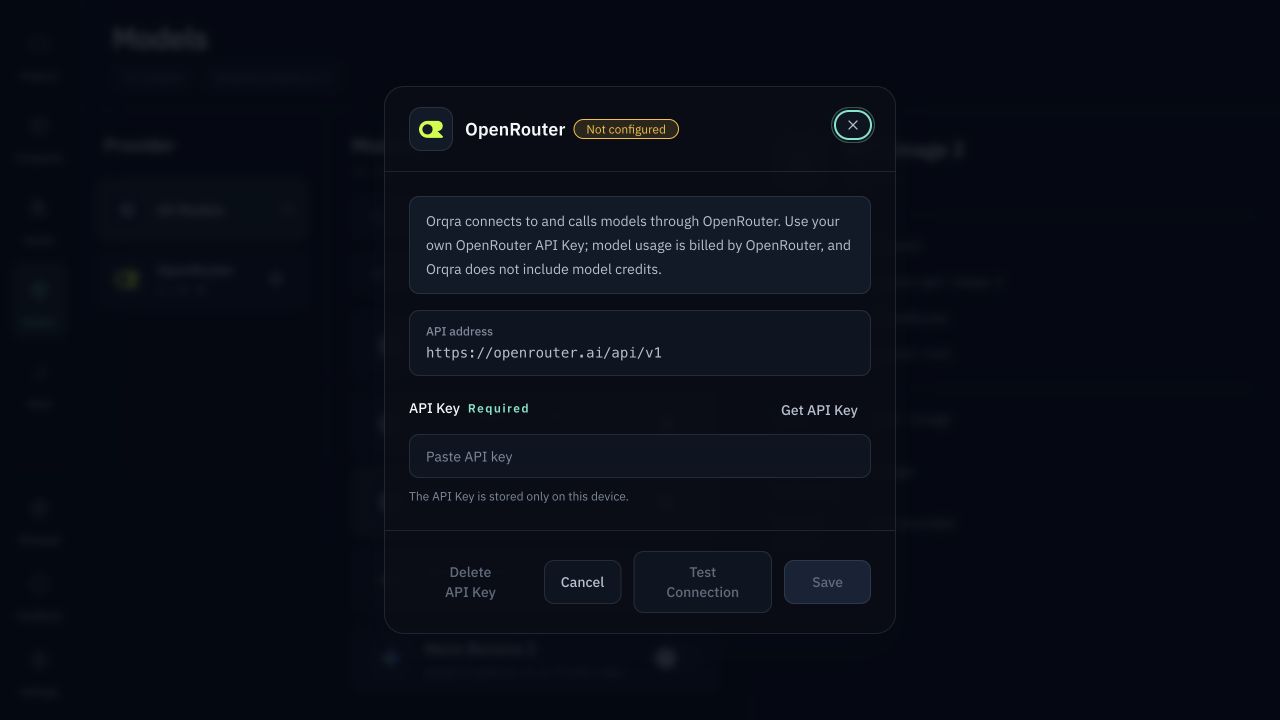
    Сохраните данные локально — Введите API Key или специальные данные Provider и сохраните. Сначала сохраняйте чувствительные изменения; сохранённый API Key больше не показывается.
  3. 3
    Добавьте и включите модели — Добавьте модели в My Models и включите их. В Free доступно до 3 включённых моделей; в Personal нет лимита уровня редакции.

Поддержка моделей и подключений

Перед выбором модели для рабочего процесса различайте способ подключения, протокол API и точные модели, проверенные Orqra.

Подключение OpenRouter

Подключите собственный API Key OpenRouter, синхронизируйте каталог и добавьте модели в «Мои модели». Orqra не предоставляет и не перепродаёт кредиты моделей.

OpenAI-compatible API

Подключите сторонний сервис, шлюз или собственный endpoint через пользовательский Base URL. Orqra поддерживает Chat Completions по /chat/completions и Responses по /responses; фактическая совместимость зависит от реализации endpoint.

Модели, проверенные Orqra

Эти точные ID моделей OpenRouter прошли адаптацию возможностей Orqra и проверку реальными вызовами для документированного объёма поддержки v1.

ВозможностьМодельТочный ID модели
ТекстGPT-5.6 Solopenai/gpt-5.6-sol
ТекстGPT-5.6 Lunaopenai/gpt-5.6-luna
ТекстClaude Opus 5anthropic/claude-opus-5
ТекстClaude Sonnet 5anthropic/claude-sonnet-5
ТекстGemini 3.6 Flashgoogle/gemini-3.6-flash
ТекстGemini 3.5 Flash Litegoogle/gemini-3.5-flash-lite
ТекстKimi K3moonshotai/kimi-k3
ТекстKimi K2.5moonshotai/kimi-k2.5
ТекстDeepSeek V4 Prodeepseek/deepseek-v4-pro
ТекстDeepSeek V4 Flashdeepseek/deepseek-v4-flash
ИзображениеNano Banana Progoogle/gemini-3-pro-image
ИзображениеNano Banana 2google/gemini-3.1-flash-image
ИзображениеGPT Image 2openai/gpt-image-2
ВидеоVeo 3.1google/veo-3.1
ВидеоVeo 3.1 Fastgoogle/veo-3.1-fast
ВидеоSeedance 2.0bytedance/seedance-2.0
ВидеоSeedance 2.0 Fastbytedance/seedance-2.0-fast
Orqra использует подключения Provider, настроенные на этом устройстве. После настройки выбирайте включённую совместимую модель там, где она нужна.
Настройте и используйте свои моделиЗадайте модели проекта по умолчанию или выберите совместимую модель в узле. Проверьте Request Preview и запускайте только когда всё корректно.
Добавьте модели в My Models и включите их. В Free доступно до 3 включённых моделей; в Personal нет лимита уровня редакции.
Добавьте и включите моделиДобавьте модели в My Models и включите их. В Free доступно до 3 включённых моделей; в Personal нет лимита уровня редакции.

Перед началом

  • API Key хранится локально. Не отправляйте его в поддержку Orqra и не вводите на сайте Orqra.
  • Используйте endpoint и формат данных из документации Provider или собственного шлюза.
  • Доступность, возможности, лимиты и тарифы определяет Provider. Orqra не включает AI-кредиты.

Выполнение задачи

  1. 1

    Models

    Откройте раздел моделей

    Откройте Models и выберите подключение Provider. Можно использовать поддерживаемый Provider или совместимый пользовательский endpoint.

    Ожидаемый результат

    Откройте Models и выберите подключение Provider. Можно использовать поддерживаемый Provider или совместимый пользовательский endpoint.

  2. 2

    Service Connections

    Настройте подключение

    Проверьте тип Provider и обязательные поля. Меняйте Base URL только по требованию Provider или собственного шлюза.

    Ожидаемый результат

    Проверьте тип Provider и обязательные поля. Меняйте Base URL только по требованию Provider или собственного шлюза.

  3. 3

    Save

    Сохраните данные локально

    Введите API Key или специальные данные Provider и сохраните. Сначала сохраняйте чувствительные изменения; сохранённый API Key больше не показывается.

    Ожидаемый результат

    Введите API Key или специальные данные Provider и сохраните. Сначала сохраняйте чувствительные изменения; сохранённый API Key больше не показывается.

  4. 4

    Test Connection / Sync Models

    Проверьте и синхронизируйте

    Запустите Test Connection, затем Sync Models. Эти действия обращаются к Provider, но не запускают запрос на генерацию.

    Ожидаемый результат

    Запустите Test Connection, затем Sync Models. Эти действия обращаются к Provider, но не запускают запрос на генерацию.

  5. 5

    My Models

    Добавьте и включите модели

    Добавьте модели в My Models и включите их. В Free доступно до 3 включённых моделей; в Personal нет лимита уровня редакции.

    Ожидаемый результат

    Добавьте модели в My Models и включите их. В Free доступно до 3 включённых моделей; в Personal нет лимита уровня редакции.

  6. 6

    Project / Processing node

    Выберите, проверьте и запустите

    Задайте модели проекта по умолчанию или выберите совместимую модель в узле. Проверьте Request Preview и запускайте только когда всё корректно.

    Ожидаемый результат

    Задайте модели проекта по умолчанию или выберите совместимую модель в узле. Проверьте Request Preview и запускайте только когда всё корректно.

Проверки перед повтором

  • Используйте endpoint и формат данных из документации Provider или собственного шлюза.
  • API Key, биллинг, лимиты и доступность моделей остаются у вашего провайдера.
  • Добавьте модели в My Models и включите их. В Free доступно до 3 включённых моделей; в Personal нет лимита уровня редакции.