


Хранилище референсов для видео
Используйте свой Cloudflare R2 или S3-совместимое хранилище, если видеомодели нужны локальные изображения.
Снимки Cloudflare показывают реальную английскую панель без данных аккаунта и ключей. Нажмите на любое изображение, чтобы увеличить его. Снимки Orqra показывают английский интерфейс с примерными значениями для демонстрации настройки и сообщения об успешной проверке; таблица использует реальные названия полей настольного приложения на языке этой статьи. Примеры не являются результатами тестирования реального облачного аккаунта.
На этой странице
Создать бакет R2
Эта настройка нужна, когда видеомодель использует локальные изображения как первый кадр, последний кадр или референс. Для обычной генерации текста или изображений её можно пропустить.
В английской панели Cloudflare откройте Storage & databases → R2 Object Storage. Сразу откроется список бакетов. При первом использовании активируйте R2 и проверьте условия оплаты; хранение оплачивается отдельно от Orqra и моделей.
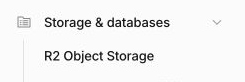
В английской боковой панели Cloudflare выберите Storage & databases → R2 Object Storage, чтобы открыть список бакетов. Выберите Create bucket. Введите orqra-video-inputs в поле Bucket name, оставьте Location со значением Automatic, затем выберите Standard в разделе Default Storage Class.
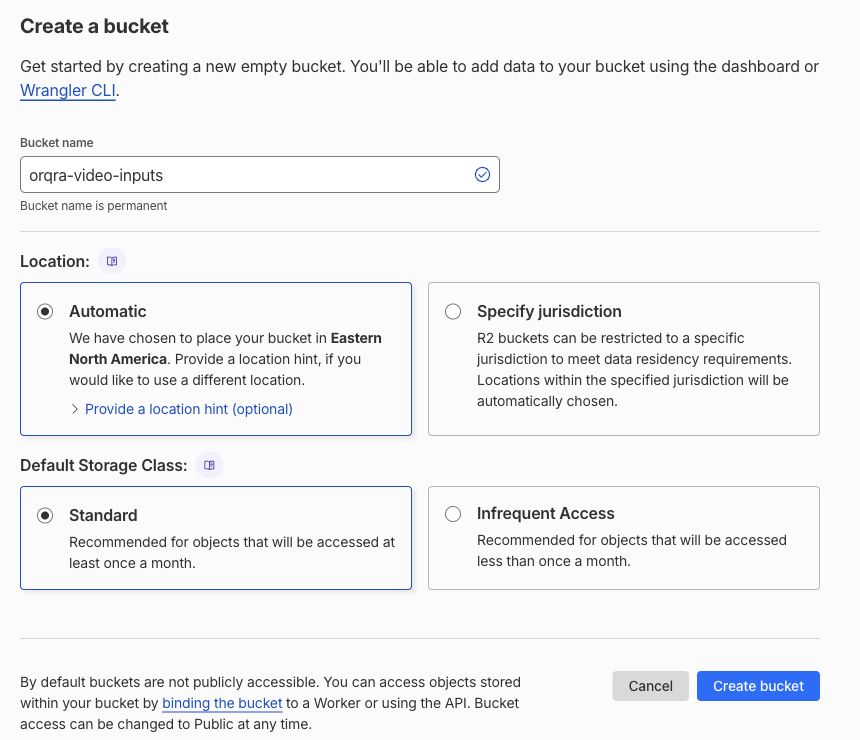
Форма бакета Cloudflare на английском: введите orqra-video-inputs в Bucket name и выберите Standard в Default Storage Class. Сохраните закрытый доступ по умолчанию. Выберите Create bucket и убедитесь, что orqra-video-inputs появился в списке бакетов. Оставьте его закрытым; включать публичный доступ r2.dev или добавлять собственный домен не нужно.
Заполнить основные настройки
На обзорной странице R2 Object Storage найдите строку S3 API в карточке Account Details и нажмите значок копирования справа.
Пример: https://example-account-id.r2.cloudflarestorage.com. Это только пример адреса аккаунта без имени бакета. Используйте исходное значение, скопированное из вашего аккаунта.
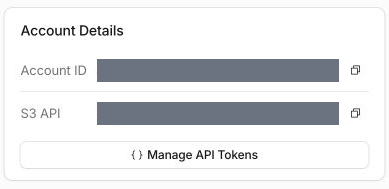
Значок копирования справа от S3 API в карточке Account Details. Адрес реального аккаунта скрыт. Вставьте скопированное значение без изменений в Endpoint, а имя бакета введите отдельно в Bucket. В Orqra Desktop откройте Настройки → Данные и хранилище → HTTPS-хранилище медиа. Вставьте скопированный адрес без изменений в Endpoint, а имя созданного бакета введите отдельно в Bucket. Остальные значения R2 по умолчанию оставьте как в таблице. Поля Access Key ID и Secret Access Key пока оставьте пустыми. Не закрывайте эту страницу настроек: получив ключи, вы добавите их и сохраните всю конфигурацию сразу.
Основные настройки R2 Поле в Orqra Что ввести / где найти Endpoint Скопируйте адрес из Account Details → S3 API и вставьте его сюда без изменений. Не используйте URL панели или публичный адрес r2.dev. Регион auto Bucket Введите только имя своего бакета, например orqra-video-inputs. Префикс временных объектов orqra-transient/ — должен совпадать с префиксом правила автоматического удаления, которое вы настроите позднее. Session Token Оставьте пустым при первой настройке с обычными данными R2 из этого руководства. Срок действия подписанного URL (в секундах) 21600 (6 часов): срок действия ссылки, а не время удаления файла. Использовать URL в формате Path-Style Оставьте включённым.
Создать ключи доступа
На странице R2 Object Storage выберите Manage API Tokens в области Account Details.
На странице R2 Object Storage выберите Manage API Tokens в области Account Details, чтобы открыть управление токенами. В разделе User API Tokens выберите Create User API token.

В разделе User API Tokens выберите Create User API token. Эта кнопка открывает форму и не является кнопкой её окончательной отправки. В форме Create User API Token введите orqra-video-inputs в поле Token name. В разделе Permissions выберите Object Read & Write.
В разделе Specify bucket(s) выберите Apply to specific buckets only и укажите orqra-video-inputs — тот же бакет, который вы создали выше.
По умолчанию TTL имеет значение Forever; при необходимости выберите здесь другой срок действия ключей. В разделе Client IP Address Filtering оставьте Include и Exclude пустыми, если ограничение по IP-адресу не требуется.
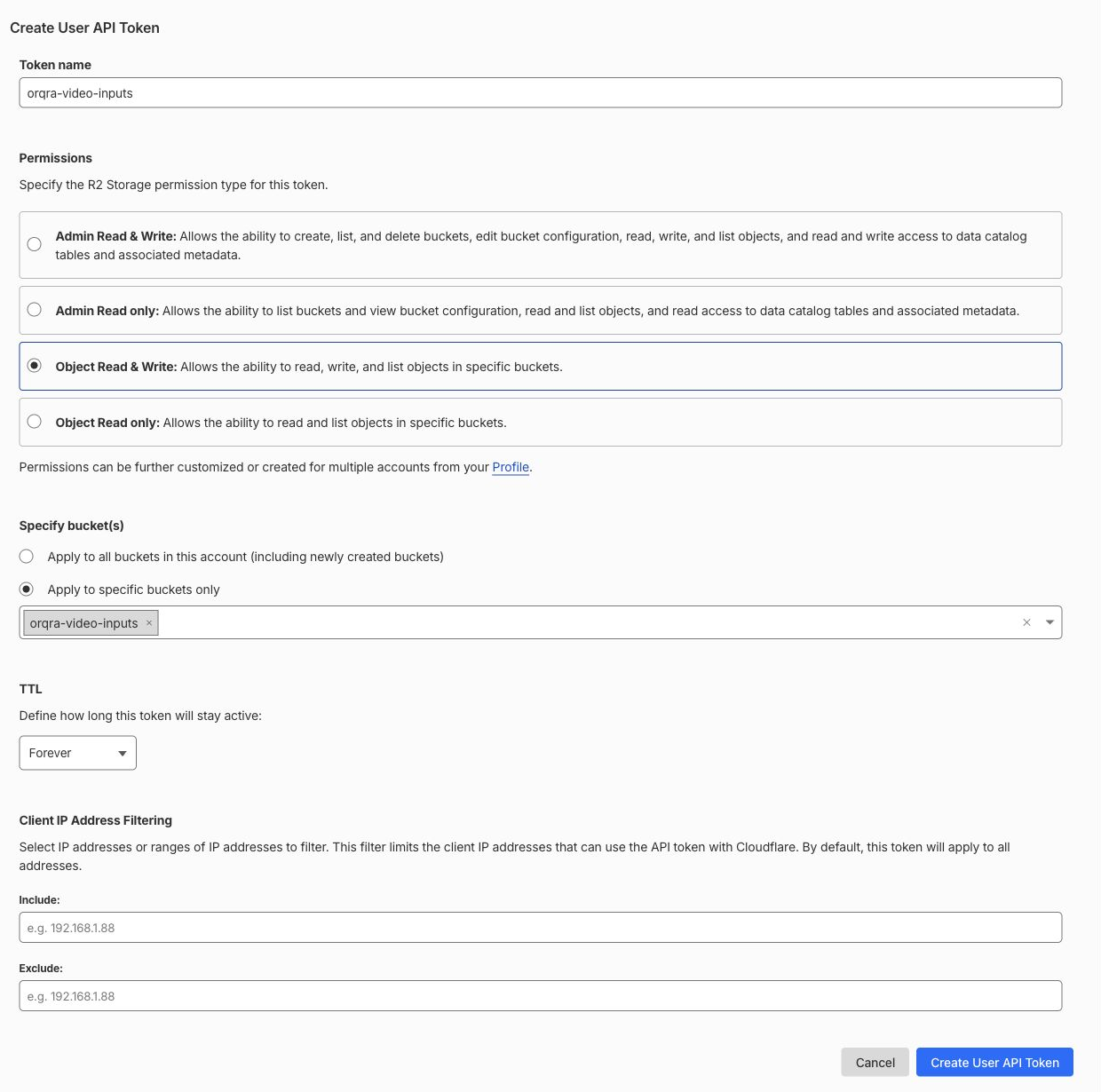
Английская форма Create User API Token: выберите Object Read & Write, ограничьте Specify bucket(s) бакетом orqra-video-inputs и проверьте TTL и Client IP Address Filtering перед отправкой. Внизу формы выберите Create User API Token. Secret Access Key показывается на странице результата только один раз. Оставьте эту страницу открытой и сразу добавьте ключи в Orqra по инструкции следующего раздела. Закройте страницу результата только после того, как Orqra подтвердит сохранение. Orqra нужны Access Key ID и Secret Access Key, полученные при этом создании; не используйте значение API Token или API Key OpenRouter.
Добавить ключи и сохранить
Вернитесь к странице настроек Orqra, которую оставили открытой. Оставьте уже введённые основные значения без изменений и добавьте только два ключа из таблицы ниже.
Ключи с одной страницы результата Cloudflare Поле в Orqra Что ввести / где найти Access Key ID Скопируйте Access Key ID со страницы результата Cloudflare и вставьте его сюда. Secret Access Key Скопируйте Secret Access Key с той же страницы результата Cloudflare и вставьте его сюда. Он показывается только один раз. 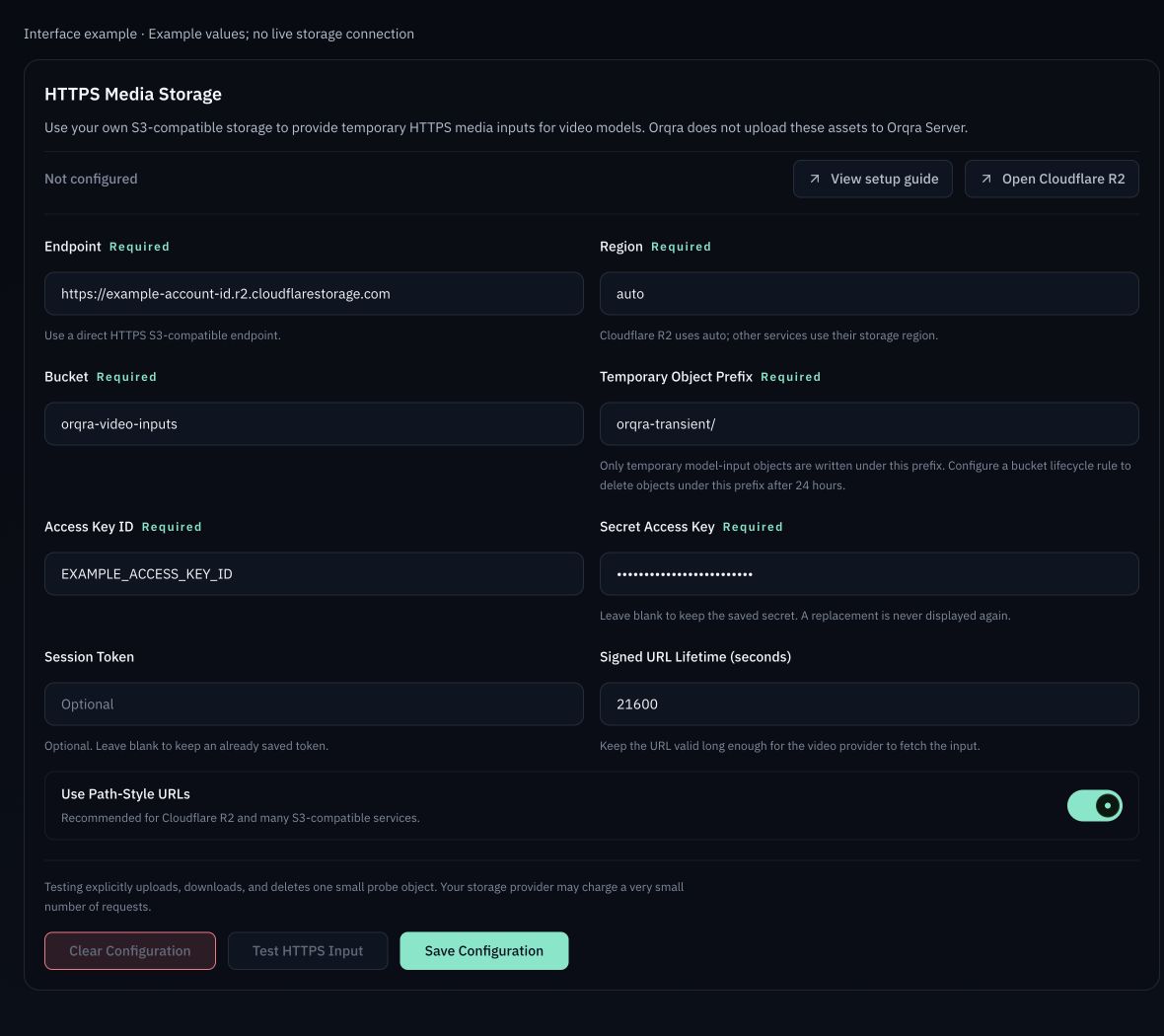
Настройки Orqra с примерными значениями. Выберите «Сохранить конфигурацию» и дождитесь сообщения «Конфигурация HTTPS-хранилища медиа сохранена.», прежде чем закрыть страницу результата Cloudflare. Вставка ключей сама по себе не сохраняет конфигурацию. При сохранении файлы не загружаются.
Настроить автоматическое удаление
После подтверждения сохранения в Orqra вернитесь в Cloudflare и настройте автоматическое удаление до запуска проверки. Имя позволяет распознать правило. Укажите префикс объектов в отдельном поле ниже; если оставить его пустым, правило будет применяться ко всему бакету.
Откройте orqra-video-inputs → Settings → Object Lifecycle Rules и выберите Add.
Заполните форму по таблице ниже, включите Object lifecycle rule is enabled и выберите Save changes.
Параметры правила жизненного цикла Поле в Cloudflare Что ввести или выбрать Rule name delete-orqra-transient. Это имя правила, а не префикс объектов. Apply to objects with the following prefix (optional): orqra-transient/. Не оставляйте это поле пустым; значение должно совпадать с Префикс временных объектов в Orqra. Delete uploaded objects after: Выберите эту опцию, введите 1 и укажите Days. Object lifecycle rule is enabled Включите этот переключатель, затем выберите Save changes. 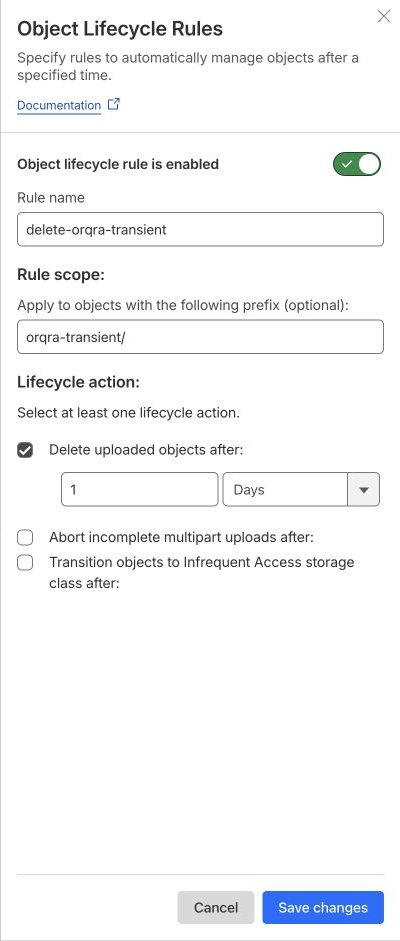
Английская форма жизненного цикла до сохранения: Rule name — delete-orqra-transient; Apply to objects with the following prefix (optional): — orqra-transient/. Для удаления укажите 1 и единицу Days, затем включите Object lifecycle rule is enabled. Проверьте все четыре столбца в списке сохранённых правил: Rule Name — delete-orqra-transient, Prefix — orqra-transient/, Actions — Delete objects after 1 day(s), Status — Enabled. Cloudflare удаляет объекты в фоне, поэтому удаление может произойти позже. Стандартное правило отмены незавершённых составных загрузок через 7 дней не заменяет это правило.
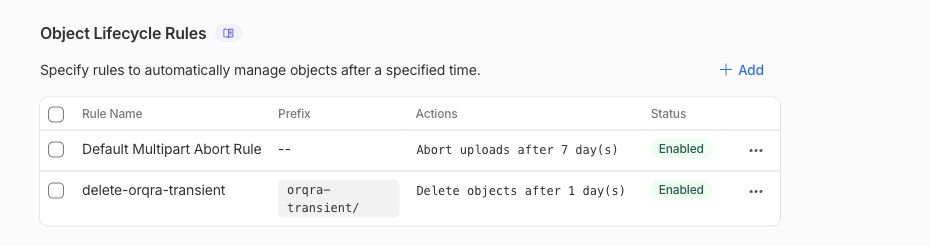
Список сохранённых правил на английском: Rule Name — delete-orqra-transient, Prefix — orqra-transient/, Actions указывает удаление объектов через 1 день, Status — Enabled.
Проверить и вернуться к видеоузлу
Снимок показывает сообщение об успешной проверке с примерными настройками. Это не результат проверки реального облачного аккаунта.
Референсные изображения поступают в OpenRouter и к его поставщику моделей через ваше хранилище, а не через Orqra Server. Срок действия ссылки 6 часов отличается от правила удаления через один день. Очистка локальных настроек не удаляет облачные файлы; оставьте правило удаления включённым.
После сохранения и настройки правила удаления вернитесь в Orqra и выберите «Проверить HTTPS-ввод». Orqra загружает, скачивает, проверяет и удаляет маленький тестовый объект. Возможна небольшая плата за запросы к хранилищу; вызова OpenRouter и создания видеозадания не происходит.
Дождитесь сообщения «Проверка загрузки и скачивания по HTTPS успешно завершена.». Если возникла ошибка, выполните проверки ниже и повторите тест. Успешный тест хранилища не гарантирует, что провайдер модели сможет выполнить все последующие загрузки материалов.

Пример сообщения об успешной проверке Orqra. Снимок не показывает тест реального облачного аккаунта. Самостоятельно вернитесь на холст, выберите изображения в видеоузле и нажмите «Запустить», когда будете готовы. Сохранение или проверка хранилища не запускает генерацию.
Исправить ошибки хранилища
- AccessDenied / 403: проверьте, что данные принадлежат одному аккаунту Cloudflare и дают Object Read & Write для нужного Bucket. Не открывайте публичный доступ ради исправления прав.
- Бакет не найден / 404: проверьте имя бакета и адрес из Account Details → S3 API того же аккаунта Cloudflare. Вставьте адрес без изменений в Endpoint, а имя бакета введите отдельно в Bucket; не используйте r2.dev.
- Ошибка подписи: проверьте пару Access Key ID / Secret Access Key, Region auto, включённый Path-Style и автоматическую синхронизацию времени компьютера.
- Тайм-аут: перед повторной проверкой проверьте сеть, прокси и доступность Endpoint. Проверка хранилища не запускает модель.
- Файлы остались: проверьте имя правила, Prefix orqra-transient/, удаление через 1 день и статус Enabled. Очистка настроек Orqra не удаляет облачные файлы. Никогда не отправляйте в поддержку ключи или подписанные ссылки на скачивание.