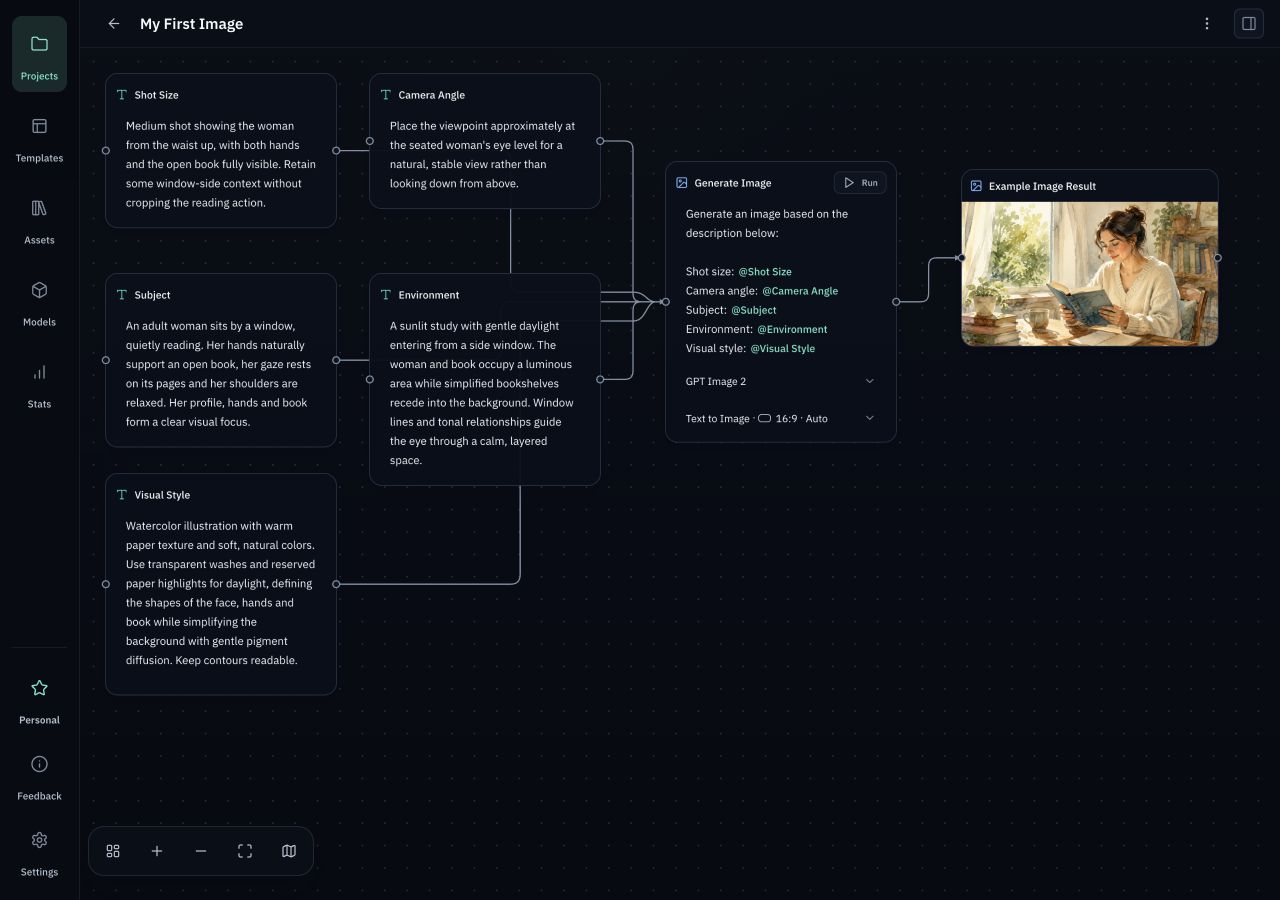
Быстрый старт: создать первое изображение
Заполните пример процесса и запустите GPT Image 2.
На скриншотах показан английский интерфейс с демонстрационными данными. Данные аккаунта и ключи — условные значения.
На этой странице
Сервисы и стоимость
Orqra — локальная программа для компьютера. Генерацию выполняют облачные модели, доступные через OpenRouter. R2 — необязательное облачное хранилище; можно использовать и другое S3-совместимое хранилище.
| Сервис | Назначение | Стоимость |
|---|---|---|
| Orqra | Редактировать рабочие процессы и сохранять проекты и результаты на своём устройстве. | Free можно использовать бесплатно; программная лицензия Personal стоит $79 с разовой оплатой. |
| OpenRouter | Предоставляет доступ к облачным моделям и получает промпты и входные данные, необходимые для генерации. | Вы платите OpenRouter в зависимости от модели и объёма использования. |
| Cloudflare R2 | Необязательно: использовать собственное хранилище, чтобы временно предоставлять референсные изображения для генерации видео. | Хранилище Standard включает бесплатный лимит; за его превышение Cloudflare выставляет счёт в зависимости от объёма хранения и количества запросов. |
Программная лицензия не включает кредиты на модели или хранение. Для обычной генерации текста и изображений R2 не требуется.
Подготовить модель изображений
Установите и откройте Orqra. В разделе «Модели» нажмите значок настроек рядом с OpenRouter. Введите свой API Key и выберите «Save»; Orqra проверит подключение перед сохранением. Найдите GPT Image 2 и включите его переключатель. Для Free не нужны аккаунт Orqra или License.

Добавить пример процесса
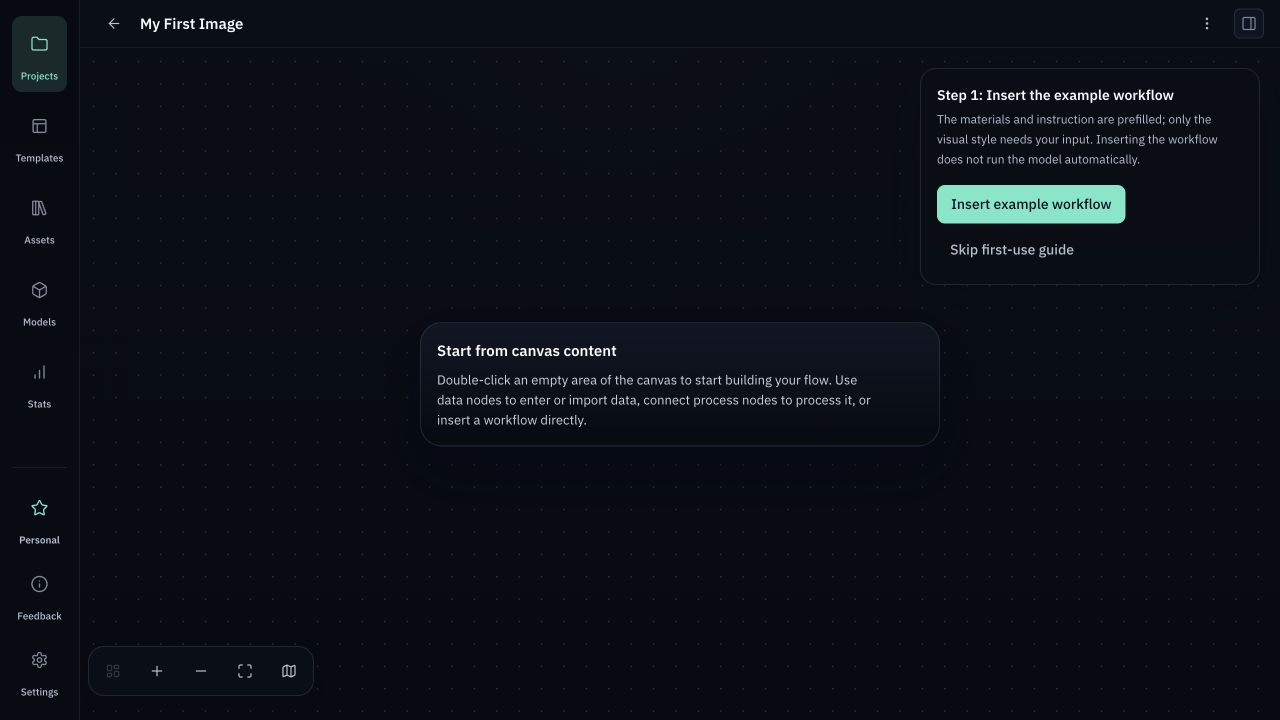
Создайте проект и откройте пустой холст. Выберите «Добавить пример рабочего процесса» в руководстве первого запуска, затем GPT Image 2 в узле обработки изображений. Эти действия не запускают генерацию.
Если начальное руководство не отображается, дважды щёлкните по пустому месту на холсте и выберите Пример рабочего процесса в меню. Он содержит примеры входных данных и инструкций. В Quick Image Generation входы остаются пустыми, чтобы начать с нуля.
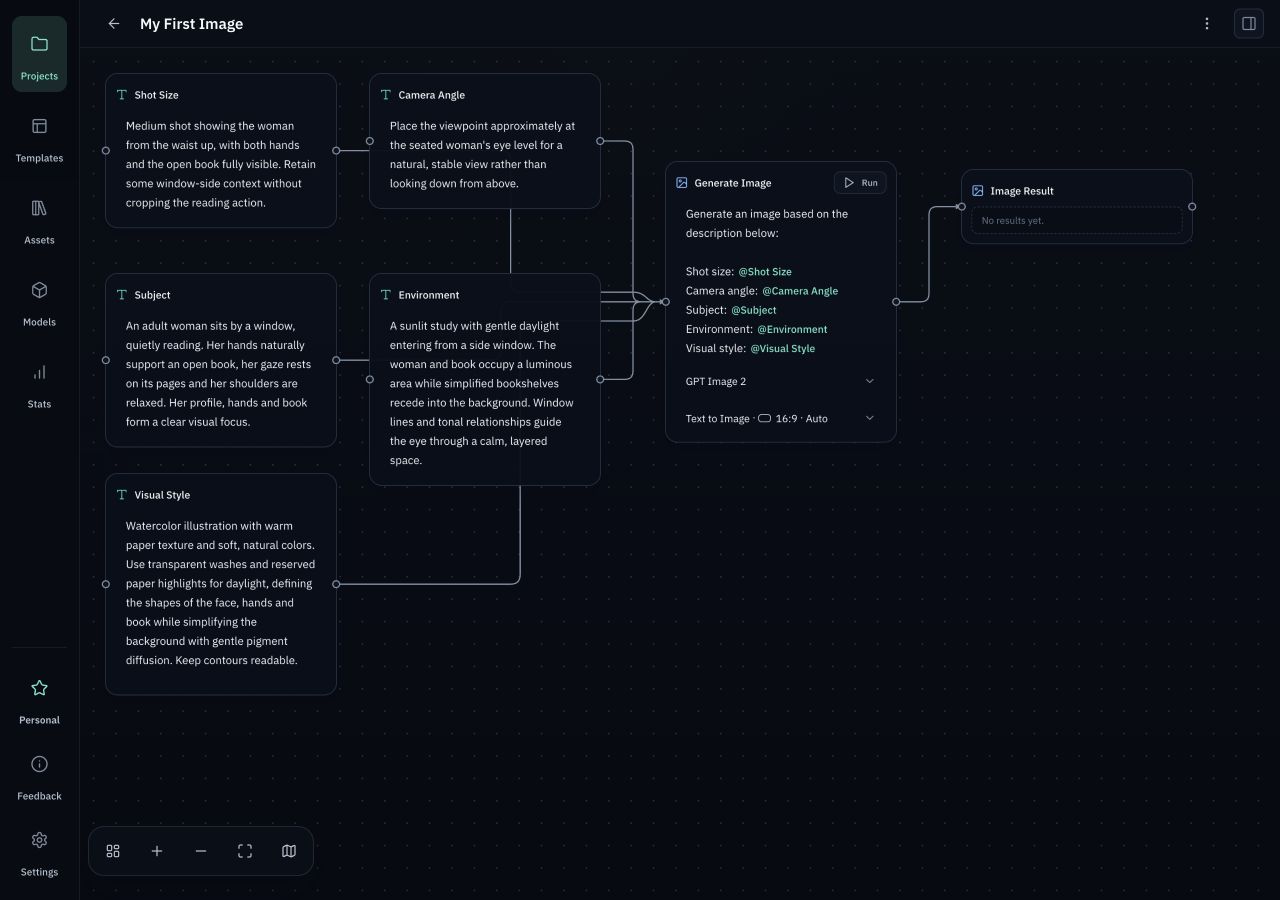
Проверить и изменить примеры входных данных
Руководство заполняет крупность плана, ракурс, объект и окружение для взрослой женщины, читающей у солнечного окна. Визуальный стиль остаётся пустым. Введите «Акварель» или вставьте шаблон стиля через !. Проверьте и отредактируйте содержание перед запуском.
Запустить и посмотреть изображение
Проверьте инструкцию, модель и параметры, затем нажмите Run. Изображение появится в узле результата. После изменения входа запустите снова, чтобы обновить результат. Каждый запуск создаёт новый запрос к модели.