


Créer et modifier un workflow
Ajoutez des nœuds, reliez les entrées et relancez après modification.
Les captures montrent l’interface en anglais avec des données de démonstration. Les informations de compte et les clés sont fictives.
Sur cette page
Ajouter une entrée
Ouvrez un projet, double-cliquez sur une zone vide du canevas et ajoutez un nœud de données texte. Saisissez le contenu destiné au modèle, par exemple un dialogue à améliorer.
Relier un nœud de traitement IA
Ajoutez un nœud de traitement IA texte et tracez une liaison depuis le point de connexion du nœud de données. Choisissez un modèle texte activé et saisissez dans Instruction : « Améliore ce dialogue en conservant son sens ». Les entrées reliées rejoignent le contexte.
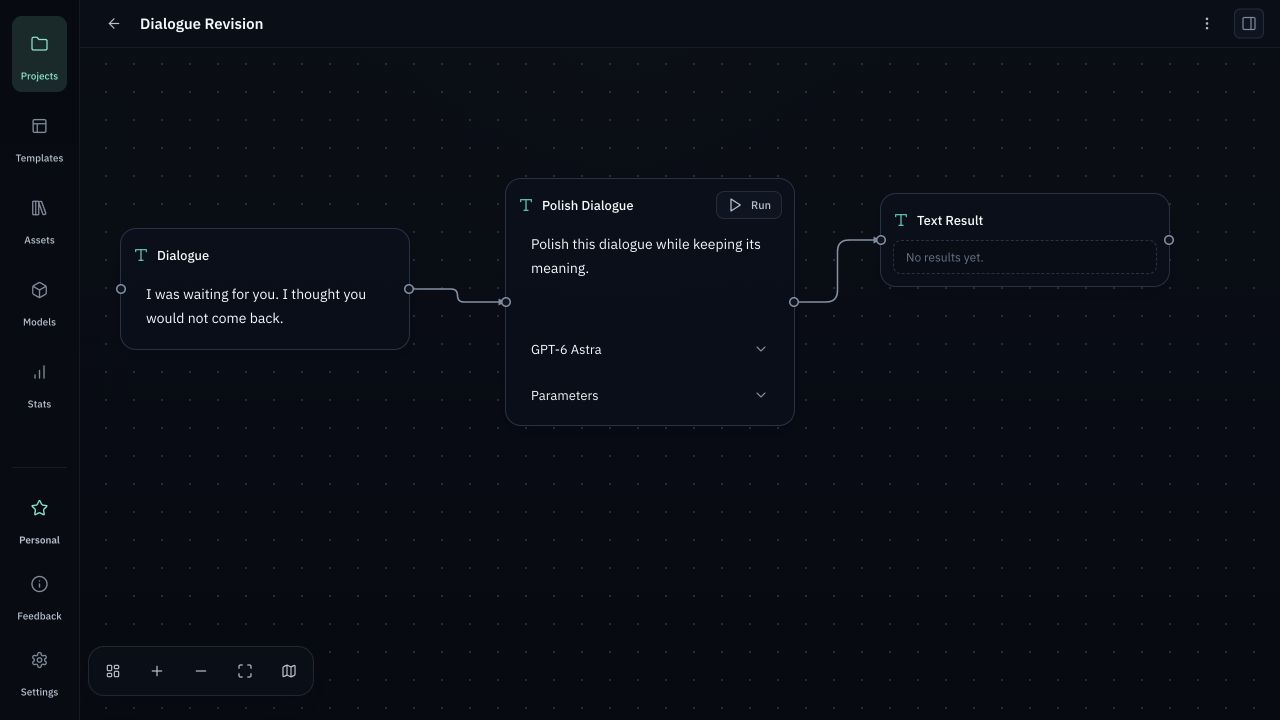
Vérifier et exécuter
Ouvrez Properties / Prompt Preview (Show full prompt) dans le nœud de traitement et vérifiez l’entrée réelle, l’instruction, le modèle et les paramètres. Cliquez sur Run ; la réponse apparaît dans le nœud de résultat. Les capacités du modèle doivent correspondre au type de nœud, texte ou image.
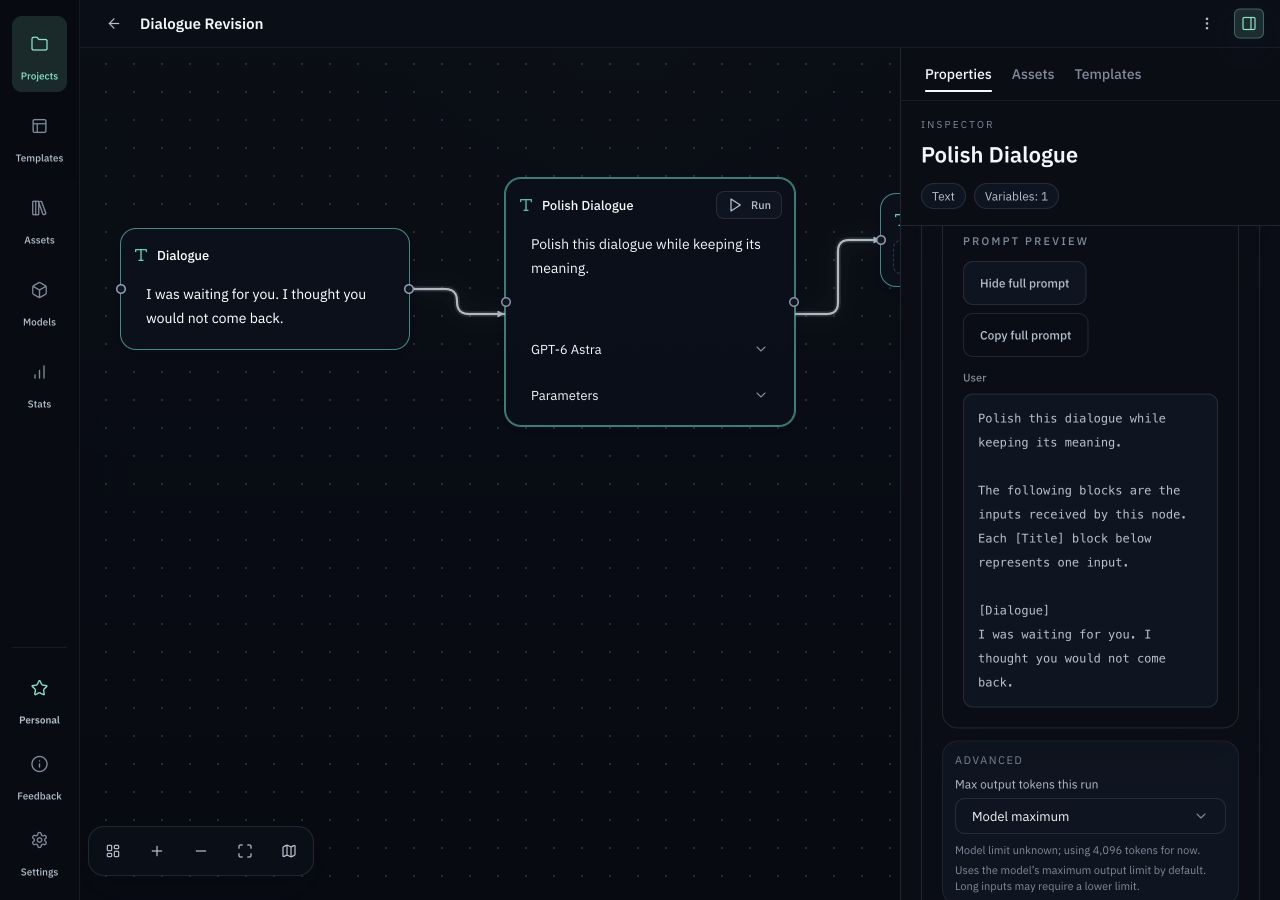
Modifier et relancer
Cliquez à tout moment sur une entrée précédente pour la modifier, ou changez le modèle, l’instruction et les paramètres. Les modifications ne génèrent pas automatiquement un résultat : vérifiez puis relancez. En cas d’échec, ouvrez les détails. Les résultats antérieurs réussis restent accessibles.
Enregistrer un modèle de workflow
Sélectionnez les nœuds à réutiliser et cliquez sur Save as Workflow Template dans la barre de sélection. Nommez et enregistrez le modèle. La prochaine fois, insérez-le et adaptez les entrées.