Aller au contenu
Orqra
Parcourir la documentation

Modèles

Configurez et utilisez vos propres modèles

Orqra utilise les connexions Provider configurées sur cet appareil. Choisissez ensuite un modèle activé et compatible là où le workflow en a besoin.

Ce que vous allez accomplir

Définissez les modèles par défaut ou choisissez un modèle compatible dans un nœud. Vérifiez Request Preview, puis exécutez uniquement si tout est correct.

Dans ce guide

  1. 1
    Ouvrez Modèles — Ouvrez Modèles et choisissez la connexion Provider. Vous pouvez utiliser un Provider pris en charge ou un endpoint personnalisé compatible.
  2. 2
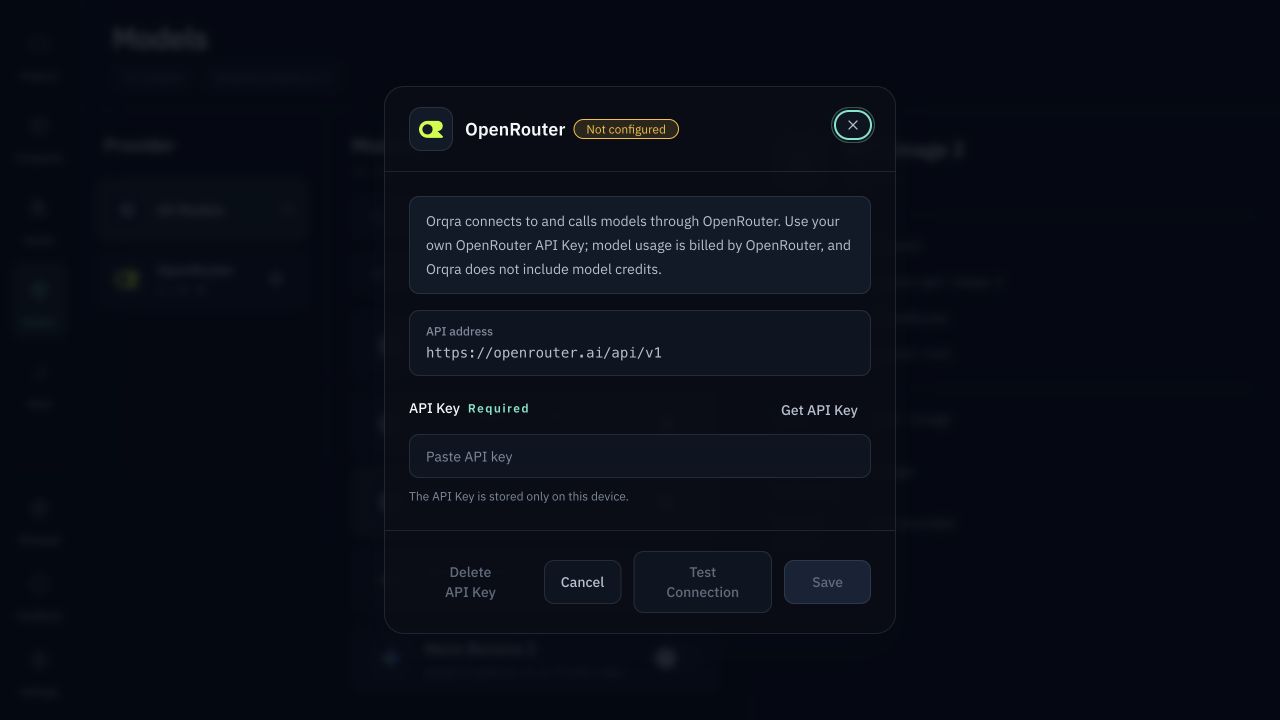
    Enregistrez les identifiants localement — Saisissez l’API Key ou les identifiants spécifiques, puis enregistrez. Enregistrez les changements sensibles avant tout test ou synchronisation ; une API Key enregistrée n’est plus affichée.
  3. 3
    Ajoutez et activez les modèles — Ajoutez les modèles à Mes modèles et activez-les. Free permet jusqu’à 3 modèles activés ; Personal n’impose aucune limite liée à l’édition.

Compatibilité des modèles et des connexions

Avant de choisir un modèle, distinguez le mode de connexion, le protocole API et les modèles précis vérifiés par Orqra.

Connexion OpenRouter

Connectez votre propre API Key OpenRouter, synchronisez son catalogue et ajoutez des modèles à Mes modèles. Orqra ne fournit ni ne revend de crédits de modèles.

API compatible OpenAI

Connectez un service tiers, une passerelle ou un endpoint auto-hébergé avec une Base URL personnalisée. Orqra prend en charge Chat Completions sur /chat/completions et Responses sur /responses ; la compatibilité réelle dépend de l'implémentation de l'endpoint.

Modèles vérifiés par Orqra

Ces identifiants de modèles OpenRouter précis ont terminé l'adaptation des capacités Orqra et la vérification par appels réels pour le périmètre v1 documenté.

CapacitéModèleIdentifiant exact du modèle
TexteGPT-5.6 Solopenai/gpt-5.6-sol
TexteGPT-5.6 Lunaopenai/gpt-5.6-luna
TexteClaude Opus 5anthropic/claude-opus-5
TexteClaude Sonnet 5anthropic/claude-sonnet-5
TexteGemini 3.6 Flashgoogle/gemini-3.6-flash
TexteGemini 3.5 Flash Litegoogle/gemini-3.5-flash-lite
TexteKimi K3moonshotai/kimi-k3
TexteKimi K2.5moonshotai/kimi-k2.5
TexteDeepSeek V4 Prodeepseek/deepseek-v4-pro
TexteDeepSeek V4 Flashdeepseek/deepseek-v4-flash
ImageNano Banana Progoogle/gemini-3-pro-image
ImageNano Banana 2google/gemini-3.1-flash-image
ImageGPT Image 2openai/gpt-image-2
VidéoVeo 3.1google/veo-3.1
VidéoVeo 3.1 Fastgoogle/veo-3.1-fast
VidéoSeedance 2.0bytedance/seedance-2.0
VidéoSeedance 2.0 Fastbytedance/seedance-2.0-fast
Orqra utilise les connexions Provider configurées sur cet appareil. Choisissez ensuite un modèle activé et compatible là où le workflow en a besoin.
Configurez et utilisez vos propres modèlesDéfinissez les modèles par défaut ou choisissez un modèle compatible dans un nœud. Vérifiez Request Preview, puis exécutez uniquement si tout est correct.
Ajoutez les modèles à Mes modèles et activez-les. Free permet jusqu’à 3 modèles activés ; Personal n’impose aucune limite liée à l’édition.
Ajoutez et activez les modèlesAjoutez les modèles à Mes modèles et activez-les. Free permet jusqu’à 3 modèles activés ; Personal n’impose aucune limite liée à l’édition.

Avant de commencer

  • Votre API Key est stockée localement. Ne l’envoyez jamais au support Orqra et ne la saisissez pas sur le site Orqra.
  • Utilisez l’endpoint et le format d’identifiants documentés par votre Provider ou votre passerelle personnalisée.
  • La disponibilité, les capacités, les limites et les tarifs dépendent du Provider. Orqra n’inclut aucun crédit IA.

Effectuer la tâche

  1. 1

    Models

    Ouvrez Modèles

    Ouvrez Modèles et choisissez la connexion Provider. Vous pouvez utiliser un Provider pris en charge ou un endpoint personnalisé compatible.

    Résultat attendu

    Ouvrez Modèles et choisissez la connexion Provider. Vous pouvez utiliser un Provider pris en charge ou un endpoint personnalisé compatible.

  2. 2

    Service Connections

    Configurez la connexion

    Vérifiez le type de Provider et les champs requis. Ne modifiez la Base URL que si le Provider ou votre passerelle l’exige.

    Résultat attendu

    Vérifiez le type de Provider et les champs requis. Ne modifiez la Base URL que si le Provider ou votre passerelle l’exige.

  3. 3

    Save

    Enregistrez les identifiants localement

    Saisissez l’API Key ou les identifiants spécifiques, puis enregistrez. Enregistrez les changements sensibles avant tout test ou synchronisation ; une API Key enregistrée n’est plus affichée.

    Résultat attendu

    Saisissez l’API Key ou les identifiants spécifiques, puis enregistrez. Enregistrez les changements sensibles avant tout test ou synchronisation ; une API Key enregistrée n’est plus affichée.

  4. 4

    Test Connection / Sync Models

    Testez et synchronisez

    Utilisez Tester la connexion, puis Synchroniser les modèles. Ces actions contactent le Provider mais ne lancent aucune requête de génération.

    Résultat attendu

    Utilisez Tester la connexion, puis Synchroniser les modèles. Ces actions contactent le Provider mais ne lancent aucune requête de génération.

  5. 5

    My Models

    Ajoutez et activez les modèles

    Ajoutez les modèles à Mes modèles et activez-les. Free permet jusqu’à 3 modèles activés ; Personal n’impose aucune limite liée à l’édition.

    Résultat attendu

    Ajoutez les modèles à Mes modèles et activez-les. Free permet jusqu’à 3 modèles activés ; Personal n’impose aucune limite liée à l’édition.

  6. 6

    Project / Processing node

    Choisissez, vérifiez et exécutez

    Définissez les modèles par défaut ou choisissez un modèle compatible dans un nœud. Vérifiez Request Preview, puis exécutez uniquement si tout est correct.

    Résultat attendu

    Définissez les modèles par défaut ou choisissez un modèle compatible dans un nœud. Vérifiez Request Preview, puis exécutez uniquement si tout est correct.

Vérifications avant de réessayer

  • Utilisez l’endpoint et le format d’identifiants documentés par votre Provider ou votre passerelle personnalisée.
  • API Key, facturation, limites et disponibilité modèle restent chez votre fournisseur.
  • Ajoutez les modèles à Mes modèles et activez-les. Free permet jusqu’à 3 modèles activés ; Personal n’impose aucune limite liée à l’édition.