Créer et retrouver des modèles de contenu
Enregistrez du contenu réutilisable et retrouvez-le par nom ou mot-clé.
Les captures montrent l’interface en anglais avec des données de démonstration. Les informations de compte et les clés sont fictives.
Sur cette page
Ouvrir l’éditeur
Ouvrez Modèles et choisissez Nouveau modèle, ou enregistrez un contenu réutilisable depuis un champ compatible.
Choisissez Texte, Instruction ou Prompt système selon l’usage. Ne répétez pas le type ou la source dans le nom.
Les modèles système sont en lecture seule ; créez une copie personnelle pour les modifier.
Écrire un nom clair
Placez objet ou intention en premier. Préférez Description gros plan ou Polir le dialogue ; évitez Modèle, test, Copie ou Final.
Expliquez ce que le contenu apporte et quand il aide. La description ne doit pas répéter le nom.
Ajoutez au moins deux termes de catégorie, objet, usage ou alias, par exemple valeur de plan, gros plan, composition ou émotion.
Rechercher et insérer
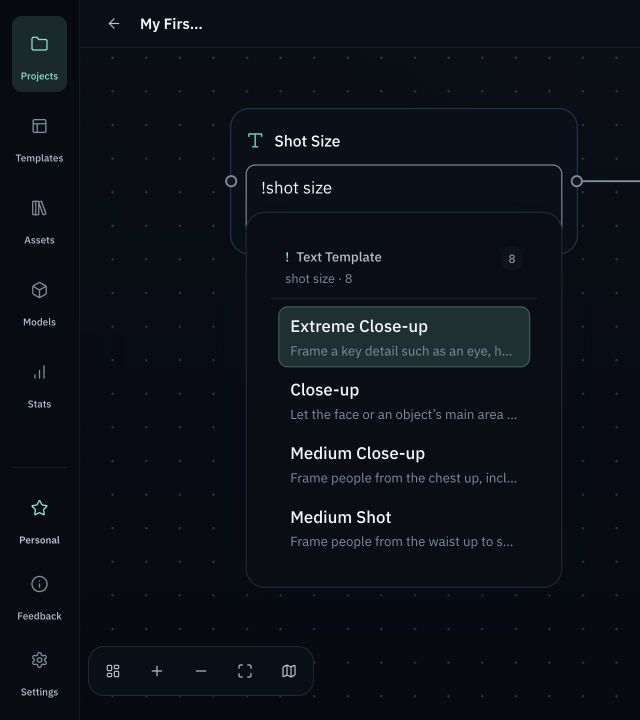
Saisissez ! dans un champ de texte compatible et recherchez un nom de modèle ou un mot-clé. Par exemple, saisissez !shot size pour afficher les modèles de valeurs de plan en anglais, puis choisissez un résultat et poursuivez l’édition. Les caractères chinois, le pinyin complet et les initiales ne correspondent qu’aux modèles contenant les noms ou mots-clés chinois associés.
Le contenu est copié dans le champ et reste modifiable.